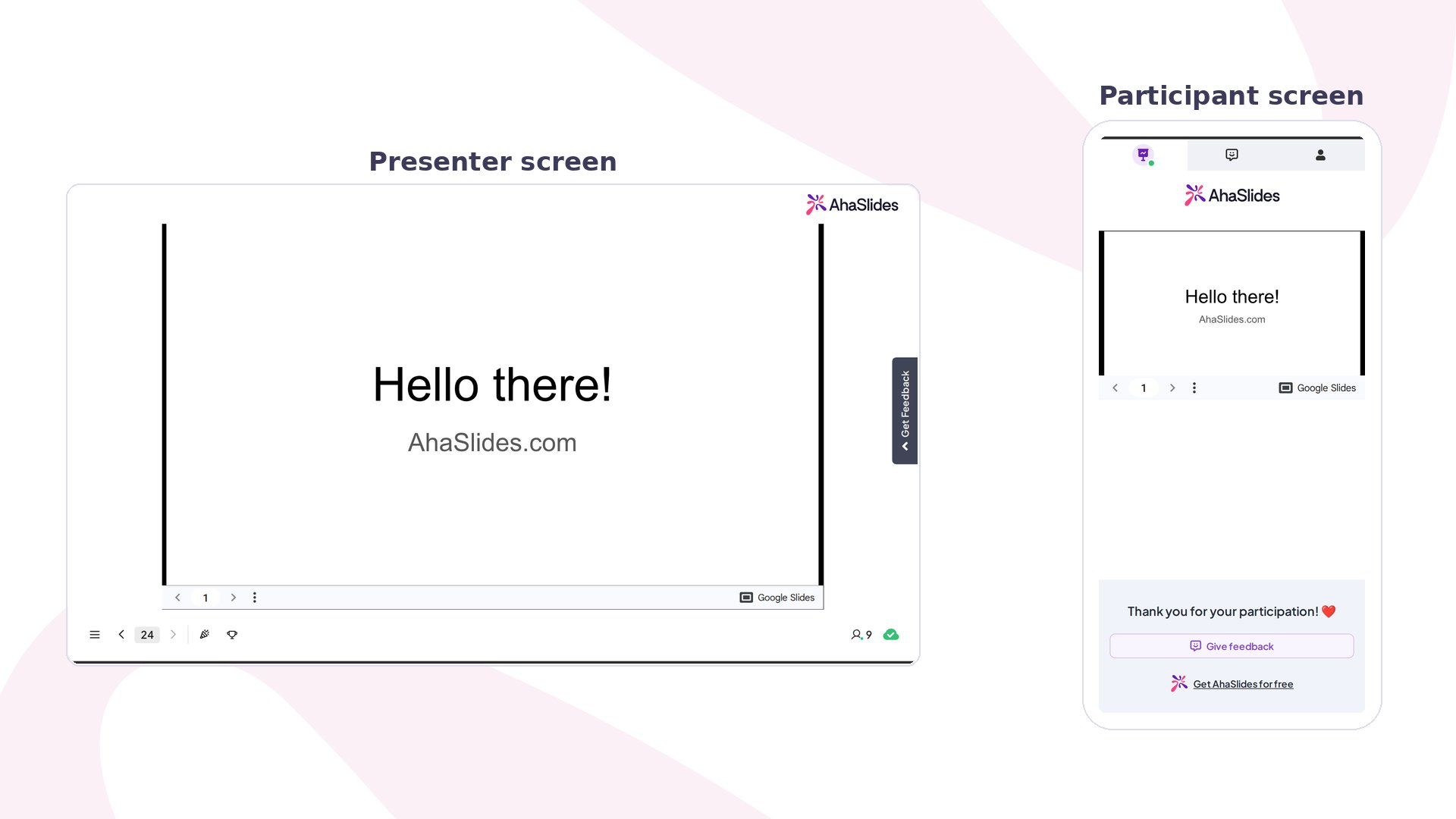
L’intégration Google Slides vous permet d’intégrer votre présentation Google Slides existante dans une présentation AhaSlides. Votre contenu d’origine reste dans Google Slides : AhaSlides l’entoure de diapositives interactives pour que vous puissiez ajouter des sondages, des quiz et des nuages de mots en direct autour de votre matériel existant, sans rien reconstruire.
Une présentation Google Slides affichée dans AhaSlides : écran du présentateur avec les commandes Google Slides à côté du téléphone du participant

Avant de commencer

Il vous faut une présentation Google Slides que vous acceptez de publier sur le web, car AhaSlides intègre le lien publié. Consultez Limites de l’intégration Google Slides pour savoir ce que l’intégration ne permet pas.

Publier votre présentation Google Slides

1

Ouvrez votre présentation Google Slides

Rendez-vous sur slides.google.com et ouvrez la présentation que vous souhaitez intégrer.
2

Ouvrez la boîte de dialogue Publier sur le web

Cliquez sur File → Partager (Share) → Publish to web.
3

Cliquez sur Publier

Dans la boîte de dialogue qui s’affiche, cliquez sur Publier (Publish) pour générer un lien public.
4

Confirmez

Cliquez sur D’accord (OK) pour confirmer que vous souhaitez publier la présentation.
5

Copiez le lien publié

Copiez l’URL qui s’affiche : vous en aurez besoin à l’étape suivante.
La publication sur le web rend le contenu de vos diapositives visible par toute personne disposant du lien. Ne publiez pas de présentations contenant des informations sensibles, confidentielles ou personnelles.

Intégrer la présentation dans AhaSlides

1

Ouvrez AhaSlides

Connectez-vous à AhaSlides et créez une nouvelle présentation ou ouvrez-en une existante.
2

Ajoutez une nouvelle diapositive

Cliquez sur le bouton + Add Slide dans le panneau des diapositives.
3

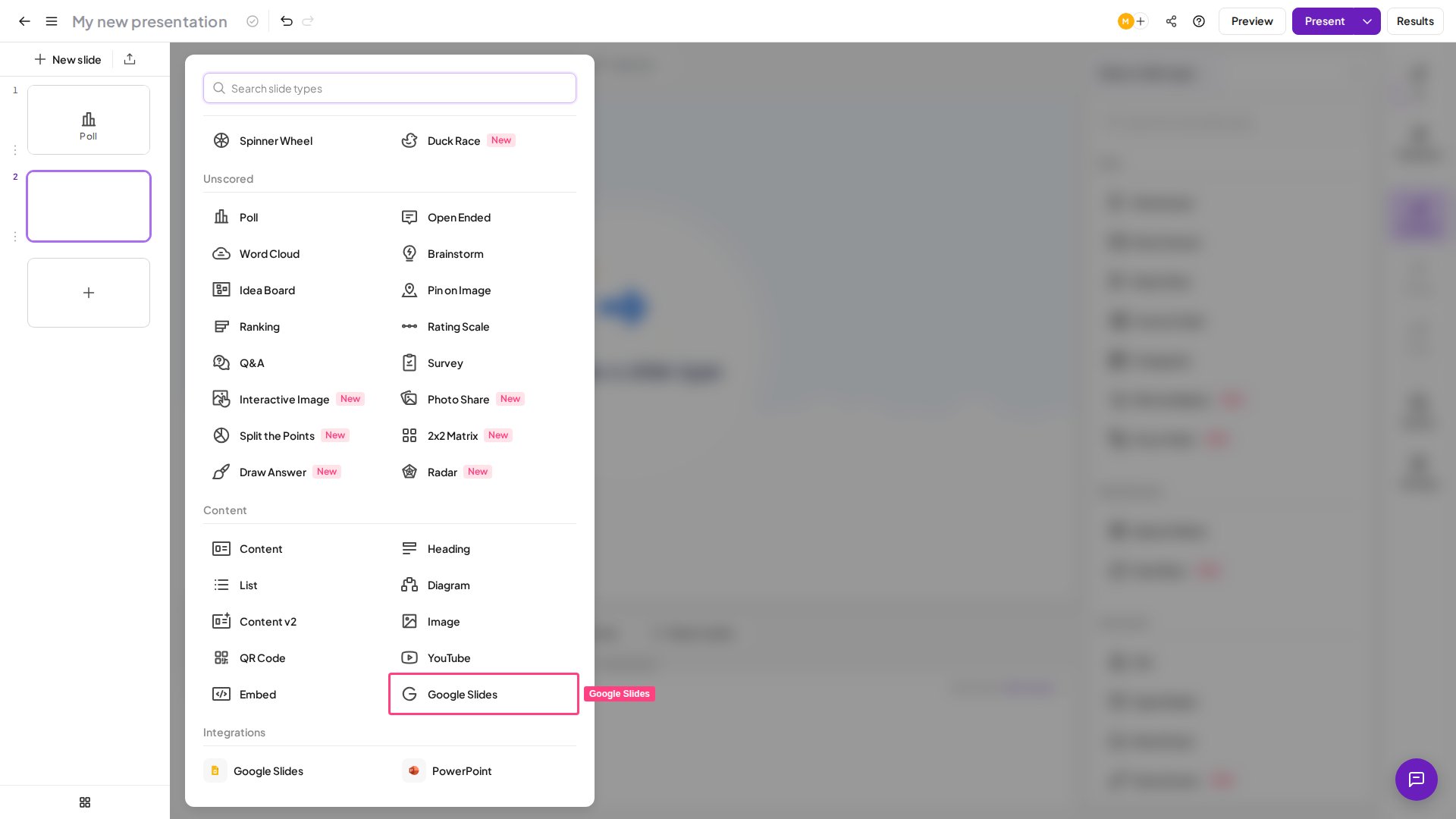
Sélectionnez « Google Slides » comme type de diapositive

Choisissez Google Slides dans la liste des types de diapositives disponibles.
4

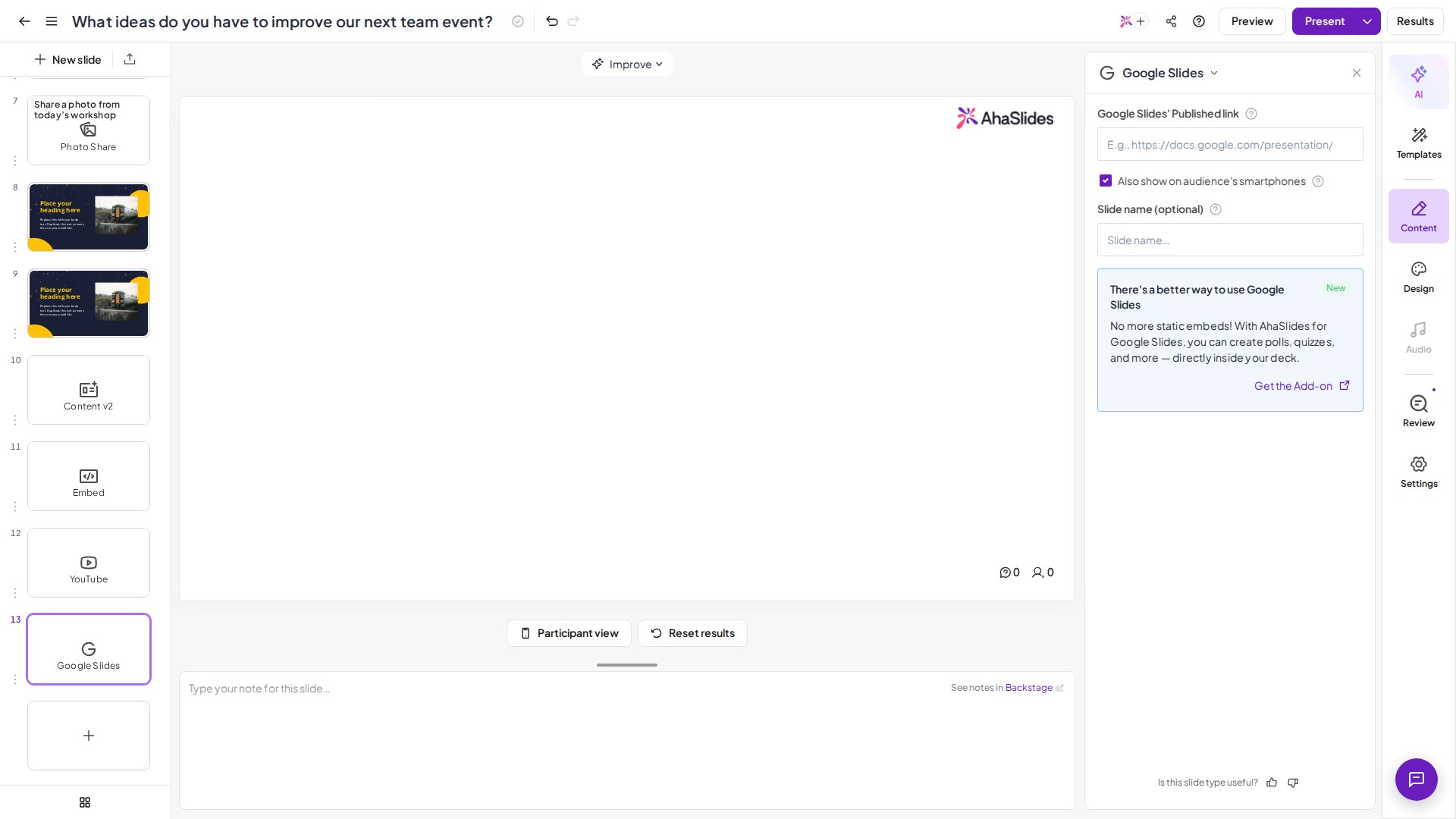
Collez le lien publié

Collez l’URL que vous avez copiée à l’étape 1 dans le champ Lien publié de Google Slides (Google Slides’ Published link).
5

Enregistrez

Cliquez sur Enregistrer (Save). Votre présentation Google Slides apparaît maintenant comme une diapositive dans votre présentation AhaSlides.
Le type de diapositive Google Slides d'AhaSlides mis en évidence dans le sélecteur de types de diapositives
Une diapositive Google Slides d'AhaSlides dans l'éditeur, avec le champ du lien publié
Utilisez les flèches de navigation en bas à gauche de l’intégration Google Slides pour passer d’une diapositive Google à l’autre pendant une présentation en direct. Le menu à trois points de l’intégration donne accès à des commandes supplémentaires :
  • Speaker Notes : consultez les notes de vos diapositives pendant la présentation
  • Laser Pointer : mettez en évidence des zones de la diapositive pour votre public
  • Pen tool : dessinez ou annotez directement sur la diapositive
  • Full-Screen Mode : agrandissez l’intégration Google Slides pour qu’elle remplisse l’écran
  • Auto-Play : faites défiler les diapositives automatiquement avec un minuteur

Ajouter des diapositives interactives autour de votre contenu

1

Positionnez votre curseur dans le panneau des diapositives

Cliquez sur le bouton + Add Slide à l’endroit du panneau des diapositives où vous souhaitez insérer une diapositive interactive : avant, après ou entre vos diapositives Google Slides.
2

Choisissez un type de diapositive interactive

Sélectionnez parmi les types disponibles, comme Poll, Quiz, Word Cloud, Rating Scale, Open Ended, et bien d’autres.
3

Configurez et enregistrez

Configurez votre question, vos options et vos paramètres, puis enregistrez la diapositive.
Un schéma courant : commencez par une diapositive de contenu Google Slides pour présenter un sujet, enchaînez avec un sondage en direct pour évaluer la compréhension, poursuivez avec d’autres diapositives Google Slides, puis terminez par un quiz pour consolider les points clés.
L’intégration Google Slides affiche votre présentation telle qu’elle était au moment de sa publication. Si vous modifiez votre présentation Google Slides après la publication, republiez-la en suivant les mêmes étapes pour que ces changements apparaissent dans AhaSlides.

Limites de l’intégration Google Slides

  • Contenu public uniquement : la publication sur le web rend vos diapositives visibles par toute personne disposant du lien. N’intégrez pas de présentations contenant des informations sensibles ou confidentielles.
  • Pas de synchronisation en temps réel : les modifications effectuées dans Google Slides après la publication n’apparaissent pas automatiquement dans AhaSlides. Vous devez republier pour les prendre en compte.
  • Animations non prises en charge : les animations de transition et les effets de construction de Google Slides ne sont pas lus dans l’intégration AhaSlides.
  • Polices et éléments personnalisés : les polices ou images qui nécessitent un compte Google pour être affichées peuvent ne pas s’afficher correctement pour tous les membres du public.

Foire aux questions

Non. La présentation doit être publiée sur le web (accessible publiquement en lecture) pour qu’AhaSlides puisse l’intégrer. Les présentations restreintes ou privées ne se chargeront pas correctement.
Retournez à File → Partager (Share) → Publish to web dans Google Slides et cliquez de nouveau sur Publier (Publish). AhaSlides récupérera le contenu mis à jour au prochain chargement de la diapositive.
Oui. Ajoutez une diapositive Google Slides distincte pour chaque présentation que vous souhaitez intégrer. Vous pouvez les intercaler avec autant de diapositives interactives que vous le souhaitez.
Non. Les animations de transition et les effets de construction de Google Slides ne sont pas pris en charge dans l’intégration AhaSlides. Le contenu statique des diapositives s’affiche normalement.
Oui. La présentation intégrée est visible par les participants, à la fois sur l’écran du présentateur et dans la vue du public pendant une session en direct.
Une question ? Contactez notre équipe d’assistance : si vous êtes connecté, utilisez la bulle de discussion en bas à droite de votre tableau de bord ; sinon, contactez-nous ici ou écrivez à hi@ahaslides.com. Envie d’échanger avec d’autres utilisateurs ? Rejoignez la communauté AhaSlides pour partager des astuces, proposer des fonctionnalités et découvrir comment d’autres impliquent leur public.