

Halloween Race en bref
Comment utiliser Halloween Race
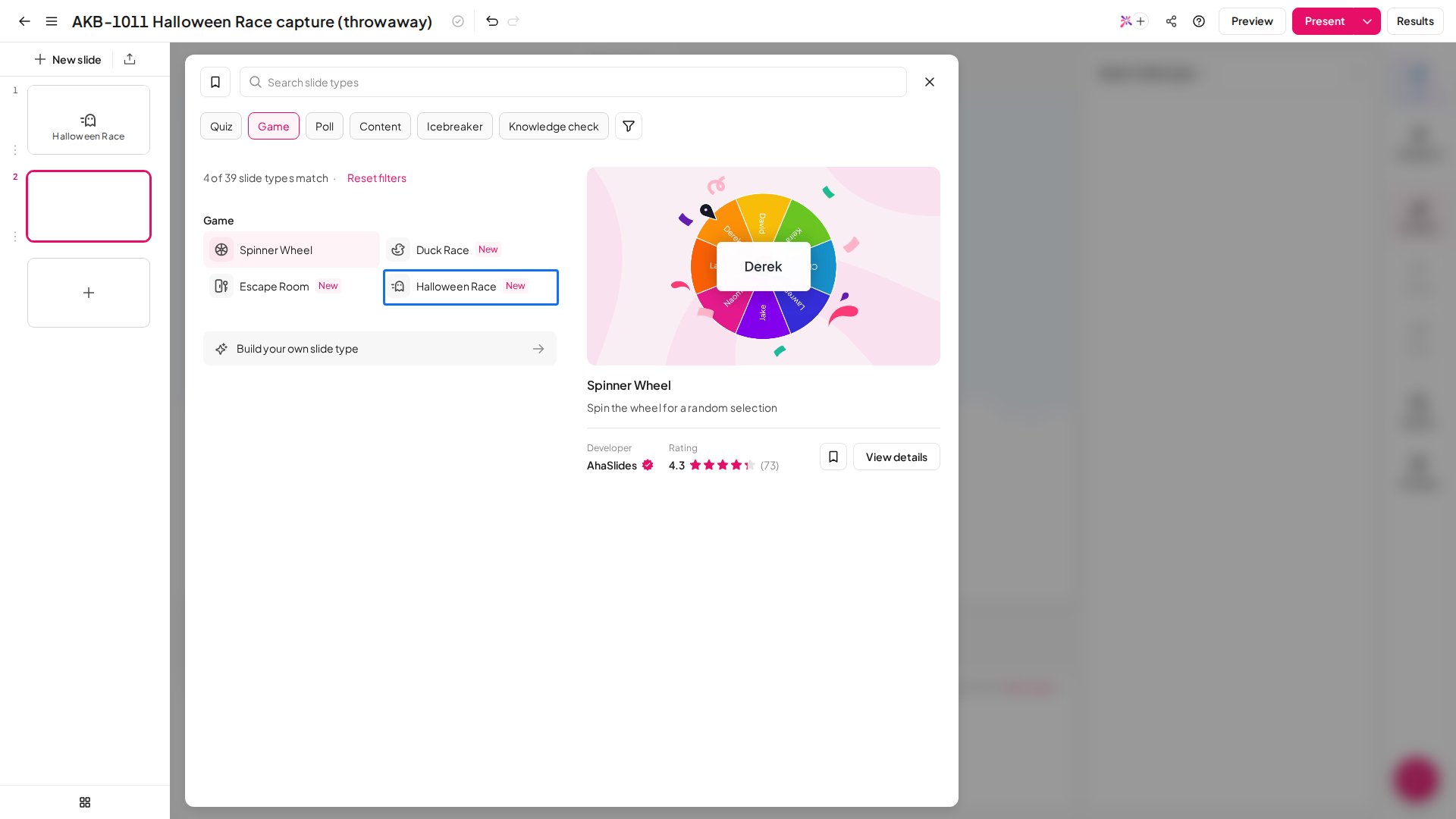
- Dans l’éditeur, cliquez sur Nouvelle diapo (New slide) et choisissez Halloween Race. Une nouvelle diapositive est déjà une course complète et jouable.
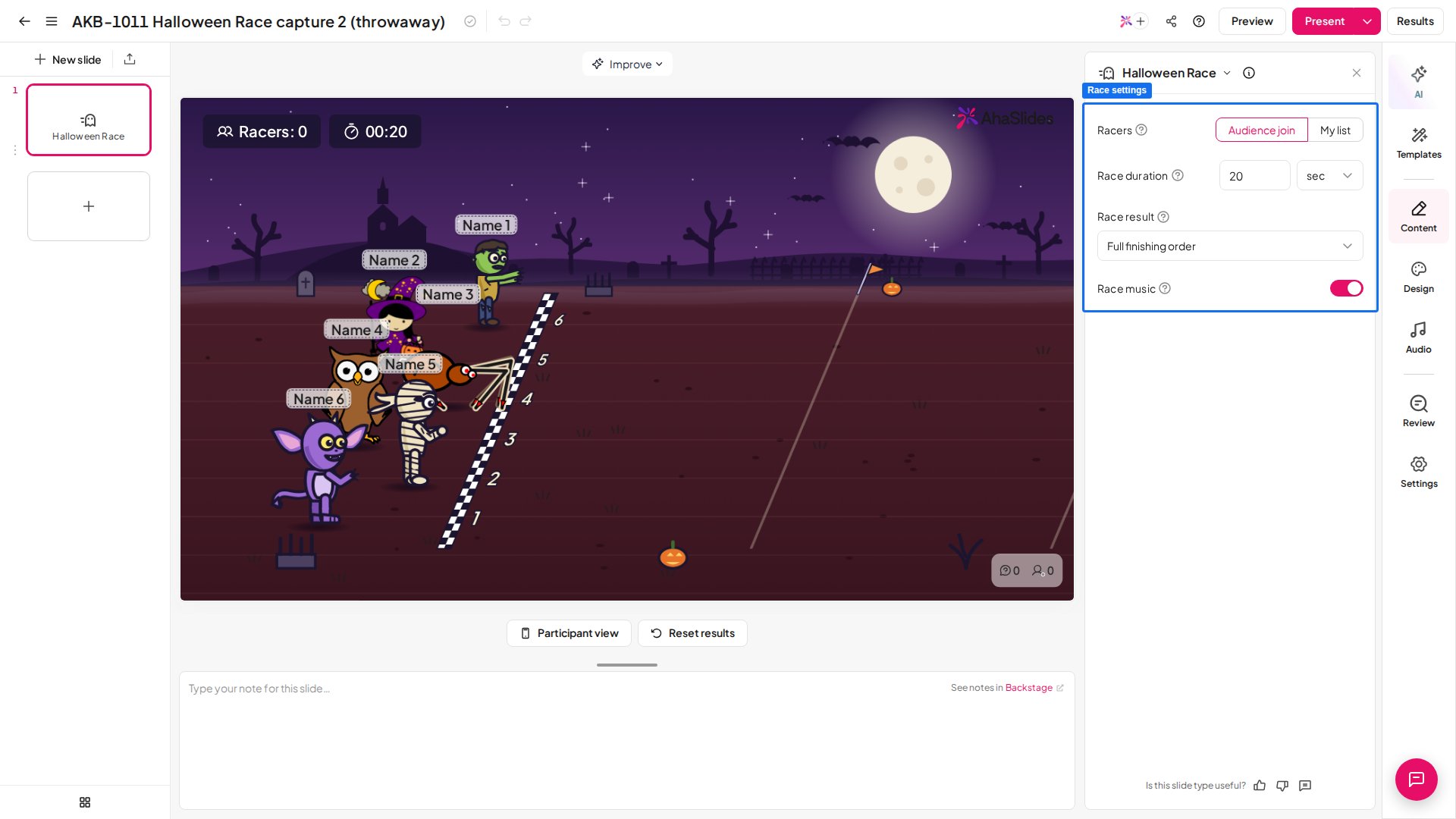
- Si vous le souhaitez, réglez la durée de la course, l’écran de résultats ou la musique (voir les paramètres ci-dessous).
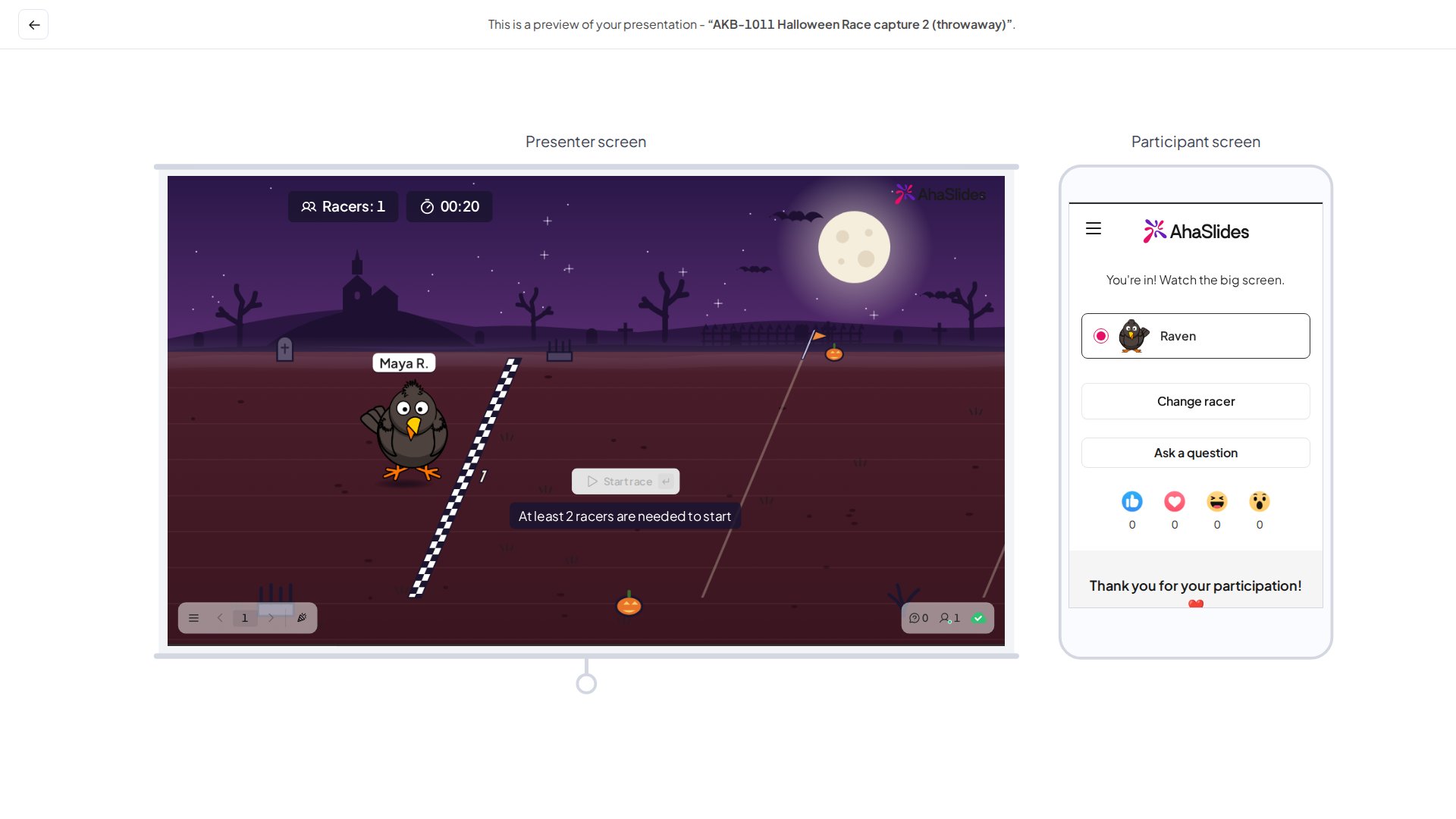
- Laissez Racers sur Audience join et cliquez sur Présente (Present). Chaque personne qui rejoint reçoit automatiquement un coureur et peut en changer avec Change racer jusqu’au départ de la course.
- Dès qu’il y a au moins 2 coureurs sur la piste, cliquez sur Start race ou appuyez sur Entrée. Le gagnant s’affiche sur le grand écran et sur chaque téléphone.
- Utilisez Race again pour une nouvelle manche, ou Race again without suivi du nom du gagnant pour faire courir les autres sans lui.
Paramètres de Halloween Race
Idées d’utilisation de Halloween Race
- Fêtes d’Halloween et événements d’équipe : un moment d’horreur rapide pour toutes les salles.
- Tirages au sort et cadeaux : chaque personne qui a rejoint est un coureur, donc la piste choisit le gagnant sans truquage.
- Choisir un volontaire équitablement : désignez quelqu’un sans montrer personne du doigt.
- Brise-glaces et énergisants : un moment de rire sans enjeu avant le sérieux.
Halloween Race ou autres types de diapositives
- Pas un quiz noté : pour une compétition avec scores, utilisez une diapositive de quiz.
- Pas une roue de noms : pour tirer un nom ou une option saisis à l’avance, utilisez Spinner Wheel.
- Pas la même course avec des canards : pour une course sur une mare plutôt qu’un cimetière, utilisez Duck Race.