

Duck Race en bref
Comment utiliser Duck Race
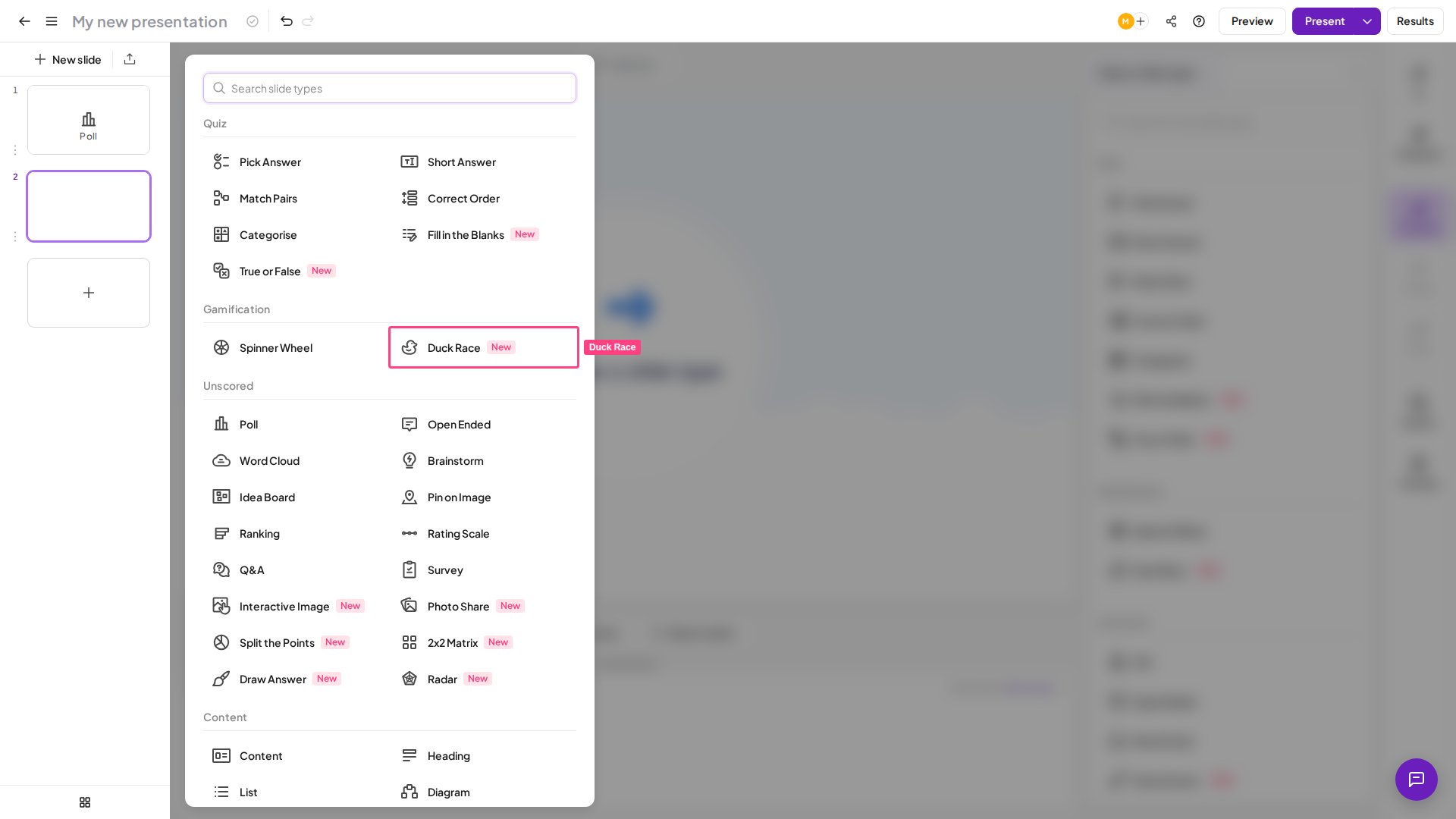
- Dans l’éditeur, cliquez sur Nouvelle diapo (New slide) et choisissez Duck Race, qui se trouve dans le groupe de gamification avec le Spinner Wheel. Une nouvelle diapositive est déjà une course complète et jouable.
- Si vous le souhaitez, réglez la durée de la course, la musique de fond ou le thème de la scène (voir les paramètres ci-dessous).
- Activez la participation du public, puis cliquez sur Présente (Present). Chaque personne qui scanne le code de participation apparaît sous la forme d’un canard nommé et peut changer l’apparence de son canard jusqu’à ce que vous lanciez la course.
- Dès qu’au moins un canard a rejoint, un bouton Start race apparaît au milieu de la mare sur votre écran de présentation. Cliquez dessus, ou appuyez sur Espace, Entrée ou la flèche droite. Le gagnant est annoncé sur le grand écran et sur chaque téléphone. Utilisez Race again pour une autre manche, ou le panneau des participants pour ajouter ou retirer un concurrent entre deux courses.
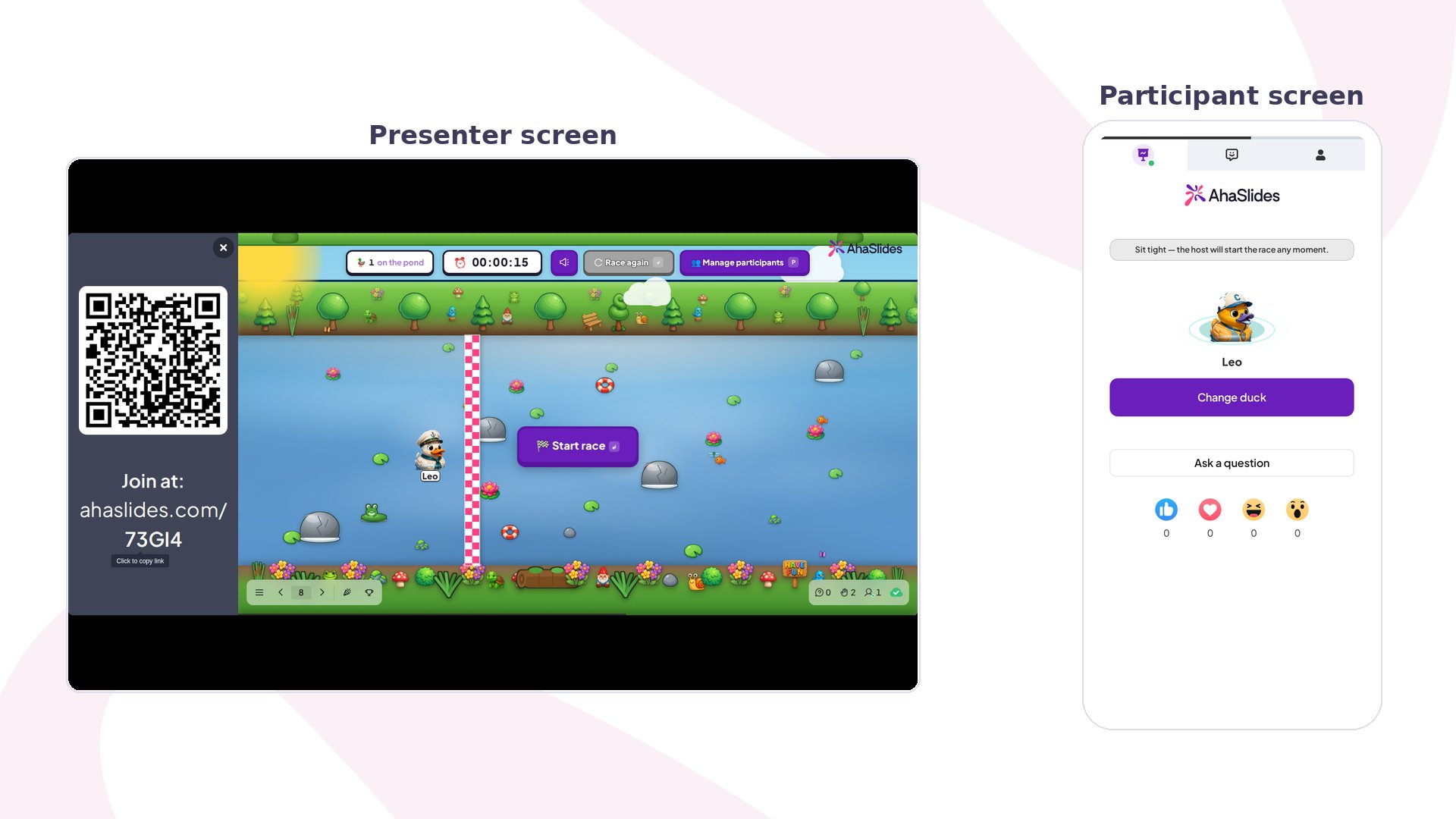
Paramètres de Duck Race
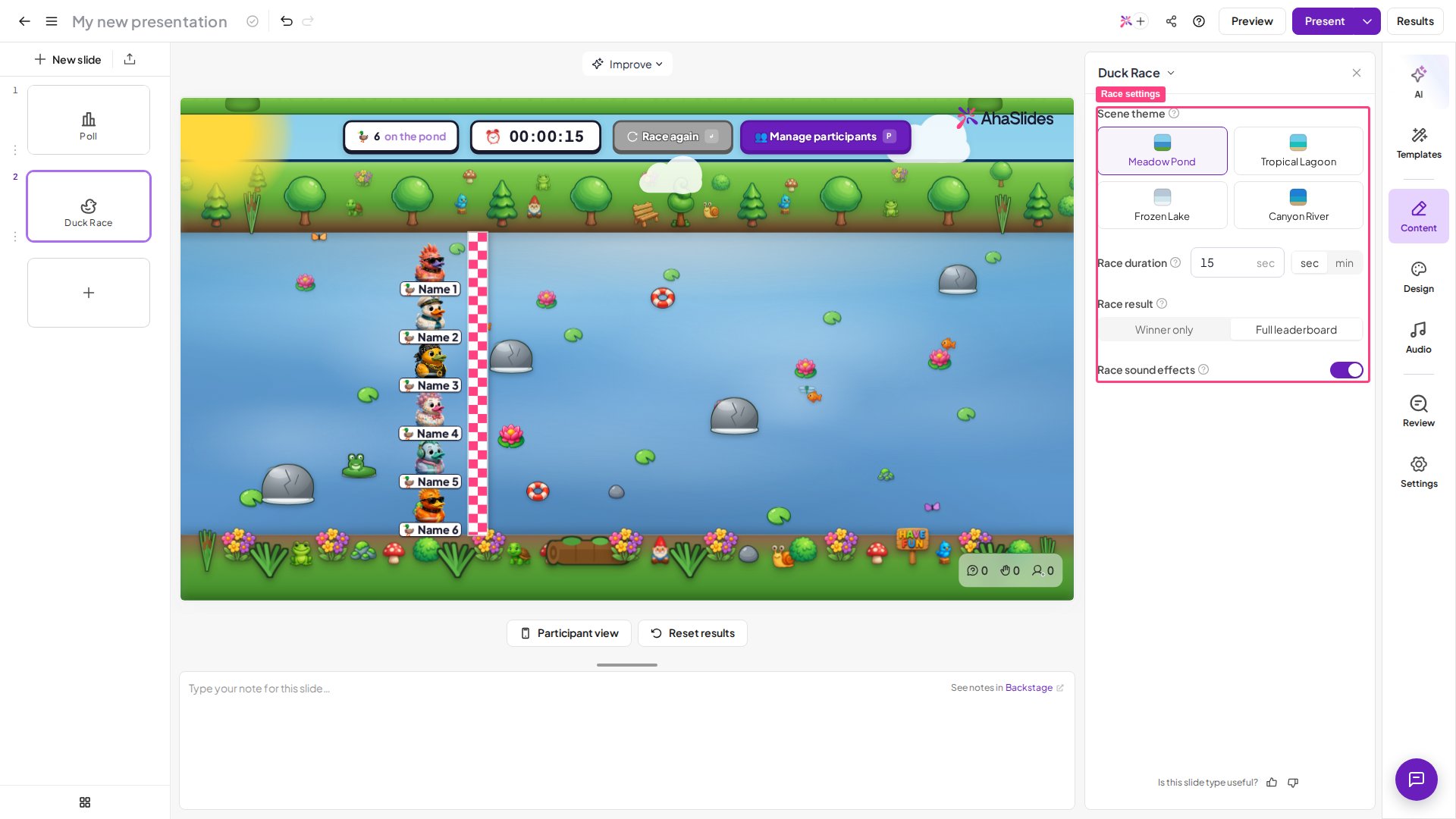
Idées d’utilisation de Duck Race
- Tirages au sort de prix et cadeaux : chaque participant est déjà un canard, la mare désigne donc un gagnant sans aucune triche.
- Choisir un volontaire ou le prochain présentateur de façon équitable, sans pointer personne du doigt.
- Brise-glaces et activités dynamisantes : un moment de rire rapide, fondé sur le hasard, pour une salle de toute taille.
- Célébrer le groupe avec un moment partagé sans enjeu.
Duck Race ou autres types de diapositives
- Pas un quiz avec score : pour une compétition notée, utilisez une diapositive de quiz.
- Pas un sélecteur de noms : pour faire tourner un nom ou une option saisis à l’avance, utilisez le Spinner Wheel.
- Pas un sondage ni un vote : pour recueillir des avis, utilisez un sondage ou une échelle de notation.