

プランをアップグレードする
1
My plan を開く
AhaSlides にログインし、右上のプロフィール画像をクリックして 私のプラン (My Plan) を選択します。
2
Upgrade をクリックする
プランカードの アップグレード (Upgrade) をクリックします。AhaSlides の料金ページが開きます。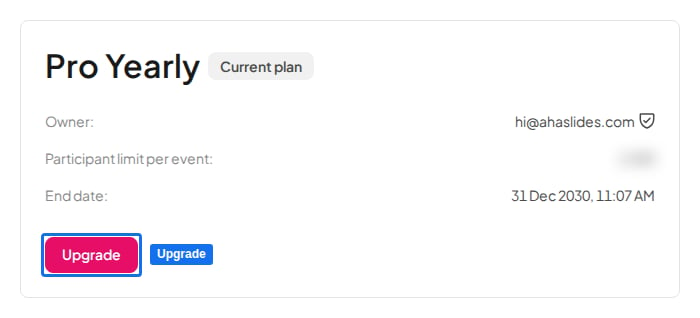
3
新しいプランを選ぶ
希望のプランを選び、今すぐ購入 (Buy now) をクリックします。現在のプランには 現在のプラン (Current plan) と表示され、それより下位のプランは選択できません。選べるのは料金ページに表示されているプランだけです。提供終了したプランは購入できません。Legacy プランをご覧ください。
4
変更を確定する
変更内容と支払額が表示される、安全な Stripe のページに移動します。内容を確認して確定すると、アップグレードが完了します。
参加者数の上限を引き上げる
ライブセッションに参加できる人数は、プランによって決まります。より多くの参加者を迎えるには、上記の手順で、参加者数の上限が大きいプランにアップグレードしてください。現在のプランの上限は 私のプラン (My Plan) ページで確認でき、各プランの参加者数は料金ページで比較できます。 ライブセッションの参加者数の上限は、発表しているアカウントのプランによって決まります。プレゼンテーションを共有しても、所有者の参加者数の上限は共同編集者に引き継がれません。Free プランの共同編集者とプレゼンテーションを共有し、その人が発表する場合は、所有者が有料プランであっても、Free プランの参加者数の上限が適用されます。プレゼンテーションの共同編集をご覧ください。プランをダウングレードする
料金ページには現在より上位のプランしか表示されないため、下位のプランへの変更は請求ポータルから行います。1
My plan を開く
右上のプロフィール画像をクリックし、私のプラン (My Plan) を選択します。
2
請求ポータルを開く
請求と支払い (Billing & payment) セクションで 支払いを管理 (Manage payment) をクリックします。安全な Stripe の請求ページが開きます。
3
サブスクリプションを更新する
Update subscription をクリックし、下位のプランを選んで確定します。