

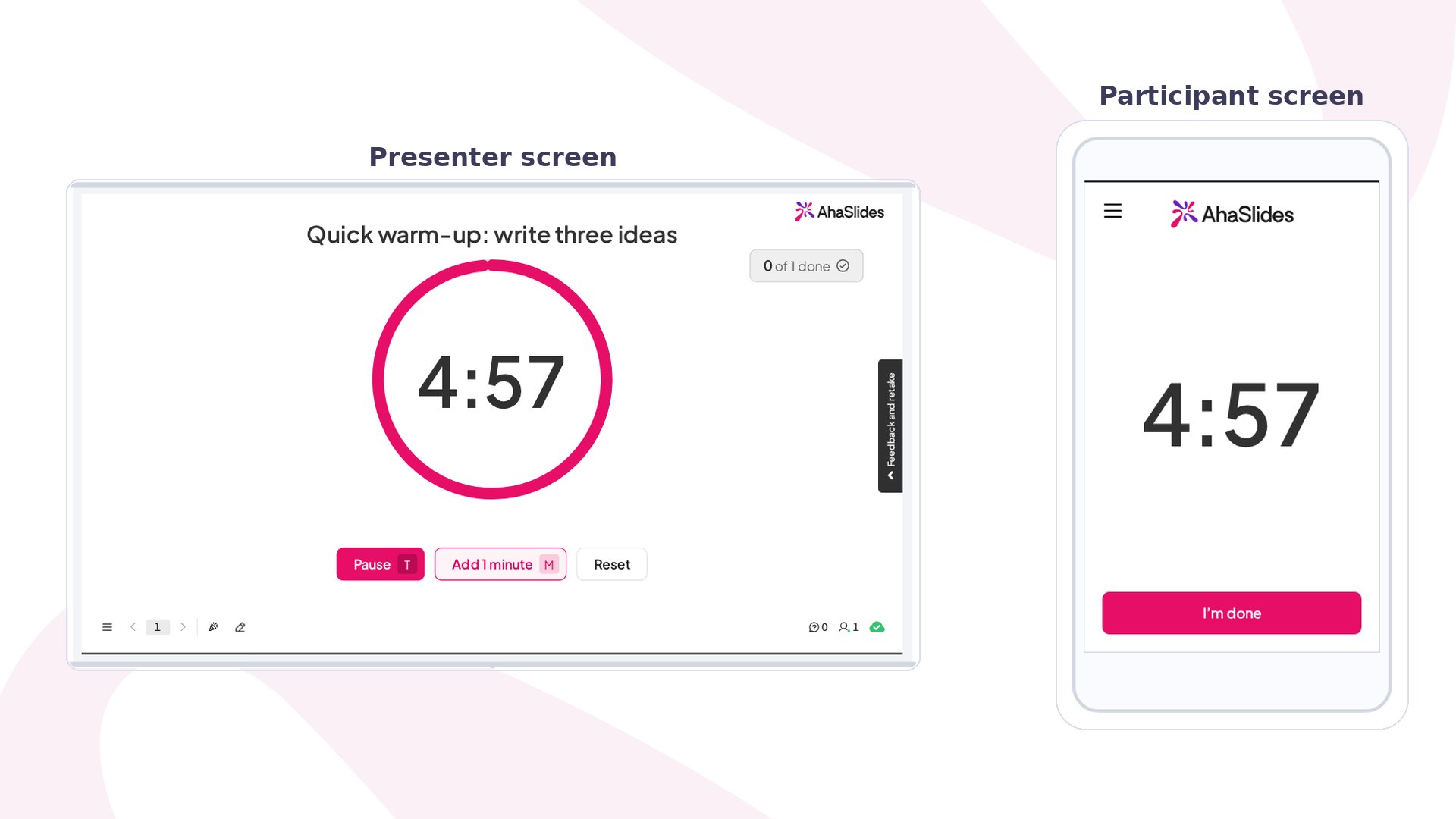
Timer 한눈에 보기
Timer 실행 방법
1
슬라이드 추가하기
편집기에서 새 슬라이드 (New slide)를 클릭한 뒤 Timer를 검색하거나 콘텐츠 (Content) 그룹에서 찾습니다. 선택기를 처음 사용한다면 슬라이드 유형 선택기로 슬라이드 추가하기를 참고하세요.
2
활동 이름 정하기
질문 (Your question)에 사람들이 할 일을 입력합니다. 예: “간단한 워밍업: 아이디어 세 가지 쓰기”. 내 화면과 휴대폰의 시계 위에 표시됩니다.
3
시간 설정하기
**Duration (minutes)**와 **Duration (seconds)**를 입력합니다. 새 슬라이드는 5:00으로 시작합니다.
4
스타일 고르기
Timer style을 고릅니다: Ring, Hourglass, Rocket race 또는 Flip clock. 분위기에 맞게 Music and sounds를 켜거나 끕니다.
5
라이브로 시작하기
미리보기 (Preview)를 클릭해 체험하거나 발표 시작 (Present)을 클릭하고 접속 코드를 공유합니다. 해당 슬라이드에 도착하면 시작 (Start)을 누릅니다.
Timer 슬라이드 발표하기
시작 (Start)을 누르기 전에는 휴대폰에 “Waiting for the presenter”가 표시되고 내 화면에는 전체 시간이 표시됩니다. 시작되면 양쪽에 같은 카운트다운이 표시됩니다. 시계가 작동하는 동안 화면에 다음 컨트롤이 있습니다.
마지막 10초는 경고로 표시됩니다. 시간이 다 되면 시계에 “Time’s up”이 표시되고 휴대폰에도 표시됩니다. Ring 스타일은 글자 대신 빈 링을 표시합니다.
I’m done button이 켜져 있으면 시계가 작동 중이거나 일시정지된 동안 각 휴대폰에 I’m done 버튼이 표시됩니다. 누르면 “You’re done”이 표시됩니다. 내 화면에는 누른 사람 수가 “3 of 12 done”처럼 표시되어, 대부분이 끝났을 때 활동을 일찍 마칠 수 있습니다.
Timer 설정
설정을 바꾸면 아직 시작하지 않은 시계에는 바로 반영됩니다. 이미 작동 중인 시계는 재설정 (Reset)을 클릭할 때까지 시간을 유지합니다.
자기 속도 프레젠테이션에서 Timer 사용하기
자기 속도 프레젠테이션에서는 각 사람이 자신만의 카운트다운을 갖습니다. 슬라이드에 도착하면 시작되고, 같은 기기에서 새로고침해도 이어서 진행됩니다. 발표자 컨트롤과 I’m done 버튼은 없습니다.Timer 활용 아이디어
- 수업: 짝에게 5분 동안 질문을 토론하게 하고, 시계가 끝나면 전체를 다시 모읍니다.
- 워크숍: 브레인스토밍, 스케치 스프린트, 독서 휴식 시간을 재고, 분위기가 좋을 때는 Add 1 minute를 사용합니다.
- 팀 회의: 아무도 시계를 보지 않아도 업데이트, 스탠드업, 회고를 시간에 맞춥니다.
- 행사: 커피 브레이크를 카운트다운해 모두가 제시간에 자리로 돌아오게 합니다.