

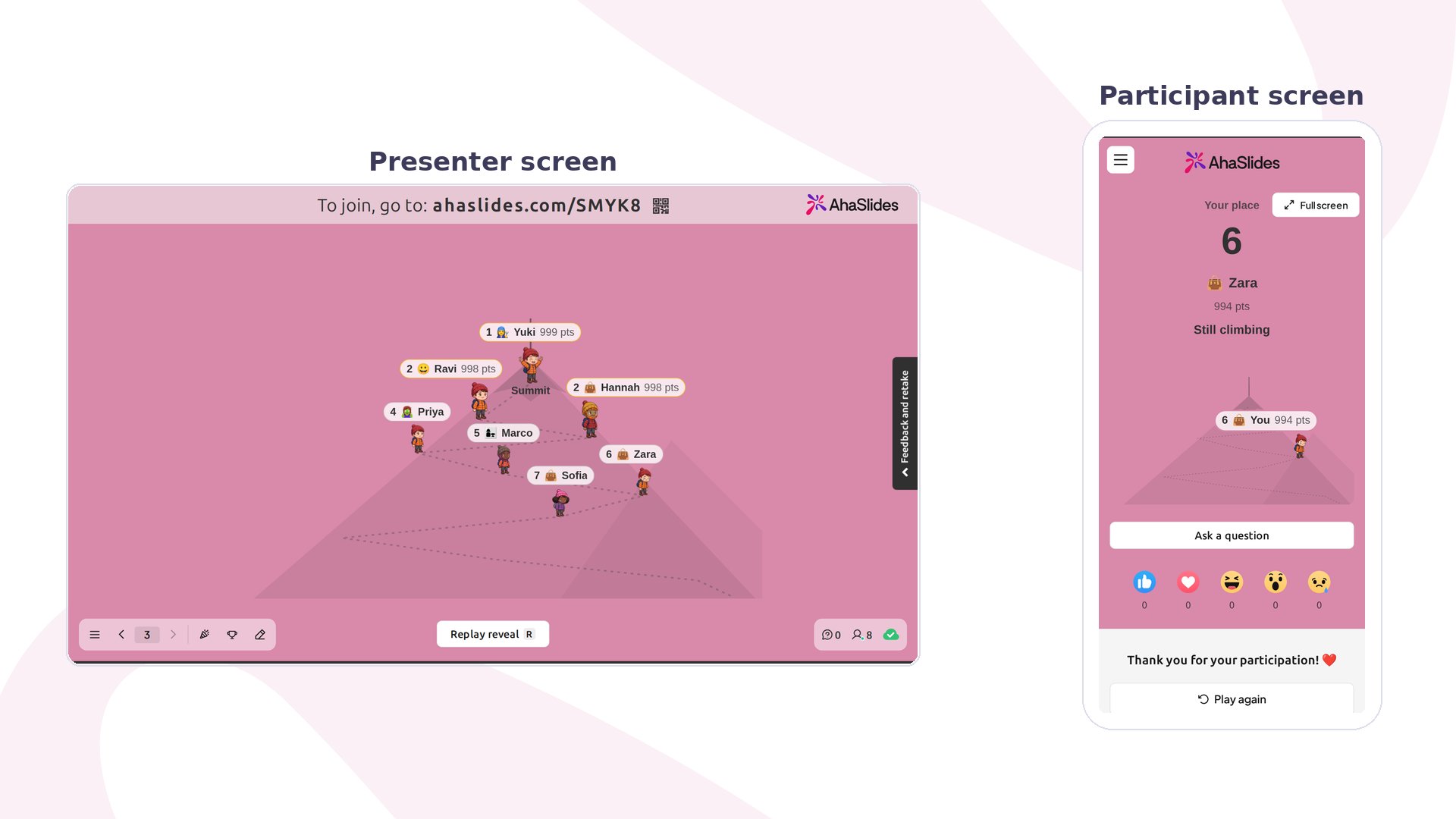
Themed Leaderboard 한눈에 보기
Themed Leaderboard 진행 방법
- 점수가 매겨지는 퀴즈 슬라이드를 하나 이상 추가합니다. 예를 들면 Pick Answer나 True or False입니다. 리더보드는 플레이어가 여기서 얻은 점수로 순위를 매깁니다.
- 새 슬라이드 (New slide)를 클릭하고 Themed Leaderboard를 선택합니다. 보이지 않으면 아직 계정에서 사용할 수 없는 것입니다.
- Leaderboard theme에서 Mountain climb, Idol contest, Corporate ladder 또는 Classic bars를 고릅니다. 편집기에 샘플 이름이 표시되어 각 테마를 미리 볼 수 있습니다. 실제 플레이어는 발표할 때 나타납니다.
- 발표 시작 (Present)을 클릭합니다. 퀴즈 문제를 진행한 다음 Themed Leaderboard 슬라이드로 이동합니다.
- Reveal next를 클릭하면 10위부터 한 번에 한 순위씩 표시됩니다. Reveal all을 클릭하면 공개 전체가 한 번에 재생됩니다. 모든 순위가 표시된 후에는 Replay reveal로 다시 재생할 수 있습니다.
Themed Leaderboard 설정
Themed Leaderboard 활용 아이디어
- 교실과 복습: 복습 퀴즈를 마무리하며 상위권이 값지게 느껴지는 공개 연출을 보여 줍니다.
- 팀 교육: 제품 지식 퀴즈 후 Corporate ladder로 가볍게 마무리합니다.
- 행사와 워크숍: Idol contest로 상식 퀴즈 라운드를 긴장감 있게 마무리합니다.
- 공식적인 자리: 장면 없이 점수를 명확히 보여 주고 싶다면 Classic bars를 선택합니다.
Themed Leaderboard와 Leaderboard 비교
- Leaderboard: Leaderboard는 퀴즈 문제 뒤에 추가되며, 플레이어와 누적 점수를 나열합니다.
- Themed Leaderboard: 상위 10명만 보여 주고, 테마가 있는 장면에서 순위별로 공개합니다.