

Ask on Page in het kort
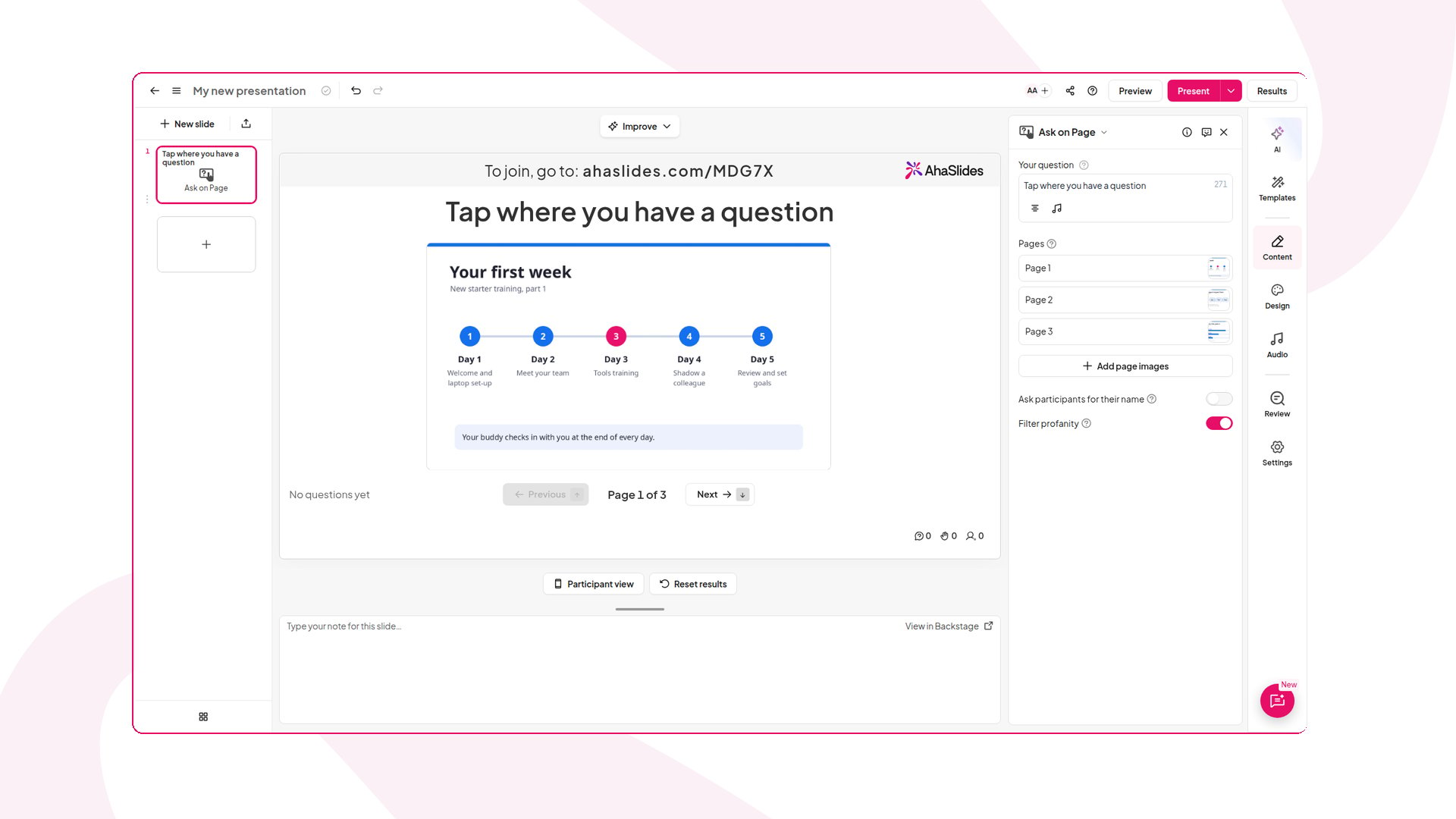
Een Ask on Page-dia maken
1
Voeg de dia toe
Klik op Nieuwe dia (New slide) en kies Ask on Page. Typ een instructie bij Jouw vraag (Your question), bijvoorbeeld “Tik op de plek waar je een vraag over hebt”.
2
Voeg je pagina's toe
Klik op Pagina’s toevoegen (Add page images) en upload tot 10 afbeeldingen. Elke afbeelding wordt één pagina, in de volgorde onder Pagina’s (Pages). Gebruik je PowerPoint, Keynote of een pdf? Exporteer de pagina’s eerst als afbeeldingen (PNG of JPG) en voeg ze daarna hier toe.
3
Kies hoe vragen worden verstuurd
Zet Vraag deelnemers om hun naam (Ask participants for their name) aan als je wilt weten wie elke vraag stelde. Laat het uit staan om vragen anoniem te houden.
Een Ask on Page-dia presenteren
Op het presentatiescherm- Klik op Presenteren (Present). De eerste pagina verschijnt met Nog geen vragen (No questions yet) tot iemand iets vraagt.
- Gebruik Vorige (Previous) en Volgende (Next) om van pagina te wisselen. De telefoons van deelnemers volgen de pagina die jij toont.
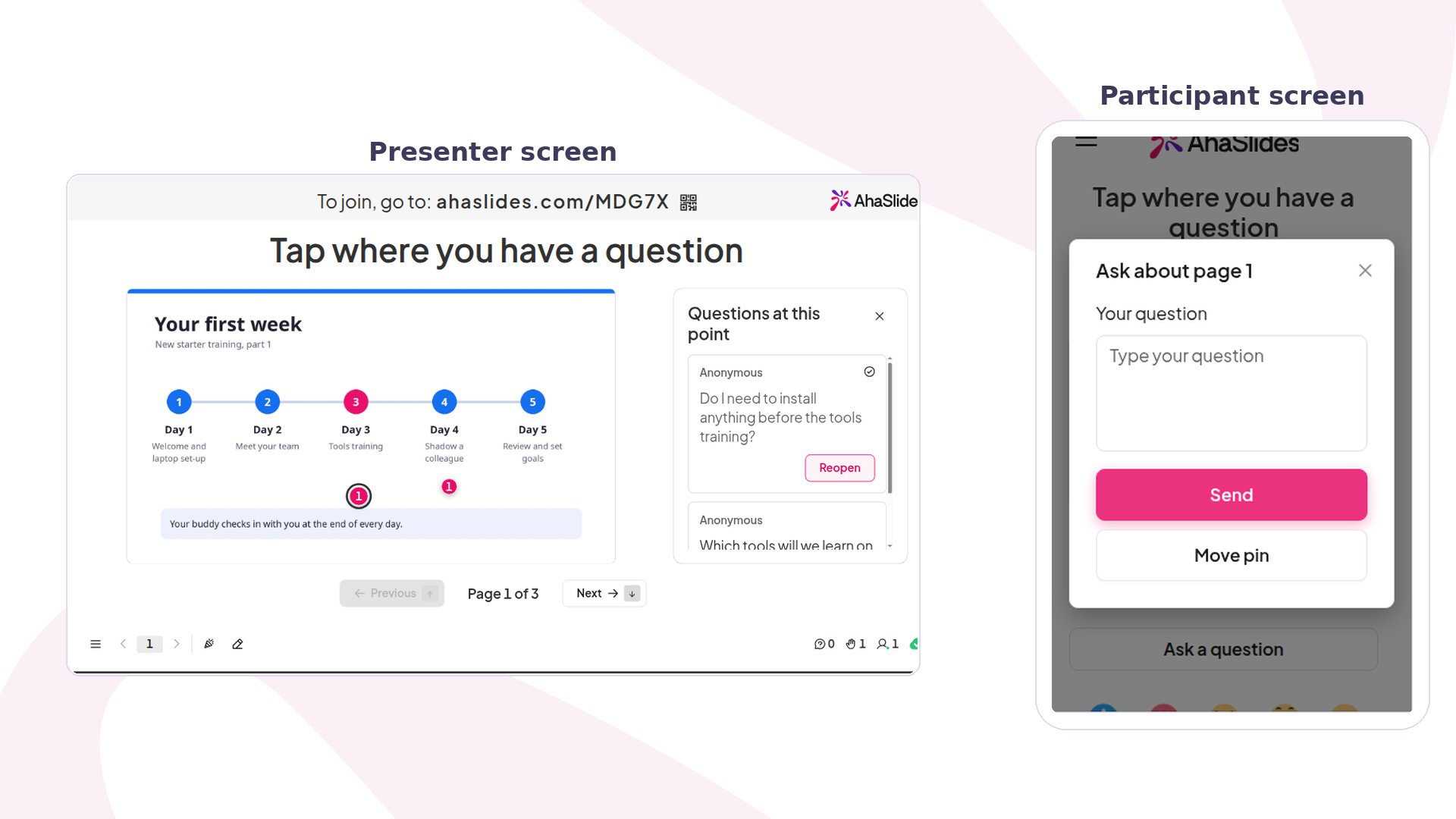
- Elke vraag verschijnt als markering op de plek waar die gesteld is. Vragen die dicht bij elkaar zijn gesteld delen één markering, en het getal erop laat zien hoeveel er nog open staan.
- Klik op een markering om Vragen op dit punt (Questions at this point) te openen, met de nieuwste vraag bovenaan. Elke vraag toont de naam van de deelnemer of Anoniem (Anonymous).
- Klik op Markeer als beantwoord (Mark as answered) zodra je de vraag hebt beantwoord. Het getal op de markering daalt, en er verschijnt een vinkje als alle vragen op die plek beantwoord zijn. Klik op Heropenen (Reopen) om dit ongedaan te maken.
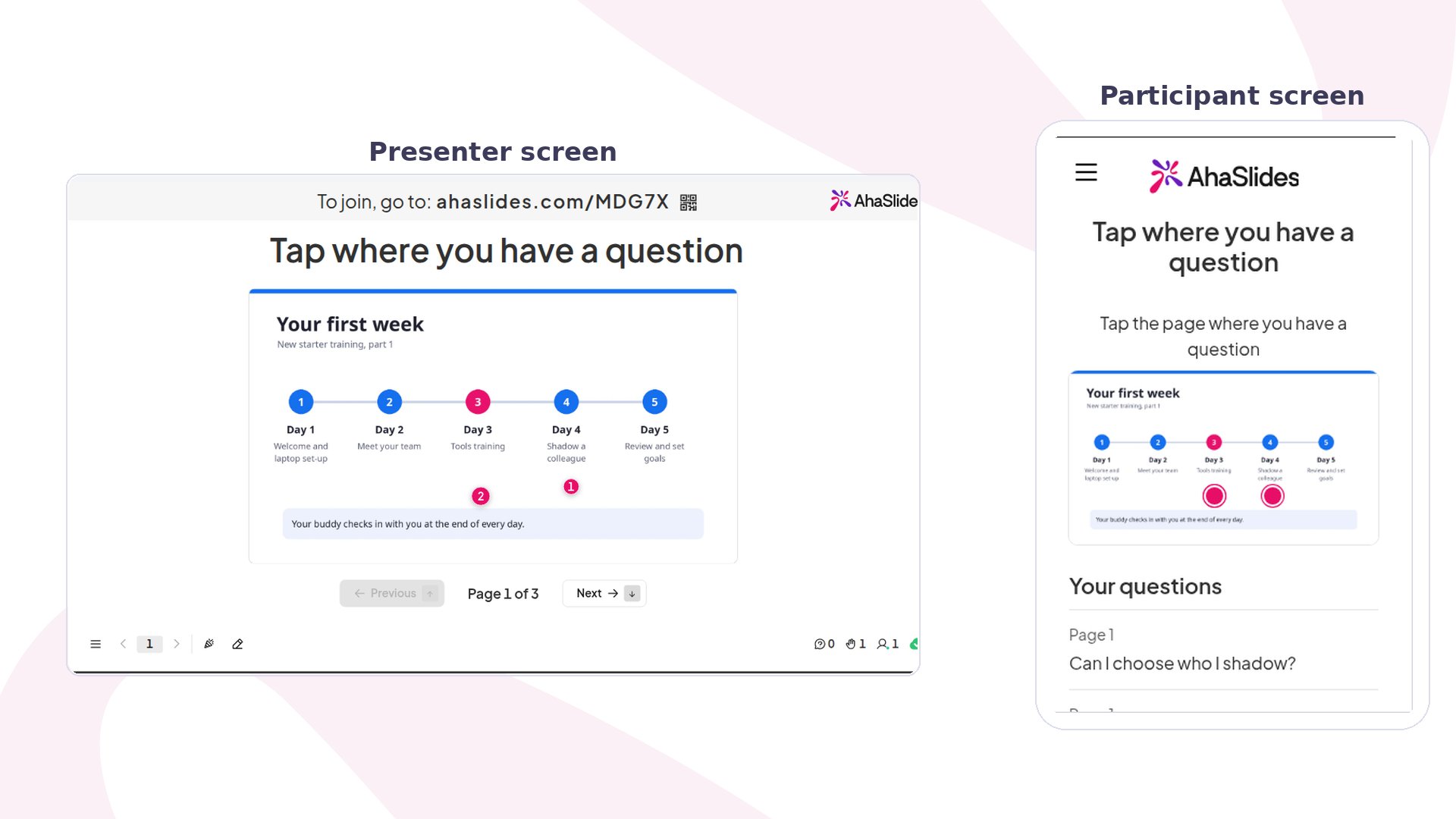
- De deelnemer ziet dezelfde pagina met Tik op de pagina waar je een vraag over hebt (Tap the page where you have a question).
- Hij tikt op de plek, typt de vraag in het formulier dat opent en tikt op Verstuur (Send). Om de plek te wijzigen, tikt hij op Pin verplaatsen (Move pin), sleept de pin en tikt er opnieuw op.
- Zijn vragen staan onder Je vragen (Your questions), met een vinkje zodra jij ze als beantwoord markeert.
Ask on Page-instellingen
Ideeën voor Ask on Page
- Training en onboarding: toon een processchema of het plan voor de eerste week en laat nieuwe collega’s de stap aanwijzen die ze niet begrijpen.
- In de klas: zet een werkblad of een schema met labels op het scherm, zodat leerlingen een vraag over een bepaald deel kunnen stellen zonder het hardop te zeggen.
- Product- en designreviews: deel een schermontwerp en verzamel vragen over precies de knop of het onderdeel waar het om gaat.
- Beleid doornemen: toon een pagina van een beleid of formulier en beantwoord vragen regel voor regel.
Ask on Page vs. Q&A
- Ask on Page: elke vraag hoort bij een plek op een pagina die jij toont, en jij markeert vragen als beantwoord. Er wordt niet gestemd.
- Q&A: Q&A verzamelt vragen in één lijst waarop deelnemers kunnen stemmen, handig voor een algemene vragenronde.