

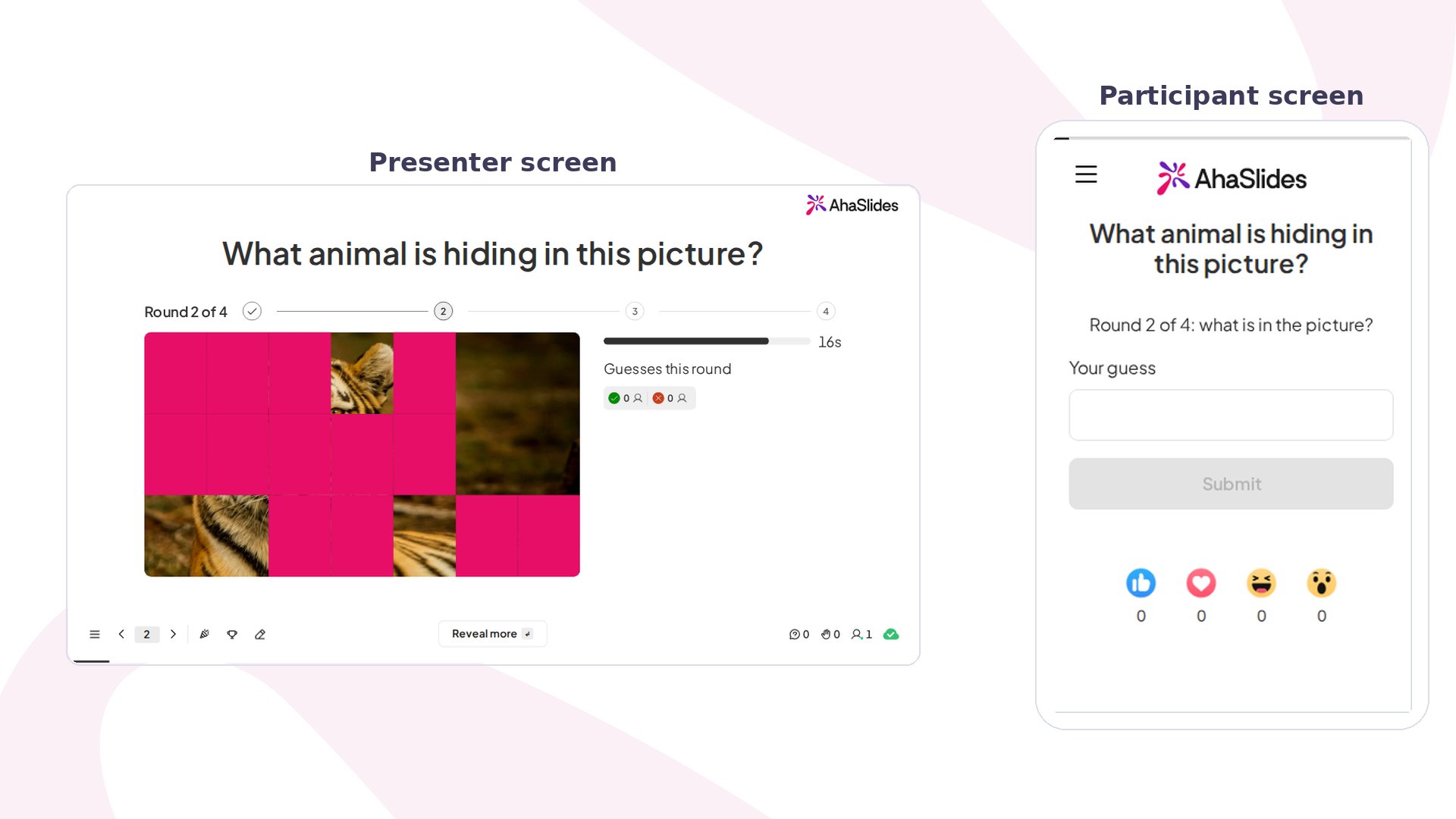
Guess the image em resumo
Criar um slide Guess the image
1
Adicione o slide
No editor, clique em Novo slide (New slide), depois pesquise Guess the image.
2
Escolha a imagem
Em Imagem (Image), adicione a imagem a esconder (PNG, JPG, GIF ou WebP). Escolha uma que as pessoas consigam nomear em uma ou duas palavras, como um animal, uma fruta ou um objeto do dia a dia. Uma imagem com um detalhe marcante funciona bem, e uma com fundo liso revela pouco demais nas primeiras rodadas.
3
Liste as respostas aceitas
Na aba Conteúdo (Content), em Accepted answers, digite o que conta como certo, com a forma mais clara primeiro. Essa primeira resposta é a mostrada na tela no final. Adicione outros nomes reais que as pessoas possam usar, como “Red panda” e “Lesser panda”, até 10. Maiúsculas, acentos e um pequeno erro de digitação são perdoados, então não adicione variações desse tipo.
4
Escolha o estilo de revelação, as etapas e o tempo
Escolha como a imagem é revelada: Tiles, Pixelate, Zoom out (começa de um detalhe e vai se afastando) ou Spotlight. Depois defina Reveal steps e Time per round. Mais etapas deixam o jogo mais difícil, porque as primeiras rodadas mostram muito pouco.
Apresentar um slide Guess the image
Clique em Pré-visualização (Preview) para testar, ou em Apresentar (Present) e compartilhe o código de acesso. Na sua tela, a imagem começa quase toda escondida e mostra mais a cada rodada, enquanto o relógio faz a contagem regressiva. Cada rodada termina quando o tempo acaba, ou quando você pressiona Reveal more para avançar antes. Então:- Se alguém acertou, o jogo termina ali. A tela mostra a imagem inteira, a resposta e um placar de vencedores com até 5 nomes, do mais rápido ao mais lento.
- Se ninguém acertou, a rodada seguinte mostra mais da imagem.
- Se ninguém acertar até a última etapa, a tela mostra a imagem inteira e a resposta com “Nobody got it this time!”.
Como o Guess the image pontua
Um palpite certo vale mais quanto mais cedo for a rodada. A rapidez dentro da rodada não importa.
Os pontos somam no placar como nos outros slides com pontuação. Para mostrar o placar logo depois deste slide, mantenha Leaderboard after this slide ativado na aba Conteúdo (Content), o que já é o padrão.
Configurações do Guess the image
Ideias para usar o Guess the image
- Quebra-gelo: use a foto de um bicho de estimação ou de um objeto da sua mesa e deixe a equipe adivinhar de quem é.
- Noite de quiz: coloque vários slides em sequência, uma imagem em cada, com Pixelate para uma rodada rápida.
- Revisão em sala: esconda um diagrama ou um objeto do tema e deixe os alunos nomearem, como uma célula vegetal ou um telescópio.
- Evento de equipe: escolha um estilo de revelação diferente para cada slide, para que toda rodada pareça nova.