

Radar 概览
创建 Radar 幻灯片
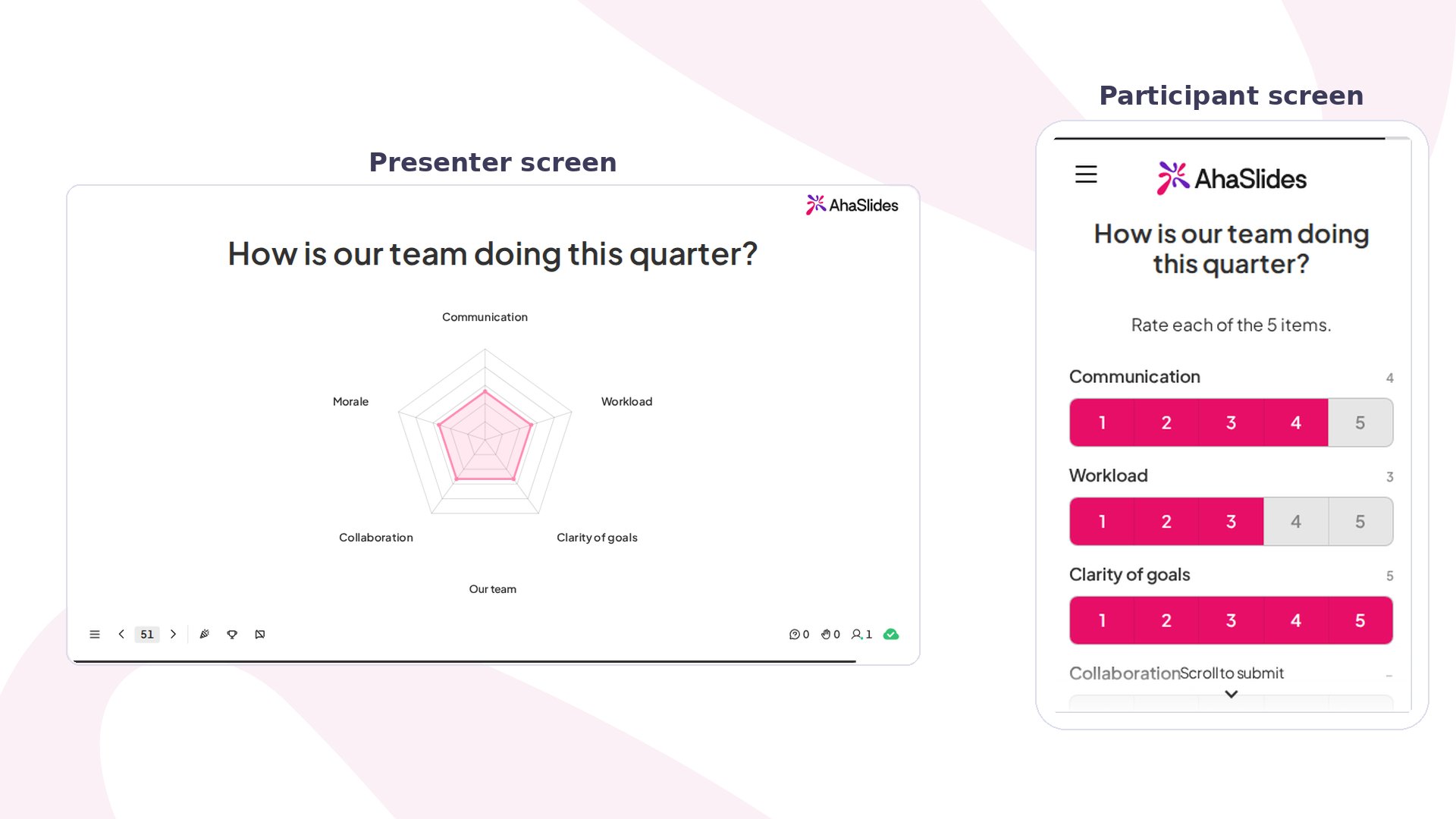
图表的每根辐条都是一个维度 (dimension),即您想让大家评分的一项标准(例如“沟通”或“易用性”)。与会者在同一量表上为每个维度打分,并只提交一次。演示者图表会绘出每个维度的平均值 (average),并随着更多评分的到来而更新。 您还可以在同一组坐标轴上比较最多三个对象 (subjects),例如两个产品创意,或本季度与上季度。每个对象会绘制各自颜色的轮廓,图形相互重叠,差异一目了然。1
添加幻灯片
在编辑器中,点击新幻灯片 (New slide),在幻灯片类型选择器的 Poll 标签页中选择 Radar。
2
提出一个清晰的问题
在幻灯片的标题栏中输入您的问题,例如 “我们团队这个季度表现如何?”。您还可以上传图片,并通过 Image position 选择它位于图表的 Left 还是 Right。
3
设置维度
在 Rating dimensions 下列出 3 到 8 项标准,每项最多 24 个字符。需要更多时使用 Add dimension。五到六个简短而不重叠的标签阅读效果最好;如果两个维度的含义几乎相同,请将它们合并。
4
或者让 AI 给出建议
在 Suggest with AI 下描述一个主题(例如 “我们的新手机应用”),选择您想要的维度数量,然后点击创建 (Generate)。编辑过列表后,该按钮会变为 Replace,其下拉箭头可让您将更多维度添加到列表中,而不是覆盖原有内容。如果您的主题中提到了两三个要比较的事物,AI 也会填写对象。
5
添加要比较的对象(可选)
在 Subjects 下,为被评分的事物命名,并点击 Add subject,即可并排比较最多三个对象。如果只想得到一个形状的简单图表,保留单个对象即可。
6
选择评分量表
在 Rating scale 下,选择 1–5、1–10 或 0–100%。该量表适用于每个维度。想快速凭直觉判断时选 1–5,需要更细致的差异时选 1–10 或 0–100%。
- 保持维度简短且不重叠——五到六个简短而不重叠的标签阅读效果最好;如果两个维度的含义几乎相同,请将它们合并。
- 让量表匹配问题——想快速凭直觉判断时选 1–5,需要更细致的差异时选 1–10 或 0–100%。
演示 Radar 幻灯片
点击顶部标题栏中的预览 (Preview),在正式开始前并排试用演示者图表和与会者评分界面。演示时,与会者通过屏幕上显示的访问码加入。 在手机上,与会者为每个维度打分,然后点击 Submit rating。在单对象的 Radar 中,只要至少为一个维度打了分,他们还可以点击 Preview my chart,在发送前查看自己即将提交的形状。大屏幕上的图表会随着第一份评分动画呈现,并在更多评分到来时逐渐稳定到全场的平均值。 强项向边缘伸展,弱项向中心收拢,差距一目了然。Radar 设置
打开设置面板底部的高级 (Advanced),更改结果的显示方式:Radar 使用创意
会议和复盘
- 团队健康检查——用 1–5 分为 沟通、工作量、目标清晰度、协作 和 士气 打分,然后讨论收缩得最靠内的那根辐条。
- 复盘——将 本次迭代 与 上次迭代 作为两个对象进行比较,看看哪些方面有所改善。
培训和工作坊
- 技能自我评估——学员在课程开始时对每项技能的信心打分,结束时再打一次。
- 课程回顾——在工作坊结束时,用 1–10 分为 内容、节奏、相关性 和 讲师 打分。
产品和活动
- 产品反馈——让 AI 为 “我们的新手机应用” 建议评分标准,并请测试用户逐项打分。
- 供应商或场地评分卡——将最多三个选项作为对象叠加,让全场依据同一组标准进行比较。