

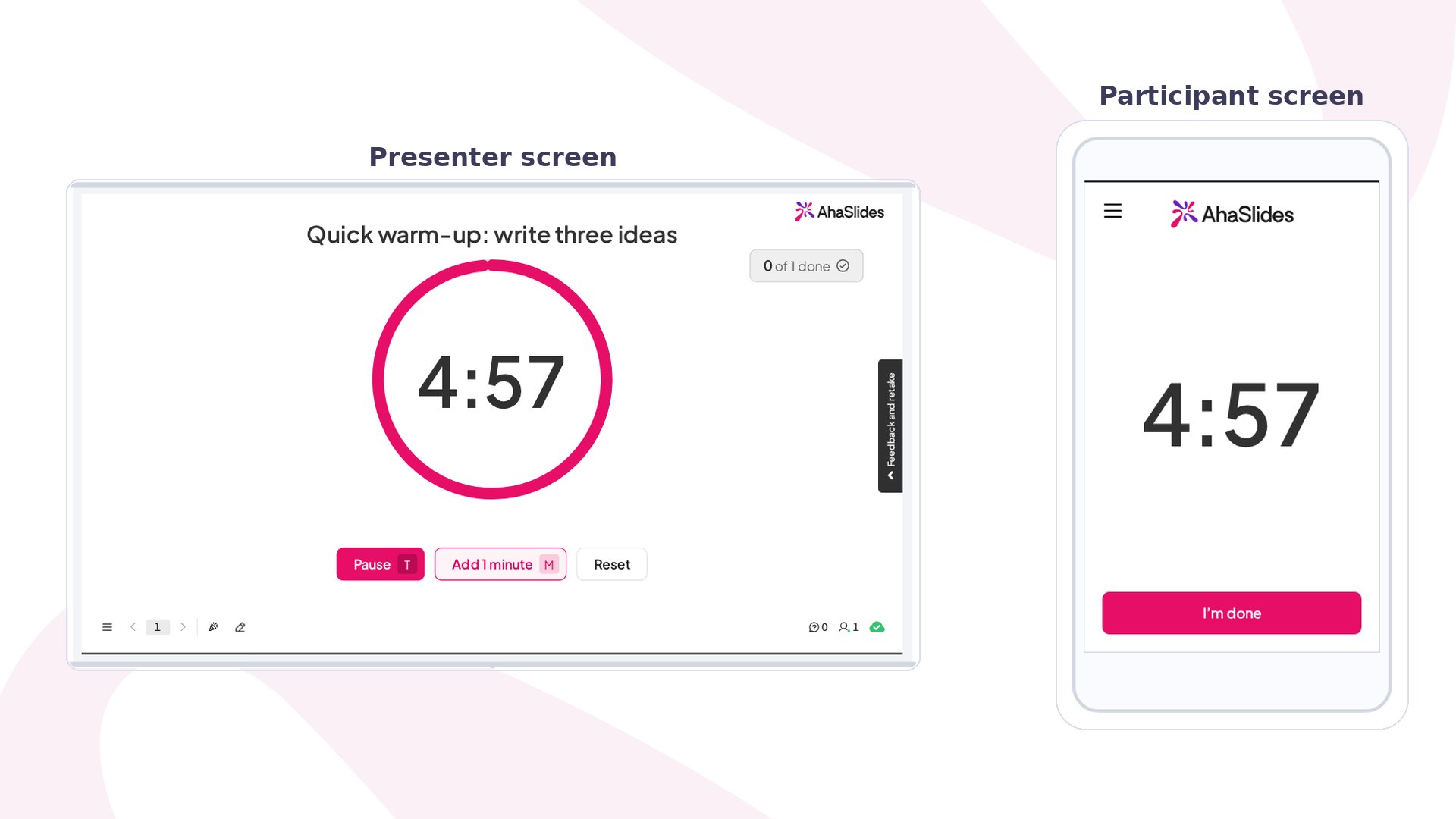
Timer 一览
如何运行 Timer
1
添加幻灯片
在编辑器中点击 新幻灯片 (New slide),然后搜索 Timer,或在 内容 (Content) 分组中找到它。如果你还没用过选择器,请参阅使用幻灯片类型选择器添加幻灯片。
2
为活动命名
在 您的问题 (Your question) 中输入大家要做的事,例如“快速热身:写下三个想法”。它会显示在你屏幕和手机上时钟的上方。
3
设置时间
输入 Duration (minutes) 和 Duration (seconds)。新幻灯片默认为 5:00。
4
选择样式
选择一种 Timer style:Ring、Hourglass、Rocket race 或 Flip clock。根据场合打开或关闭 Music and sounds。
5
现场开始
点击 预览 (Preview) 试用,或点击 现在 (Present) 并分享访问代码。轮到这张幻灯片时,按 开始 (Start)。
演示 Timer 幻灯片
在你按下 开始 (Start) 之前,手机显示“Waiting for the presenter”,你的屏幕显示完整时间。开始运行后,两边显示同一个倒计时。 时钟运行时,你的屏幕上有这些控制:
最后 10 秒会以警告形式显示。时间到时,时钟显示“Time’s up”,手机上也会显示。Ring 样式则显示空圆环,而不是文字。
如果打开了 I’m done button,时钟运行或暂停时,每部手机都会显示一个 I’m done 按钮。点击后他们会看到“You’re done”。你的屏幕会显示已点击的人数,例如“3 of 12 done”,这样当大多数人完成时,你可以提前结束活动。
Timer 设置
更改设置会立即更新尚未开始的时钟。已经在运行的时钟会保持当前时间,直到你点击 重置 (Reset)。
在自定进度的演示中使用 Timer
在自定进度的演示中,每个人都有自己的倒计时。它在他们到达该幻灯片时开始,如果在同一设备上重新加载,会从原来的位置继续。没有演示者控制,也没有 I’m done 按钮。使用 Timer 的创意
- 课堂:让两人一组用五分钟讨论一个问题,时钟结束后再把大家召集回来。
- 工作坊:为头脑风暴、草图冲刺或阅读休息计时,大家兴致正高时用 Add 1 minute。
- 团队会议:让更新、站会和复盘按时进行,无需任何人盯着自己的手表。
- 活动:为茶歇倒计时,让大家准时回到座位。