

Rating Scale 概览
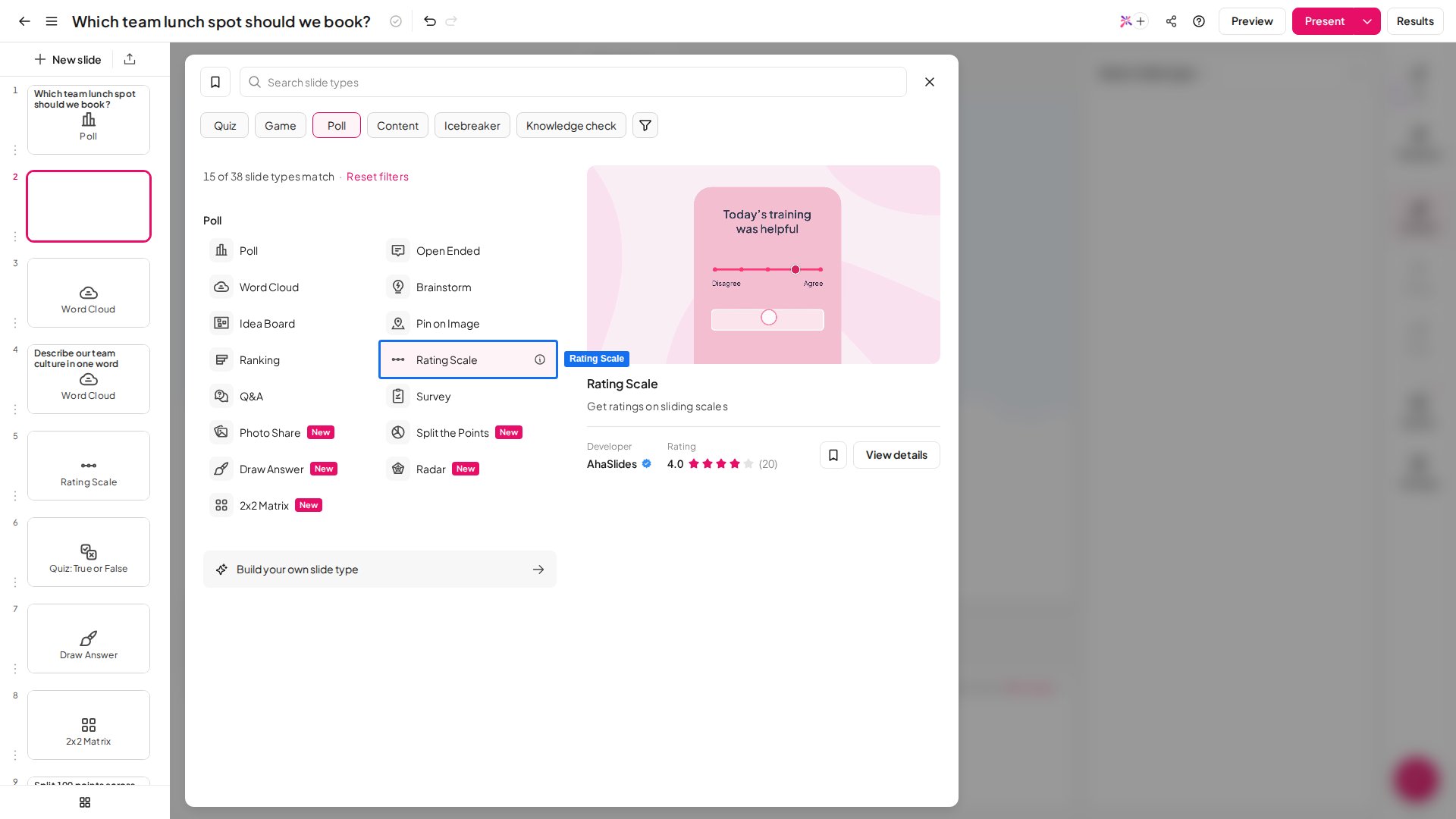
创建 Rating Scale 幻灯片
1
写下您的问题
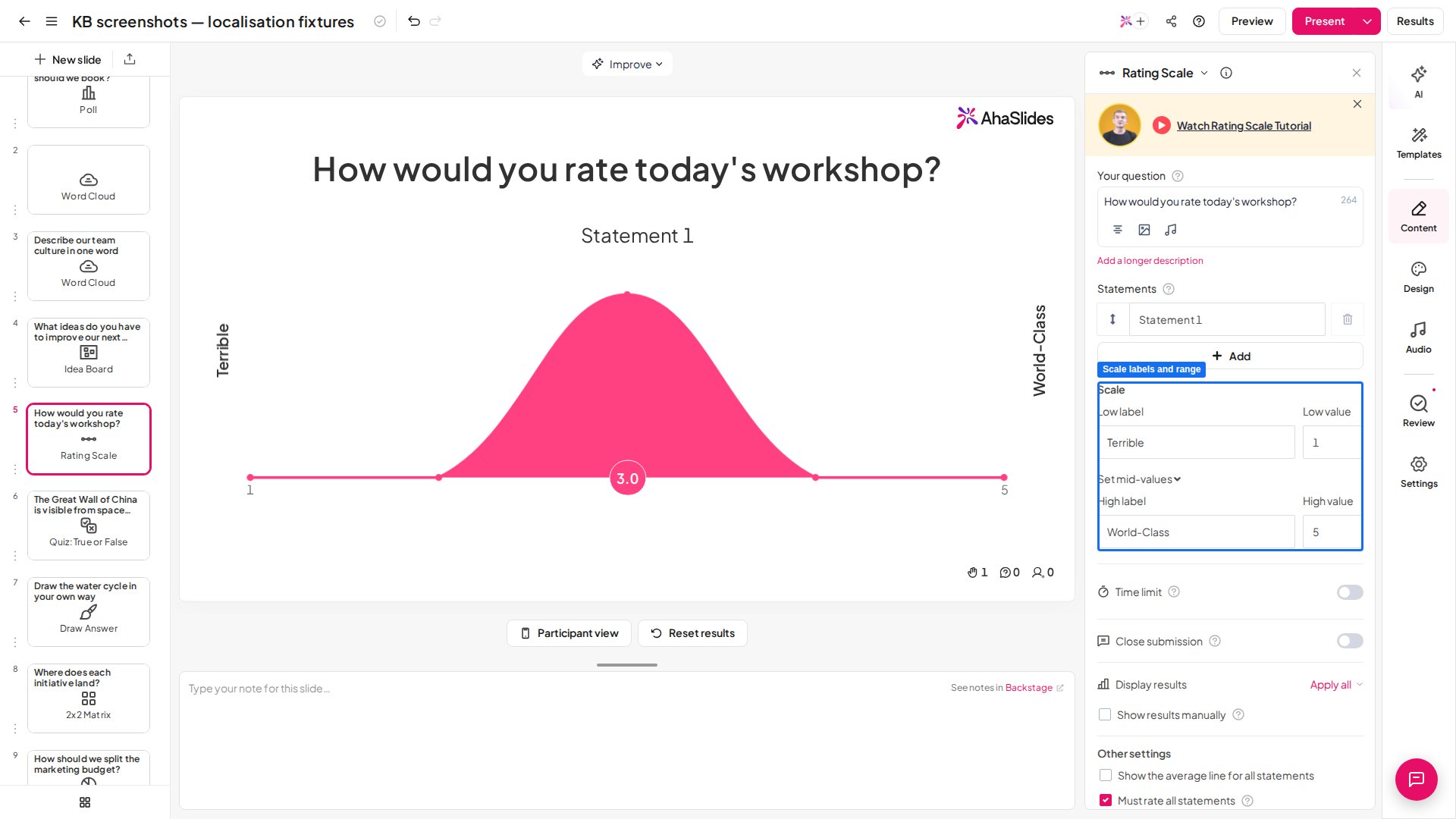
输入您想向观众提出的主要问题。它可以是需要在量表上作答的问题,例如 “您对我们的服务有多满意?”,其中 1 表示 非常不满意,5 表示 非常满意。它也可以是一句陈述,例如 “我对这项服务的体验非常满意”,量表衡量从 强烈反对 (1) 到 强烈同意 (5)。如果您的问题需要澄清,可以添加更长的说明,它会显示在观众设备上问题的下方。
2
添加陈述
陈述是您想要得到答案的、宽泛问题中的具体部分。例如,对于 “您对我们的服务有多满意?”,您可以为不同方面添加陈述,如 “易用性”、“员工的友好程度” 或 “送达速度”,最多 8 条陈述。如果您的宽泛问题 本身就是 陈述,不需要单独的陈述,请删除所有陈述框。这会让布局居中,观众只需回答顶部的那一个问题。
3
配置量表
设置量表上的措辞和数值数量。数值通常为 1 到 5,但您可以扩大范围以获得更精细的回答:最低值与最高值之差最大可达 1,000。低端标签和高端标签会显示在您屏幕上量表的两端;只要最低值与最高值之差不超过 10,中间数值的文字也会显示在观众设备上。
演示 Rating Scale 幻灯片
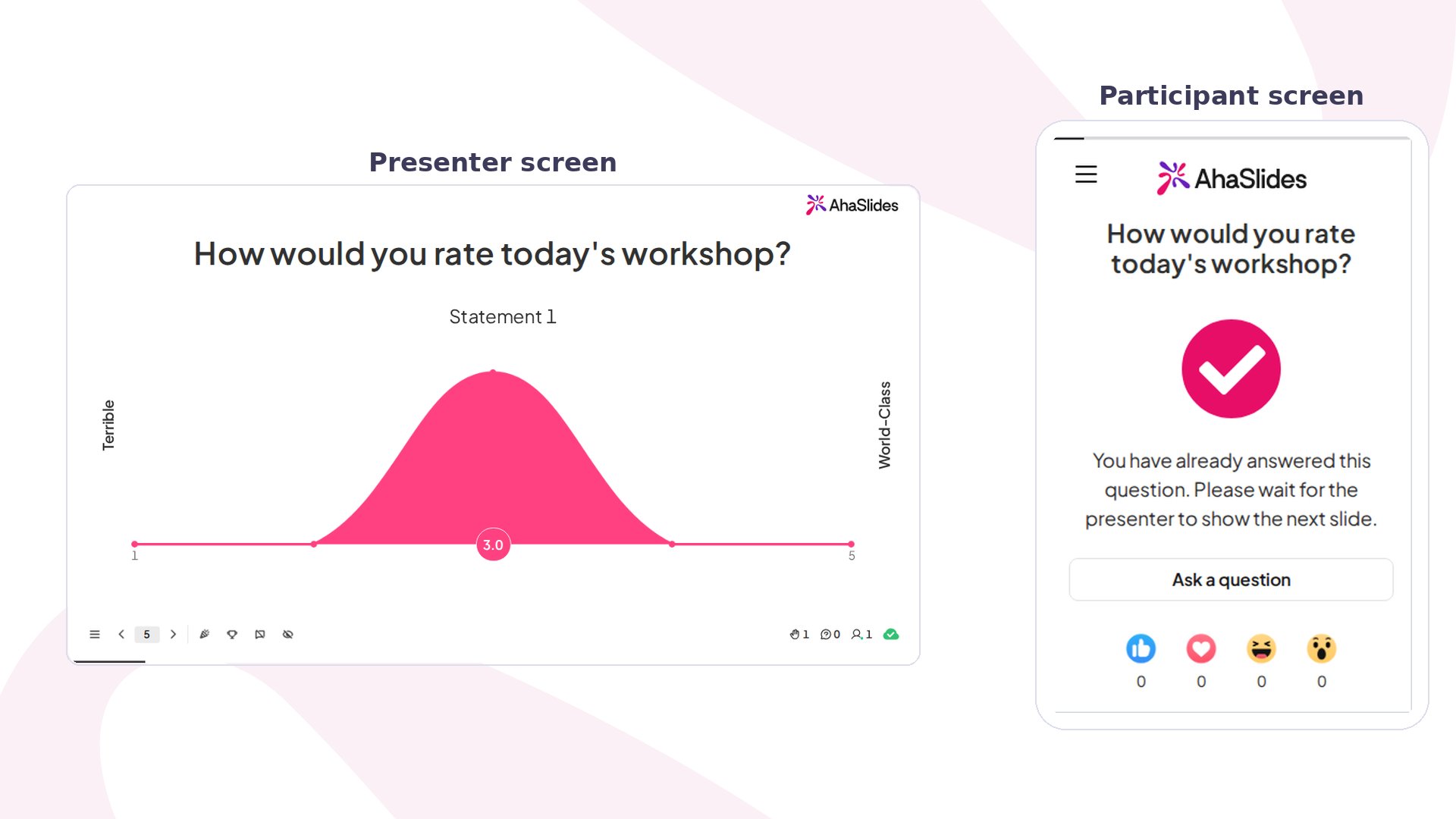
- 主持人提出一个宽泛的问题,添加与之相关的具体陈述,并请观众使用滑动量表对每条陈述表达看法。
- 观众用手机访问幻灯片,并通过滑动量表回答每一条陈述。
- 结果数据会显示在图表上,展示每条陈述收到了哪些回答、有多少回答,以及每条陈述的平均数值回答。
Rating Scale 结果
图表显示所有陈述的全部回答,并按陈述用不同颜色标记,让您清楚看到观众对每一条的回答情况。 每条陈述的平均表现显示在图表底部带颜色标记的圆圈中。在 其他设置 (other settings) 中启用 show the average line for all statements,即可查看所有陈述的合并平均值,以白色圆圈显示在各条陈述平均值的下方。 将鼠标悬停在每个圆圈上,可查看每个数值收到的回答数量;或悬停在某条陈述(或其圆圈平均值)上,单独查看该陈述的表现。Rating Scale 设置
有疑问?
请联系我们的支持团队:如果您已登录,请使用控制面板右下角的聊天图标;如果尚未登录,请在此联系我们,或发送邮件至 hi@ahaslides.com。
想与其他用户交流?欢迎加入 AhaSlides 社区,分享使用技巧、提出功能建议,了解其他人如何与观众互动。