

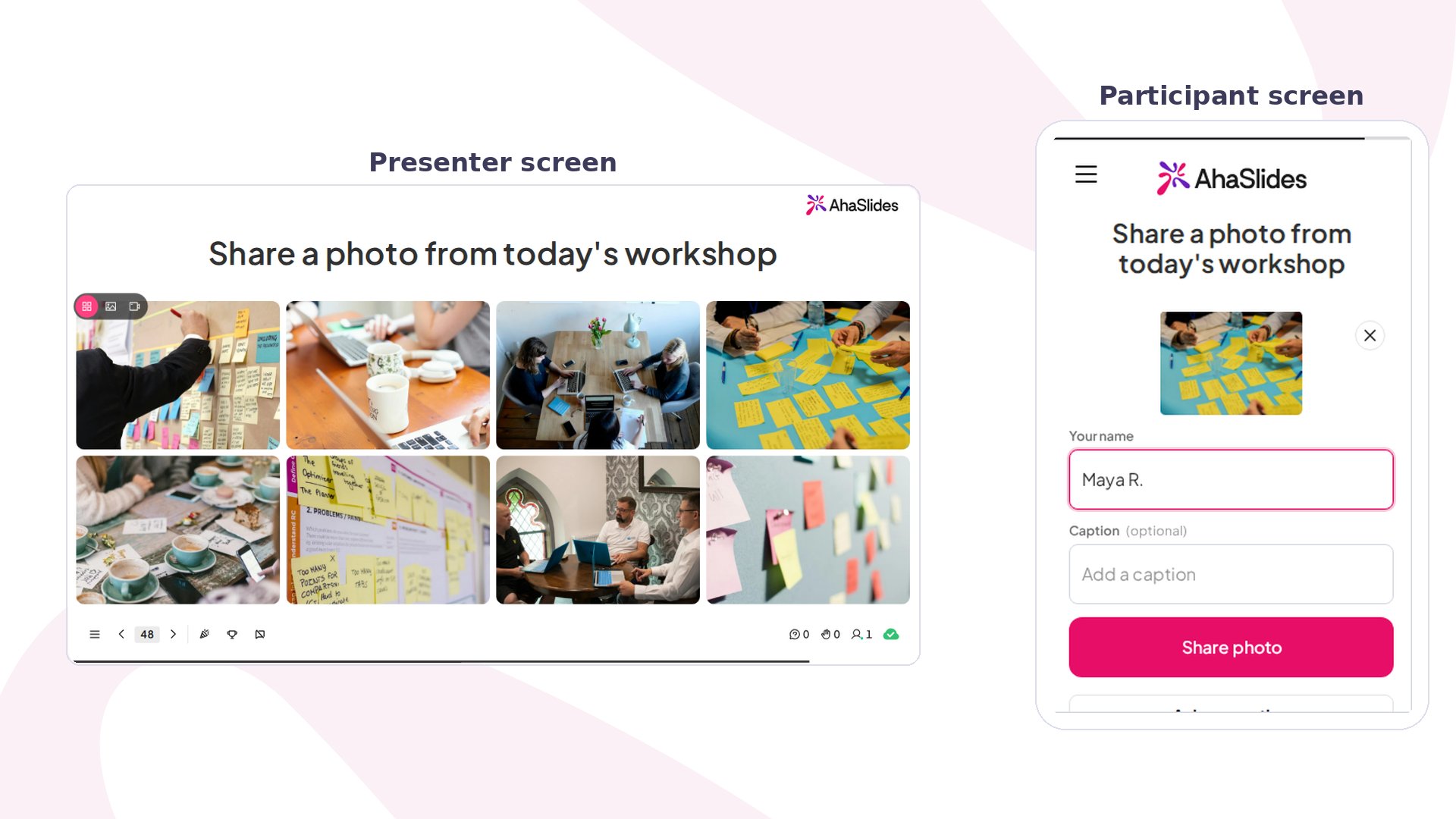
Photo Share 概览
参与者通过加入代码或二维码以常规方式加入,无需应用或登录。
创建 Photo Share 幻灯片
您也可以提前在编辑器中添加自己的照片,它们会与观众的照片在同一个幻灯片放映中播放,因此您可以在观众加入前先布置好照片墙,或者完全使用您提供的照片来运行一张幻灯片。设置幻灯片时,编辑器画布会在任何照片到达之前预览所选显示模式的版式,让您无需实时提交就能比较各种模式。1
添加幻灯片
在编辑器中,点击 新幻灯片 (New slide),然后在幻灯片类型选择器的 Poll 选项卡中选择 Photo Share。
2
撰写您的提示
为幻灯片设置一个标题,也就是观众需要用照片来回应的提示。可选的说明文字可添加额外指示。
3
选择显示模式
在 Display mode 下选择照片在屏幕上的呈现方式:Tiled wall、Carousel 或 Ken Burns(请参阅 Photo Share 显示模式)。在任何照片到达之前,编辑器画布会预览您所选模式的版式,方便您边操作边比较。
4
添加您自己的照片(可选)
在 Your photos 下,使用 Add a photo 上传您自己的照片:点击添加一张,或一次拖入多个文件(PNG、JPG、GIF 或 WebP)。它们会与观众上传的照片加入同一个幻灯片放映。在下方的 Added photos 栏中管理已添加的照片:通过拖动对照片重新排序(顺序即播放顺序),或用 ✕ 移除任意照片。
5
开启说明文字和姓名
您还可以选择让参与者在照片下方添加 caption(说明文字),并在照片旁边显示每位上传者的 name(姓名)。
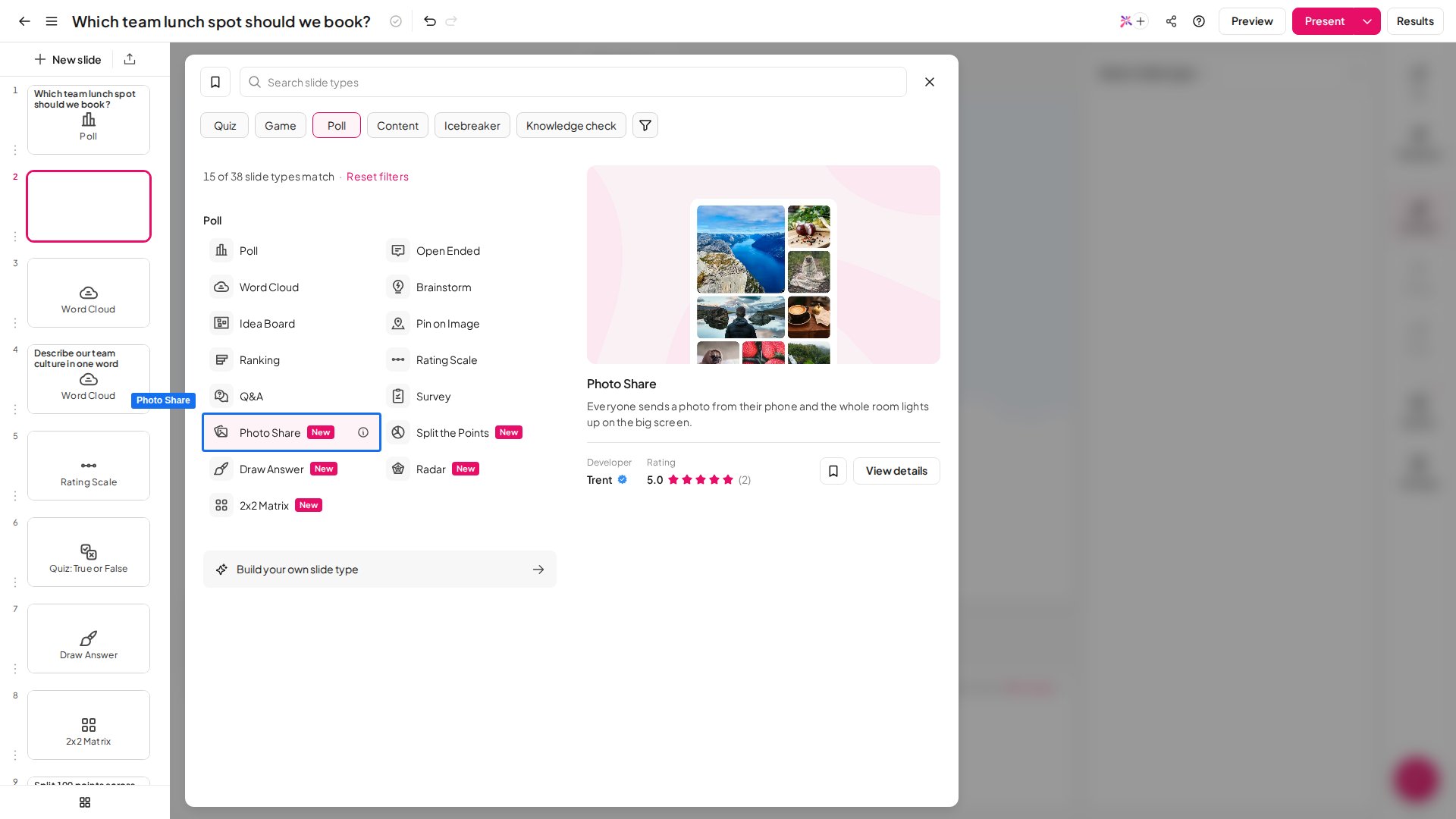
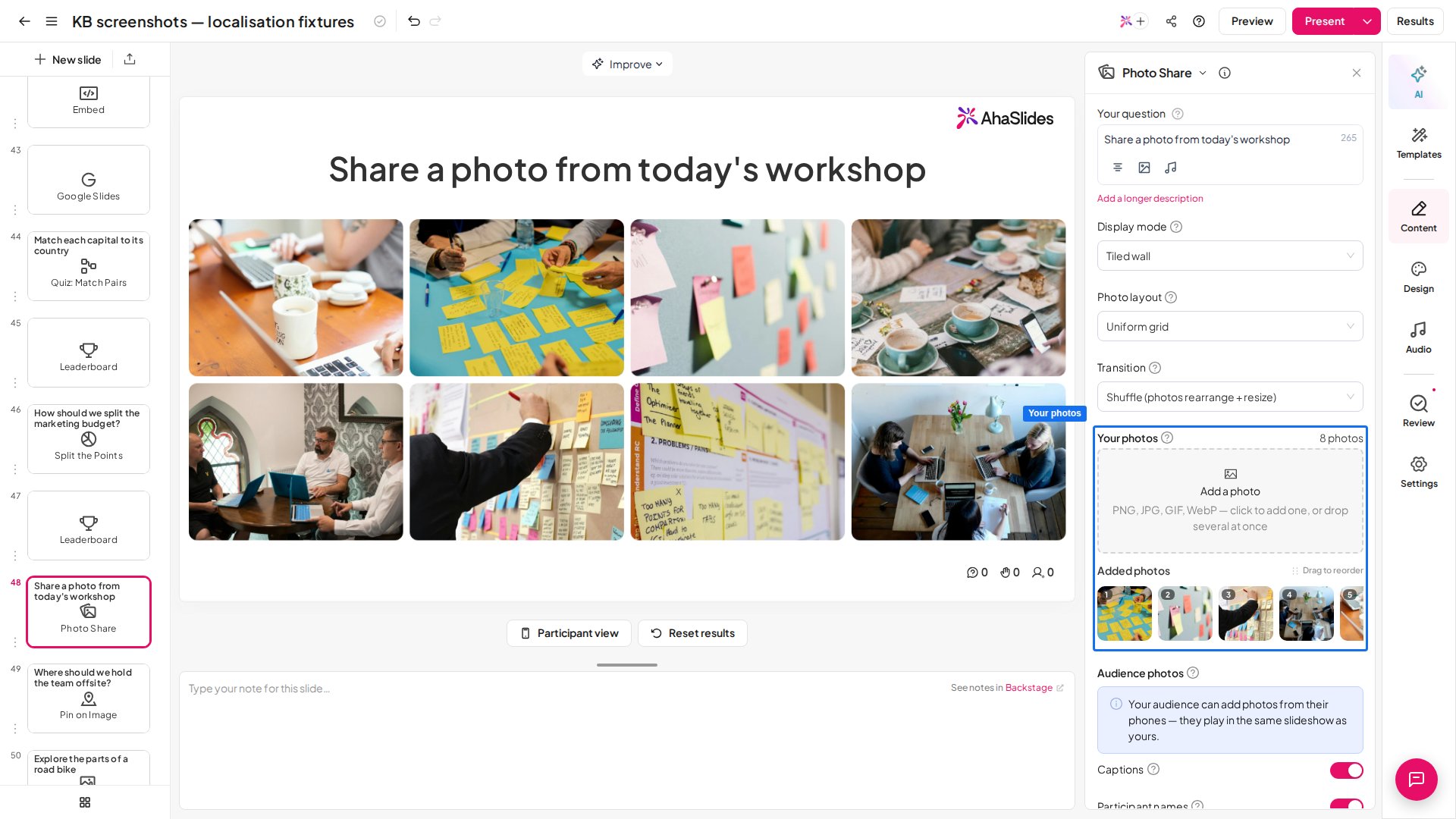
Photo Share 显示模式
Display mode 决定照片墙的节奏。共有三种:Tiled wall
所有照片同时保留在屏幕上,新照片一上传就会弹出,这就是经典的实时照片墙。另有两个控件可调整其效果:- Photo layout:磁贴的排列方式,包括 Uniform grid、Mosaic (featured tiles)、Masonry columns 或 Polaroid collage。在 Mosaic 中,AhaSlides 会挑选哪些照片获得较大的磁贴,且每张照片在新照片到来时保持其大小。
- Transition:照片墙在新照片到来之间保持动态的方式:Shuffle、Drift、Spotlight、Cascade wave、Flip、Zigzag、Tornado、Orbit 或 Reveal one by one。
Carousel
一次显示一张照片并自动切换,并可选择照片之间的 Transition:Zoom blur、Flip、Cube、Swirl、Slide across、Slide up、Fade 或直接切换。设置 Seconds per photo 来控制节奏。Ken Burns
一次显示一张照片,并对每张图片进行缓慢的电影感平移和缩放。设置 Seconds per photo 来控制每张照片停留的时间。 在 Carousel 和 Ken Burns 中,演示时您也可以自己逐张翻看照片:点击照片上的箭头或下方的圆点,或点击进入幻灯片后按左右方向键。手动翻看会重新开始倒计时,因此之后放映会继续自动前进。在任何模式下,点击照片都可以全屏打开。演示 Photo Share 幻灯片
您为幻灯片设置一个标题,也就是类似*“分享一张你的桌面照片”*的提示,并开启观众加入。每位参与者的手机上都会出现一个上传界面,他们可以在其中拍摄或选择照片、添加可选的说明文字,然后点击 Share photo。照片会实时流入演示者屏幕,您可以选择展示方式:所有照片同时可见的 Tiled wall、一次显示一张照片的 Carousel,或对每张照片缓慢平移缩放的 Ken Burns 放映。如果您保持观众提交开启,大家可以在整个过程中不断添加照片。 点击顶部页眉中的 预览 (Preview) 可先查看演示者和参与者的视图。演示时,照片会在观众分享后出现在大屏幕上。要从照片墙上移除某张照片,请将鼠标悬停在它上面并点击 删除 (Remove)。保持提交开启可让照片墙持续增长,或在大家分享够了之后关闭提交。 会话结束后,您可以下载观众分享的所有照片:打开演示报告,在 会话 (Sessions) 选项卡中打开该会话,进入该会话的 幻灯片 (Slides) 选项卡,找到 Photo Share 幻灯片,然后点击 Download photos。照片很多的幻灯片可能需要一段时间才能下载完成,请稍候。Photo Share 的使用创意
Photo Share 适用于任何需要用共享画面把大家凝聚在一起的时刻。活动和社交
- Live event wall:收集派对、会议或聚会上的照片,并在主屏幕上以 Tiled wall 播放。
- Icebreakers:“给我们看看你此刻的风景”或“你的宠物”,几秒钟就能让现场热络起来。
会议和职场
- Team check-ins:远程或混合办公团队可以分享每个人的桌面、午餐或工作空间的照片。
- Celebrations:把项目、旅行或里程碑的快照汇集成一段 Ken Burns 回顾。
教育
- Field or project work:学生将自己的成果、实验或素描照片提交到共享的照片墙上。
- Show and tell:让全班同学同时参与、快速且直观的方式。