

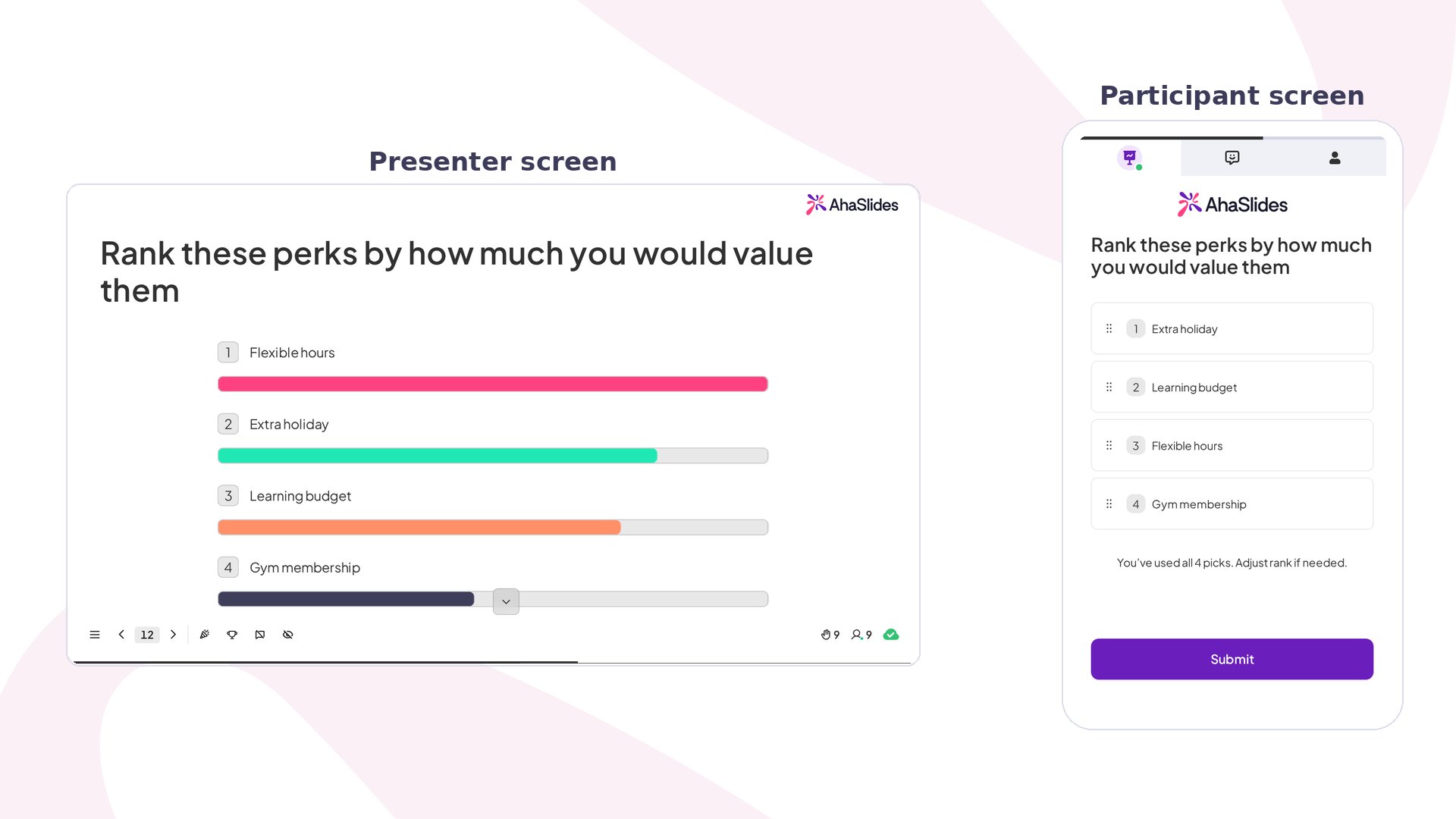
Ranking 概览
创建 Ranking 幻灯片
1
打开您的演示文稿
在 AhaSlides 编辑器中打开您的演示文稿。
2
添加 Ranking 幻灯片
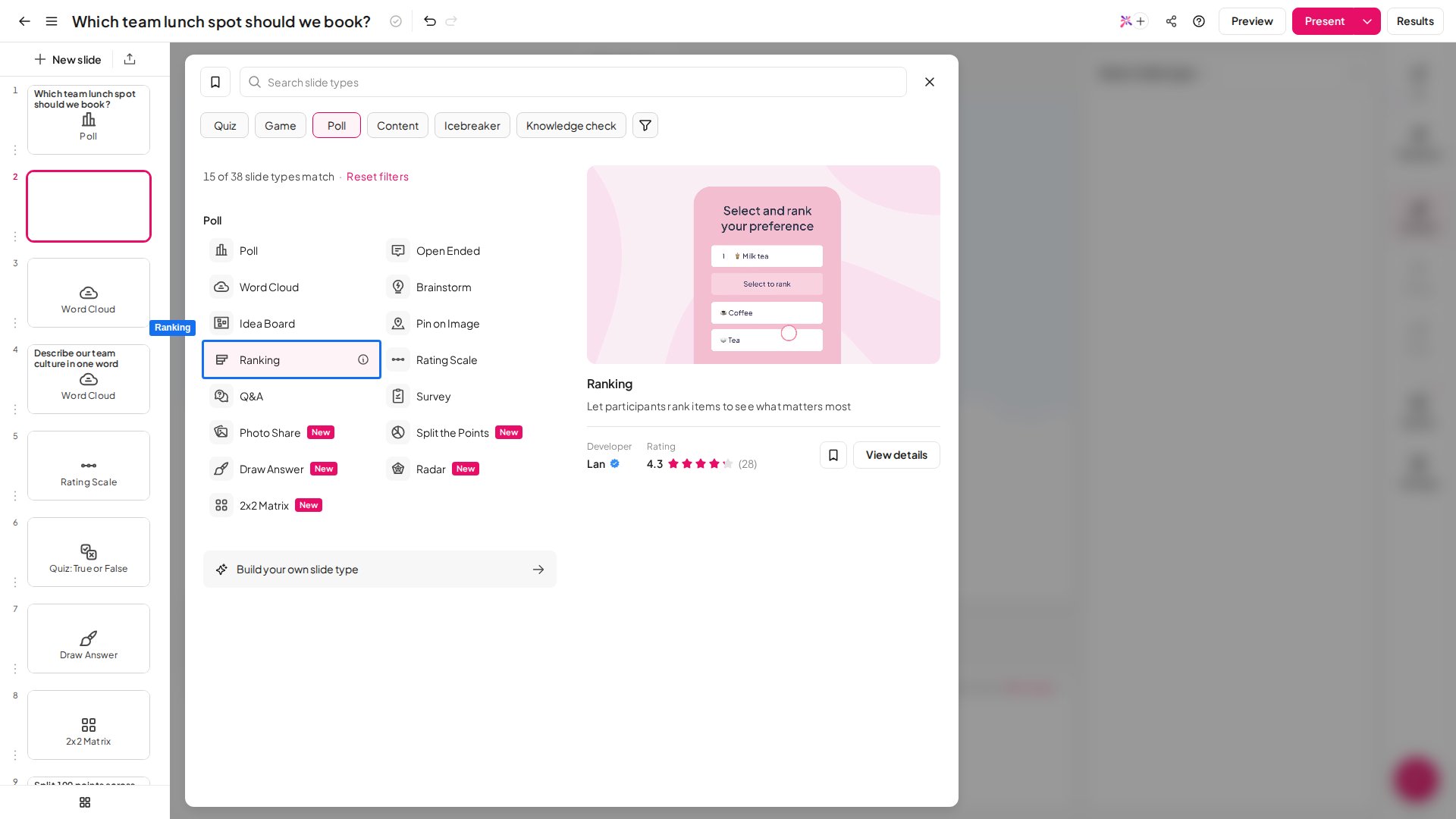
点击新幻灯片 (New Slide),然后选择 Ranking。
3
输入您的问题
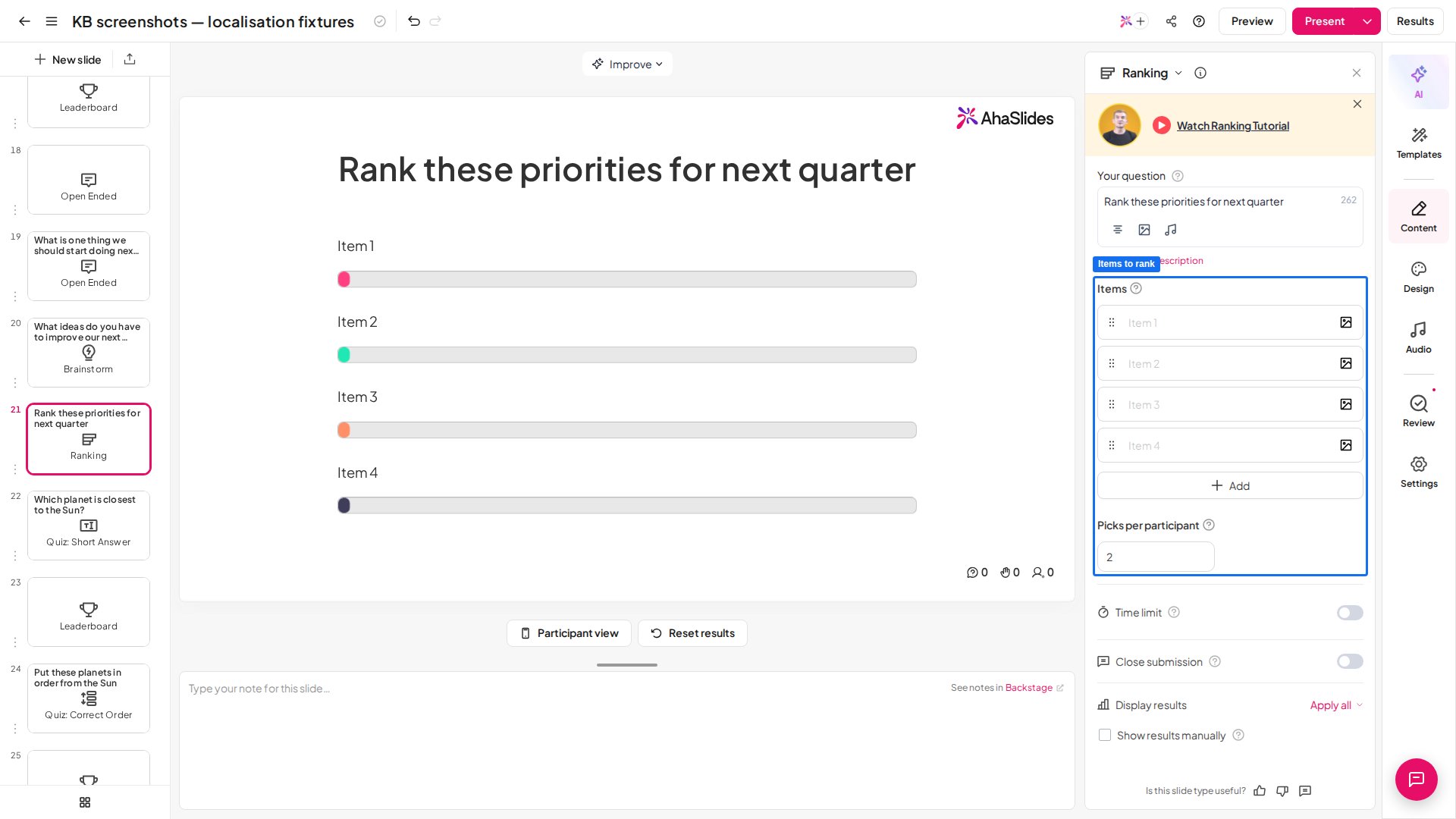
在您的问题 (Your question) 栏中输入您的问题。
4
添加待排序的选项
输入您希望与会者排序的选项列表——最多 10 项。您需要在演示前提供完整列表;与会者随后从中选出固定数量的选项,并只对自己选出的选项排序——可通过 Picks per participant 设置数量(默认为 2)。
5
添加图片(可选)
点击问题或任意选项旁边的图片图标即可添加图片。
- 表达清晰具体——确保与会者清楚地知道自己要排序的内容,以及依据什么标准。
- 留出足够时间——线下活动约 60 秒,线上活动约 90 秒。
- 用排序来确定优先级——当您需要的是顺序和取舍,而不只是笼统的看法时,选择 Ranking。
- 必要时先缩小范围——如果列表很长,先用投票筛选出候选项,再请与会者排序。
- 聚焦最高结果——排在最前和最后的选项通常最可靠;中间的排名波动可能更大。
演示 Ranking 幻灯片
与会者在自己的设备上执行以下步骤:1
加入演示
通过链接或二维码加入。
2
选择要排序的选项
点击选项即可选中。再次点击该选项,或将其拖回列表,即可取消选择。
3
调整选项顺序
将选项拖动到他们偏好的顺序。
4
提交
提交回答。提交后,回答无法更改。
Ranking 的计分方式
每位与会者只会为自己选出的选项打分。Picks per participant 设置决定了每位与会者选出多少个选项。 Ranking 幻灯片使用加权计分系统(Borda count):排名越靠前的选项得分越多,排名越靠后的得分越少,所有分数合计后决定最终顺序。排名第一的结果未必得票最多——它反映的是整体优先级最高。 例如,在包含 10 个选项的列表中,某位与会者的第 1 选择得 10 分,第 2 选择得 9 分,第 3 选择得 8 分,依此类推,最后一个选择得 1 分。所有与会者的分数相加,总分最高的选项获胜。Ranking 设置
Ranking 使用创意
工作坊和战略会议
为各项举措、创意或项目排出优先级,帮助团队就先做什么达成一致。
培训和教育
让学习者对相互竞争的因素或方案进行排序,从而权衡取舍。
产品和功能优先级排序
根据团队或客户的意见,确定应优先开发哪些功能或改进。
复盘和团队会议
对挑战或改进领域排序,决定下一个迭代要解决哪些问题。
员工敬业度和人力资源规划
了解员工最看重哪些项目、福利或发展领域。
客户调研和问卷
请受访者对需求、偏好或功能排序,获得更深入的洞察。