

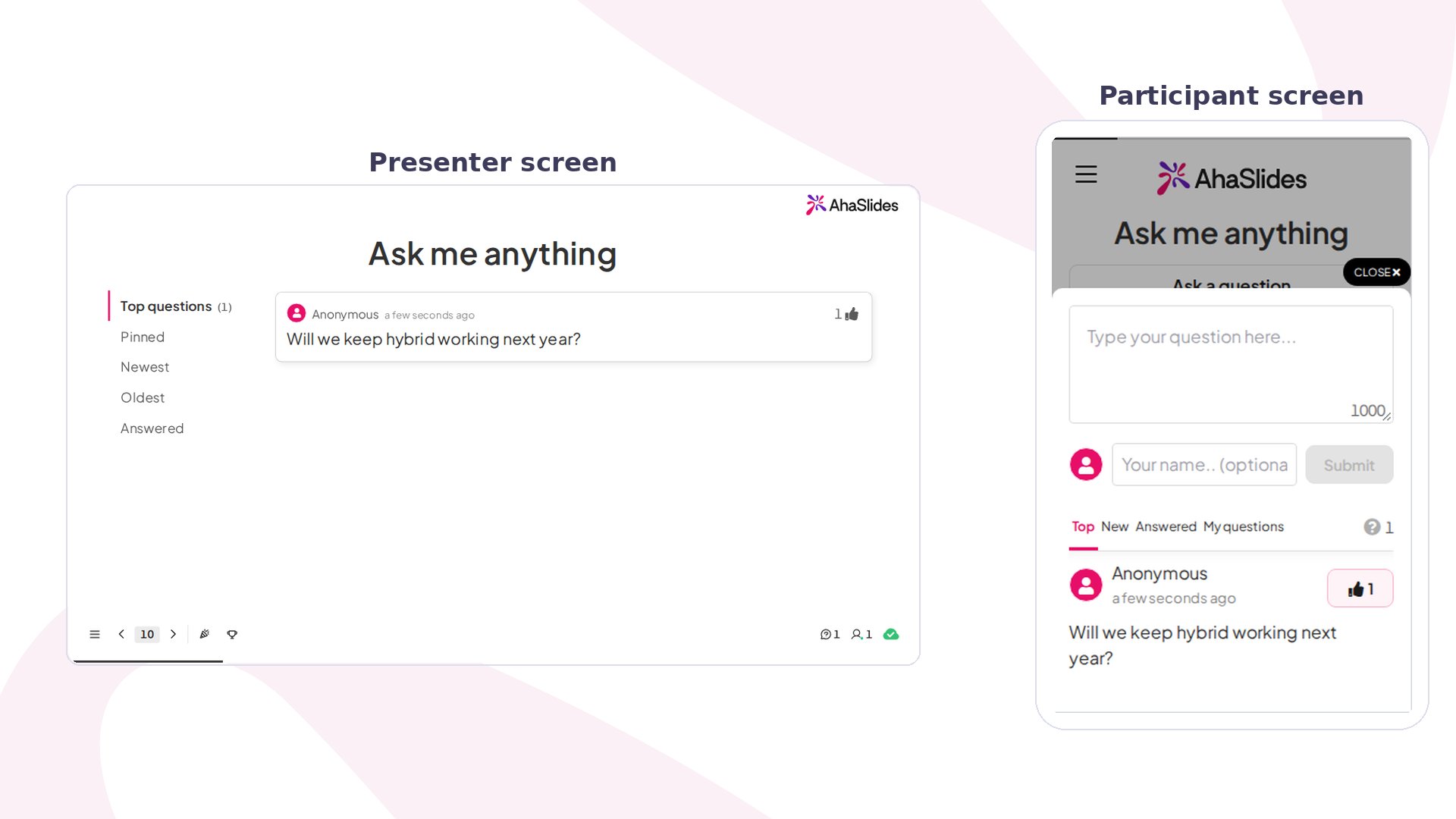
Q&A 概览
创建 Q&A 幻灯片
Q&A 有两种模式。- 专用 Q&A 幻灯片
- 所有幻灯片上的 Q&A
从幻灯片类型选择器中,将 Q&A 幻灯片 添加到您的演示文稿中。参与者只能在您演示该幻灯片时向您发送问题。在 标题 (Heading) 字段中输入标题,邀请观众提问——清晰而友好的措辞效果最佳,例如 “有问题吗?尽管问!”要添加该幻灯片,请点击 新幻灯片 (New slide) 并选择 Q&A。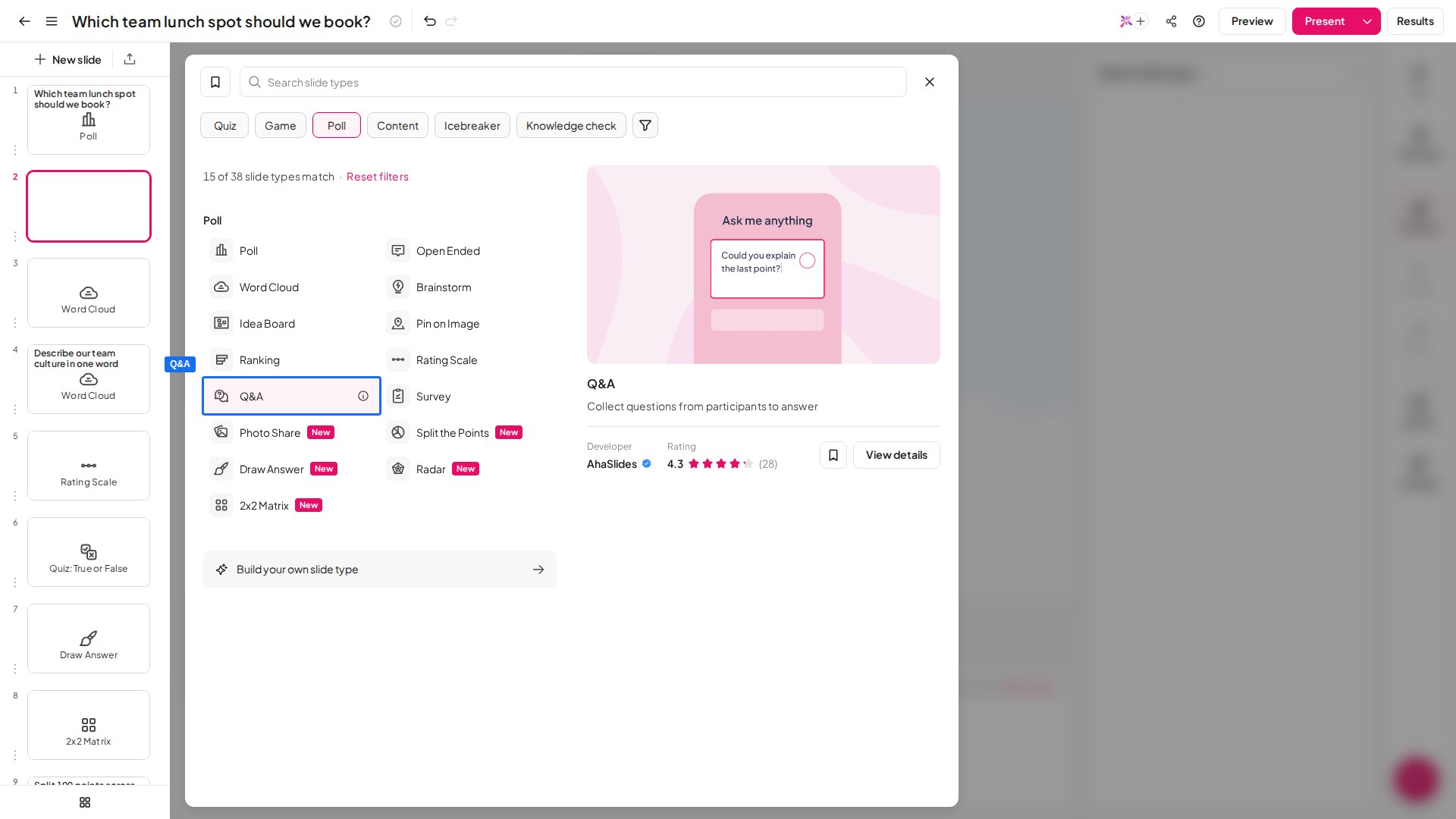
如果您的演示文稿包含多张 Q&A 幻灯片,所有提交的问题会显示在每一张 Q&A 幻灯片上——Q&A 在整个演示文稿中作为单一的共享会话运行,而不是每张幻灯片各有独立的提问板。在一张 Q&A 幻灯片上提交的问题,也会显示在同一演示文稿的其他任何 Q&A 幻灯片上。
演示 Q&A 幻灯片
演示时,提交的问题会汇集在演示者的面板上,您可以按 Top questions、Newest 或 Answered 对其排序,并在处理现场问题时置顶或标记它们。 在手机上,观众点按 Ask a question 即可发送问题——如果您允许,还可以匿名提交。管理 Q&A 问题
演示者屏幕上的 Q&A 队列让您使用五种筛选条件对收到的问题进行排序和管理:- Top — 按点赞数从多到少排序,最受欢迎的问题会排在最前面。这是默认筛选条件。
- Pinned — 只显示您已置顶的问题,让优先事项保持可见。
- Newest — 按最近提交的时间排序。
- Oldest — 按最早提交的时间排序,适合按问题到达的顺序逐一处理。
- Answered — 显示您已标记为已回答的问题。
- 点击队列中的问题。
- 点击 回答 (Answer) 将其标记为已回答。该问题会移到“Answered”选项卡并离开活动队列。此操作无法撤消。
Q&A 设置
您可以在 Q&A 幻灯片的 内容 (Content) 面板中找到这些设置,或在 设置 → Q&A with your audience 中找到。无论您是在所有幻灯片上进行 Q&A,还是仅在专用 Q&A 幻灯片上进行,这些设置都同样适用。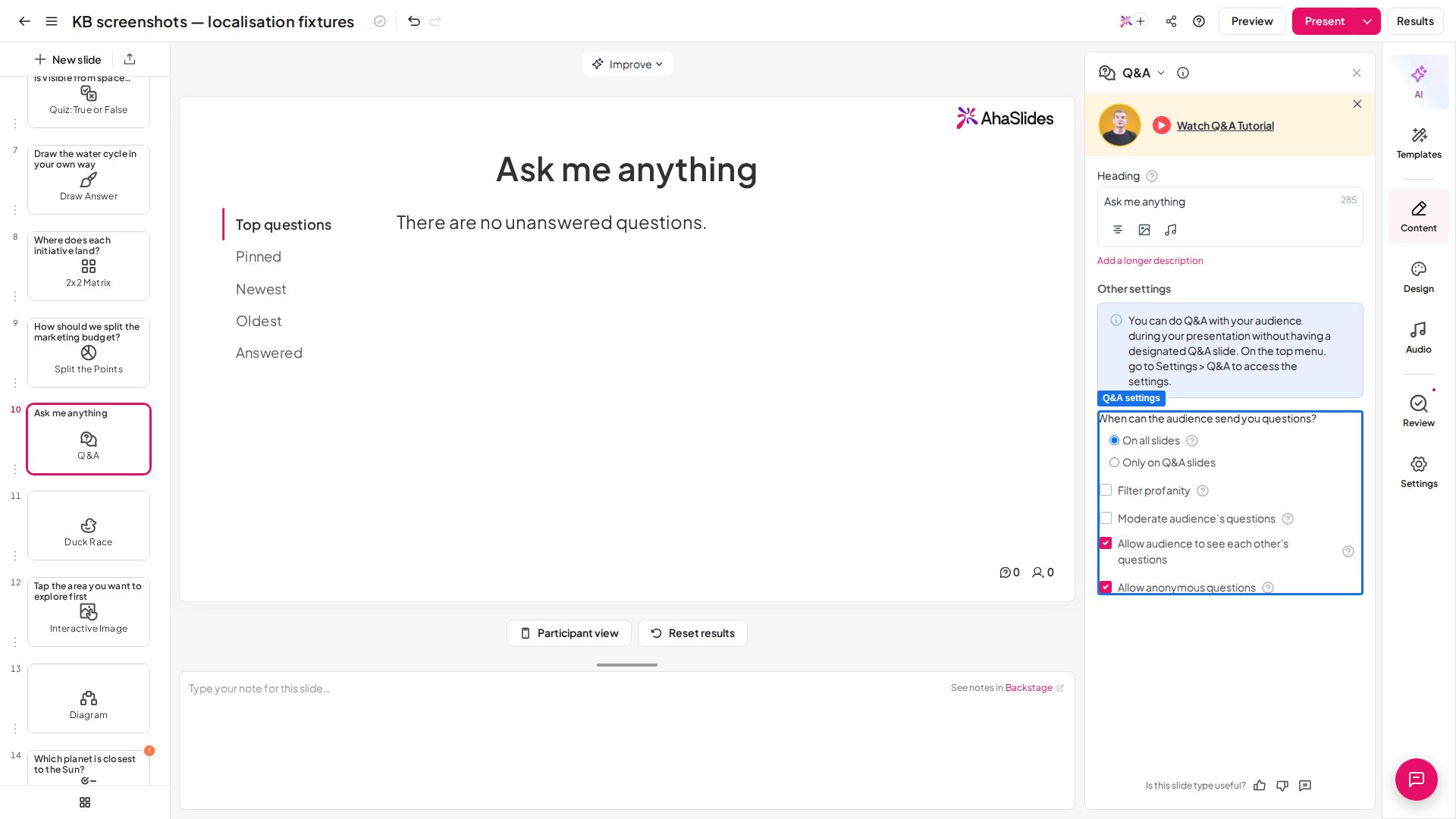
想让另一个人在其他设备上负责审核? 开始演示,打开 Backstage,并使用其 远程控制 (Remote control) 链接——将二维码或链接分享给您的审核人员,他们即可在自己的设备上批准或隐藏问题,无需访问您的 AhaSlides 账户。您和他们所做的更改会实时保持同步。完整步骤请参阅使用 Backstage 和远程控制。
每条观众提问最多可包含 1,000 个字符。
审核 Q&A 以外的其他幻灯片
可以。除了 Q&A 的审批队列之外,其他幻灯片也有各自的审核工具:- Photo Share — 没有审批步骤,但在演示时,您可以将鼠标悬停在照片上并点击 删除 (Remove) 将其从照片墙上移除。请参阅使用 Photo Share 幻灯片。
- Word Cloud 和 Open Ended — 在演示时移除单条回答。请参阅手动屏蔽回答。
- 输入的回答 — 脏话过滤器会拦截参与者可输入内容的幻灯片(例如 Word Cloud、Open Ended、Q&A 和 Short Answer Quiz 幻灯片)以及参与者姓名中的脏话。
- Quiz 姓名 — 隐藏不当的参与者姓名。请参阅在 Quiz 中屏蔽不当姓名。