

Split the Points 概览
创建 Split the Points 幻灯片
1
添加幻灯片
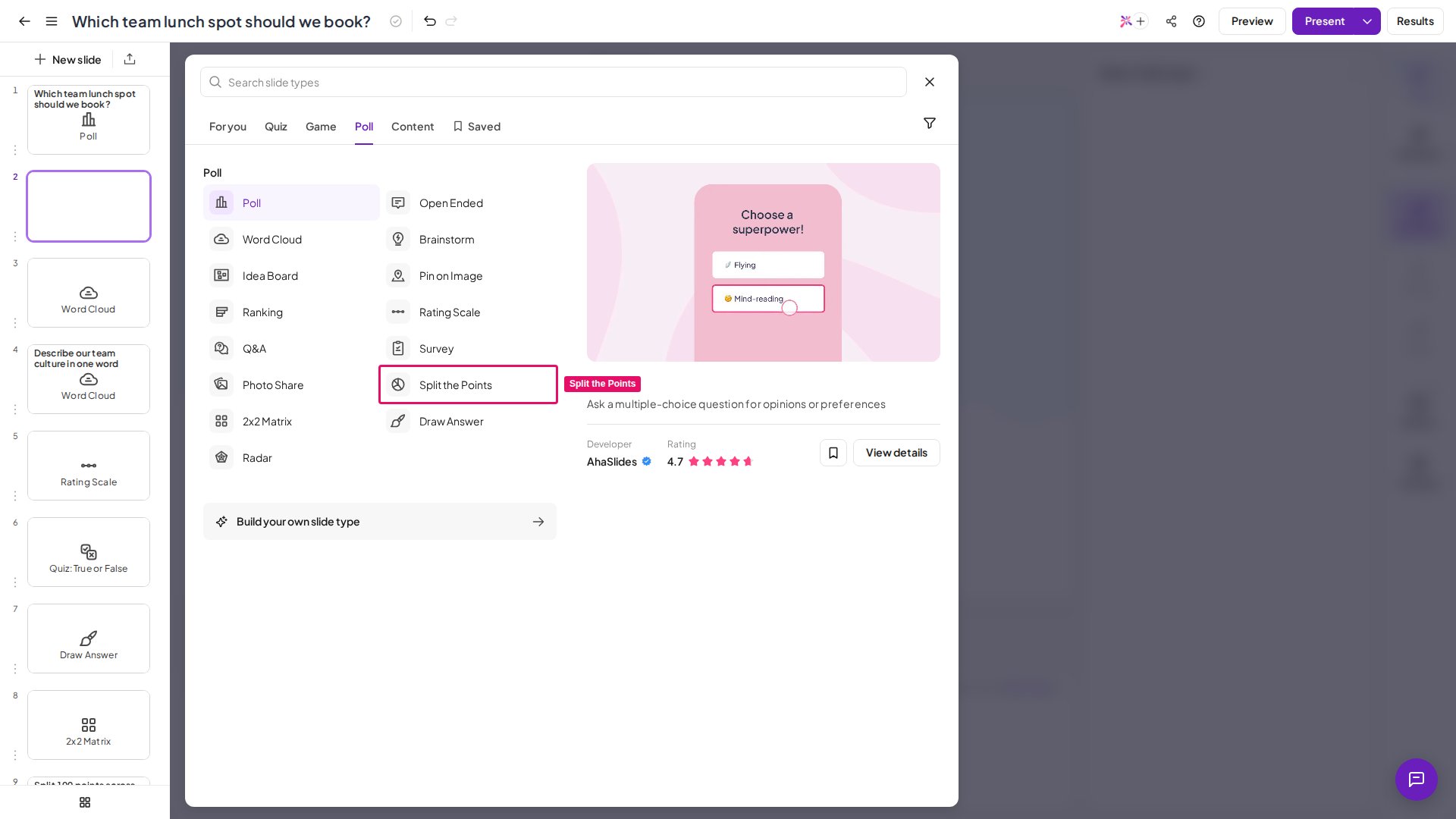
在编辑器中点击 新幻灯片 (New slide),然后在幻灯片类型选择器的 Poll 部分点击 发布我自己的 (See all),并选择 Split the Points。
2
写下您的问题
点击幻灯片的标题字段,输入观众要回答的提示——例如“您会如何分配下个季度的预算?”或“我们应该先关注哪里?”。
3
设置点数池及其单位
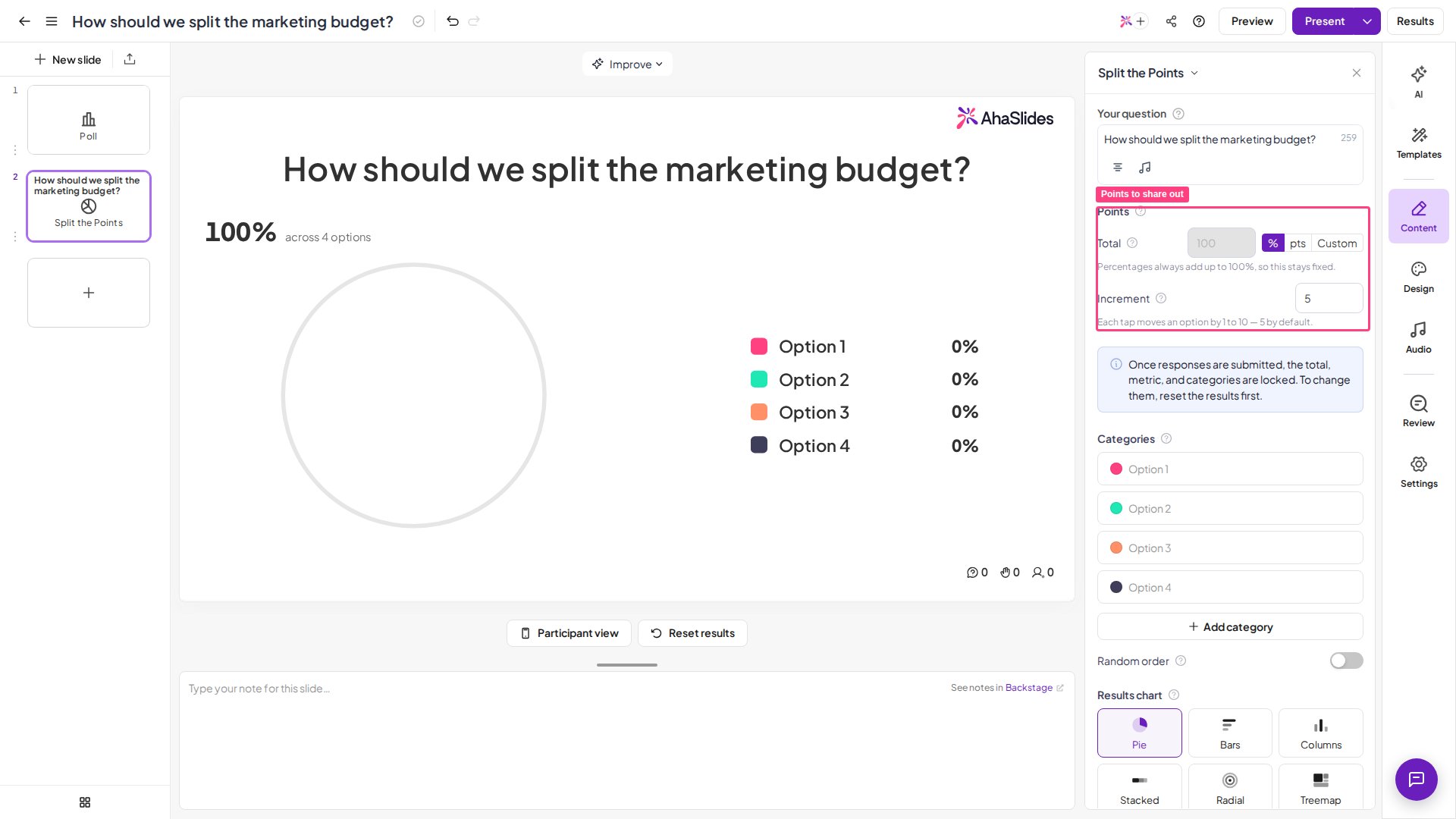
在设置面板中,分数 (Points) 部分控制大家要分配的点数池。设置 总计 (Total)、Increment 和单位——%、pts 或 自定义 (Custom)(请参阅 Split the Points 设置)。
4
添加您的选项
在 类别 (Categories) 下,列出您希望全场分配的选项。使用 Add category 添加行,拖动可重新排序,如果希望每位参与者看到各自随机打乱的选项顺序,请开启 Random order。
5
选择结果的显示方式
在 Results chart 下,选择全场的分配情况在您的屏幕上如何显示。所有类型读取的都是相同的答案,因此您可以随意切换到最能讲清故事的那一种。
演示 Split the Points 幻灯片
点击顶部标题栏中的 预览 (Preview),在正式开始前彩排幻灯片——无需参与者。您会在手机屏幕上看到演示者的结果视图和参与者的分配视图。 准备好后,点击 现在 (Present)。参与者通过屏幕上显示的访问代码加入,他们提交的分配会实时填充到您的图表中。在演示者屏幕上
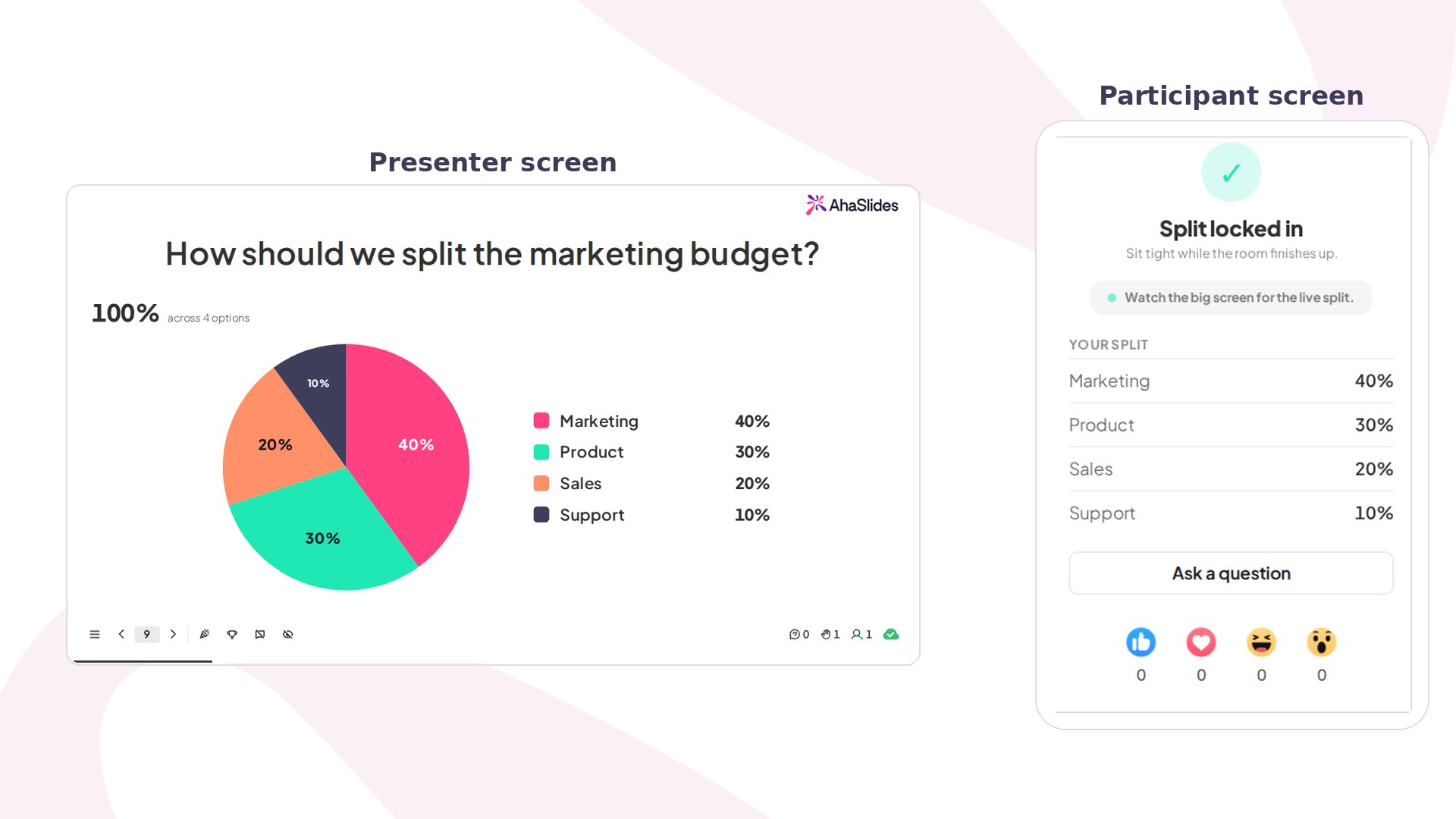
全场的答案会实时汇总:每个选项显示大家给它的 平均占比,默认以饼图呈现,让整体与部分的分配一目了然。随着提交的人越来越多,画面会逐渐趋向群体的共识。在参与者的手机上
参与者会看到您的问题、您的选项,以及他们要分配的点数池。每个选项都有减号和加号按钮以及一个数值字段,计数器会显示点数池中还剩多少 待分配。他们点按按钮或输入数值来为各选项分配权重,一旦整个点数池分配完毕,就会提示他们一切就绪,可以锁定。 给某个选项更多,就表示它更重要;累计总数会确保大家的点数加起来必须相符。即使点数池中还有一部分未分配,参与者也可以提交——锁定之前会有一个简短的确认,核实这是否是他们的本意。提交后,他们的分配会被保存,实时结果会在您的演示者屏幕上逐步呈现。Split the Points 设置
Split the Points 的使用创意
只要需要分配有限的资源,或者您想要的是 相对 权重而不是单一选择,Split the Points 就很有用武之地。产品与业务团队
把一笔固定预算分配给相互竞争的项目,全场真实的优先级就会以比例而不仅是排名列表的形式浮现。这是实时进行轻量级优先级排序练习的快捷方式。
培训师与工作坊
发放 100 点,请小组把它们分配到价值观、目标或重点领域。分布情况会引发讨论——人们意见分歧之处,正是值得讨论的地方。
团队与会议
在各项目之间分配精力、人手或时间,让取舍变得明确。由于点数池是固定的,全场不能说“每件事都很重要”——他们必须做出选择。
教师与讲师
让学生分配一组点数,展示他们如何权衡决策中的各项因素,然后比较全班的平均值以引发辩论。
趣味与团队建设
把一笔虚构的预算分配给办公室福利、团队旅行创意或零食。看着点数落在哪里——以及没有落在哪里——就占了一半的乐趣。
战略与规划
将风险、机会或标准相互加权,让小组在一张图表中看到全貌,而不是逐个争论。
Split the Points 与 Poll 和 Ranking 对比
Split the Points 不是什么
- 不是计分测验 — 没有正确的分配,也不会给参与者授予分数;这里的“点数”是他们要分配的东西,而不是他们赚取的东西。
- 不是单选投票 — 如果您只是想让全场选一个选项,Poll 更简单。Split the Points 用于同时为多个选项加权。
- 不是严格的排名 — 如果您想要有序列表而不是按比例的份额,请改用 Ranking 幻灯片。
何时不应使用 Split the Points
在以下情况下,请选择其他幻灯片类型:- 您只需要衡量一个维度或选出单一赢家——Poll 或 Rating scale 更快。
- 您希望全场同时在两个量表上权衡选项——2×2 Matrix 可将两个维度绘制在一起。
- 答案需要是开放文本或自由回答,而不是对固定点数池的分配。