

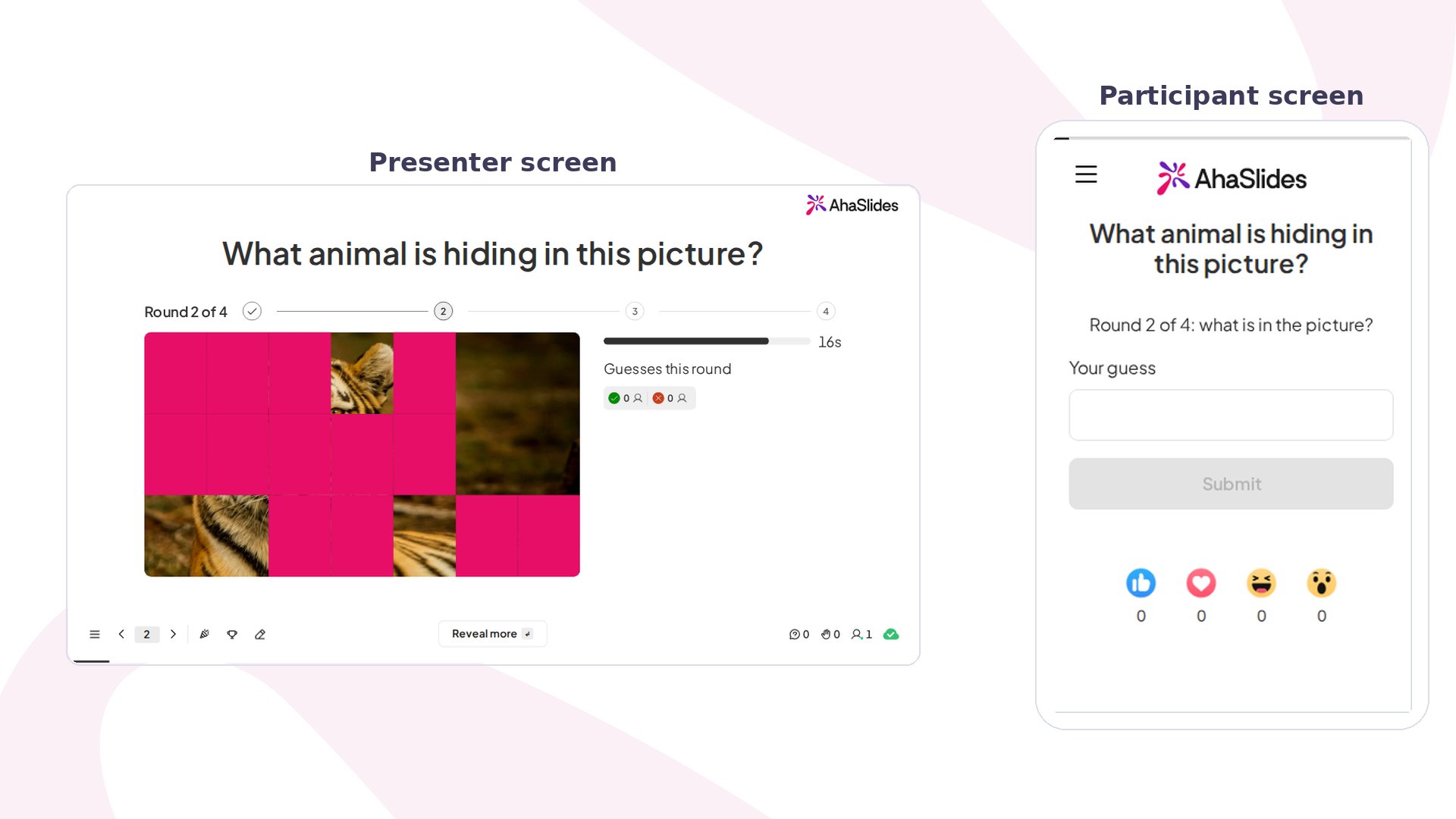
Guess the image 一览
创建 Guess the image 幻灯片
1
添加幻灯片
在编辑器中点击 新幻灯片 (New slide),然后搜索 Guess the image。
2
选择图片
在 图片 (Image) 中添加要隐藏的图片(PNG、JPG、GIF 或 WebP)。选一张大家能用一两个词说出来的图片,例如动物、水果或日常物品。有一个鲜明细节的图片效果很好,背景单调的图片在前几轮露出的信息太少。
3
列出可接受的答案
在 内容 (Content) 标签页的 Accepted answers 下输入算作正确的答案,最清晰的写法放在最前面。第一个答案会在最后显示在屏幕上。再添加大家可能使用的其他真实名称,例如“Red panda”和“Lesser panda”,最多 10 个。大小写、重音符号和一个小拼写错误都会被容忍,所以不必添加这些变体。
4
选择揭晓方式、步数和时间
选择图片的揭开方式:Tiles、Pixelate、Zoom out(从一个细节开始再拉远)或 Spotlight。然后设置 Reveal steps 和 Time per round。步数越多,游戏越难,因为前几轮露出的内容很少。
演示 Guess the image 幻灯片
点击 预览 (Preview) 试用,或点击 现在 (Present) 并分享访问码。 在你的屏幕上,图片一开始大部分被隐藏,每过一轮显示得更多,同时计时器倒数。每一轮在时间用完时结束,也可以按 Reveal more 提前进入下一轮。然后:- 如果有人猜对,游戏就此结束。屏幕显示完整图片、答案和最多 5 个名字的获胜榜,按速度从快到慢排列。
- 如果没人猜对,下一轮会显示更多图片。
- 如果到最后一步还没人猜对,屏幕会显示完整图片和答案,以及“Nobody got it this time!”。
Guess the image 如何计分
越早的轮次猜对,得分越高。同一轮内的速度不影响得分。
分数会像其他计分幻灯片一样累加到排行榜。若想在这张幻灯片之后立即显示排行榜,请在 内容 (Content) 标签页中保持 Leaderboard after this slide 开启,默认即为开启。
Guess the image 设置
Guess the image 使用灵感
- 破冰:用一张宠物或你桌上某件物品的图片,让团队猜是谁的。
- 问答之夜:连续放几张幻灯片,每张一张图片,用 Pixelate 来一轮快速游戏。
- 课堂复习:隐藏课题中的一张示意图或一件物品,让学生说出名字,例如植物细胞或望远镜。
- 团队活动:每张幻灯片选不同的揭晓方式,让每一轮都有新鲜感。