

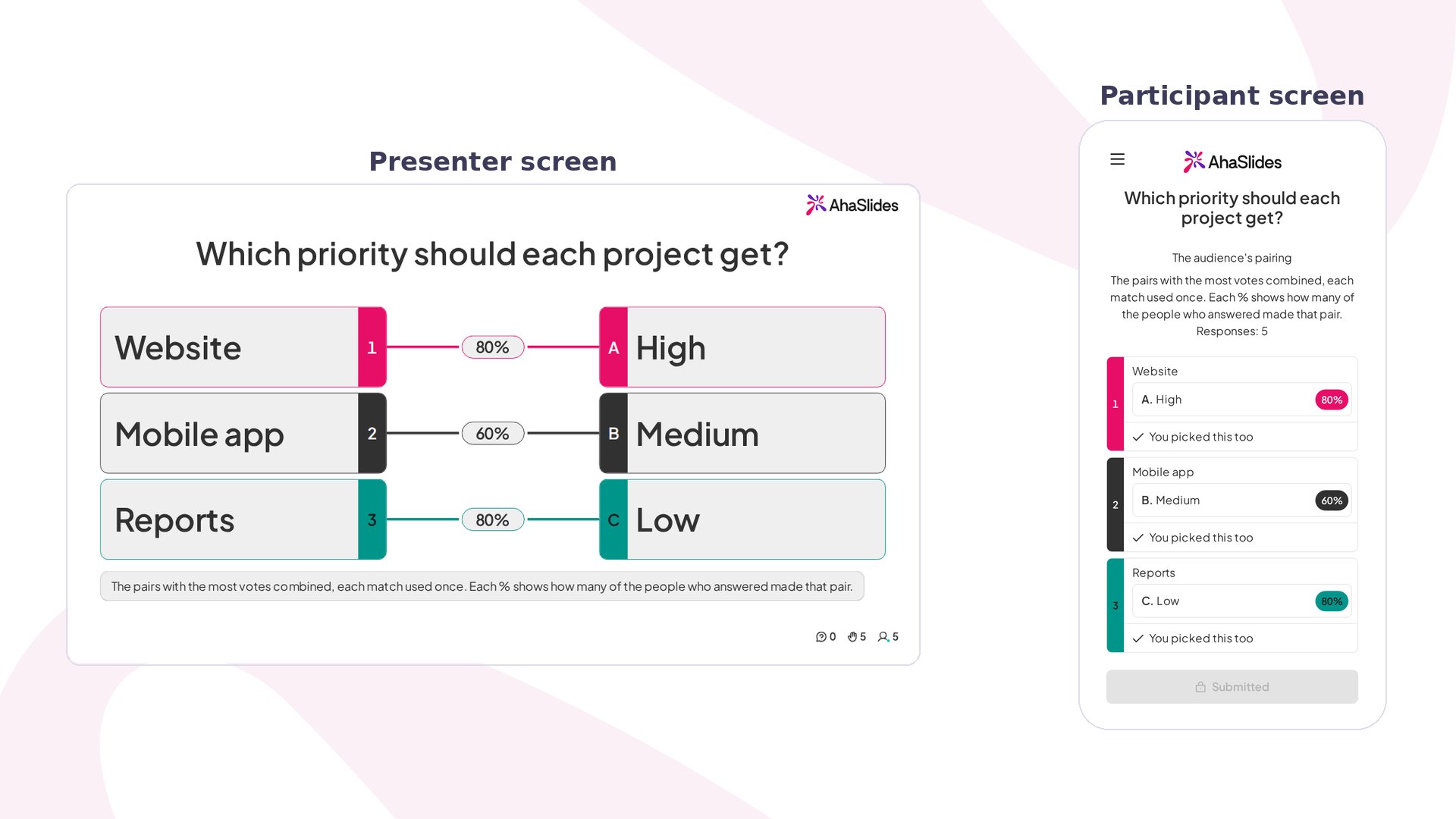
Matching Poll de un vistazo
Crear una diapositiva Matching Poll
1
Añade la diapositiva
En el editor, haz clic en Agregar (New slide), luego busca Matching Poll o encuéntrala en el grupo Poll.
2
Haz tu pregunta
Escríbela en Tu pregunta (Your question), por ejemplo «¿Qué prioridad debería tener cada proyecto?».
3
Pon nombre a las dos columnas
En Columna A (Column A) y Columna B (Column B), da a cada una un Encabezado de columna (Column header) de hasta 30 caracteres, como «Proyecto» y «Prioridad». Los encabezados ayudan a los participantes a ver qué están emparejando.
4
Añade los elementos y las parejas
Rellena Elementos (Items) en la columna A y Parejas (Matches) en la columna B, por ejemplo «Website», «Mobile app» y «Reports» frente a «High», «Medium» y «Low». Cada uno necesita texto o una imagen. Usa Añadir elemento y pareja (Add item and match) para otra pareja, hasta 4. Las parejas que dejes vacías no se muestran a la audiencia, y la diapositiva necesita al menos 2 parejas completas para empezar.
Presentar una diapositiva Matching Poll
Haz clic en Vista previa (Preview) para probarla, o en Presente (Present) y comparte el código de acceso. En cada teléfono, los participantes ven todos los elementos con una lista Emparejar con… (Match with…). Cada pareja solo puede ir con un elemento, así que si eligen una pareja que otro elemento ya tiene, pasa al nuevo y se marca como asignada. Cuando cada elemento tiene su pareja, tocan Enviar (Submit). Después ya no se pueden cambiar las respuestas. En tu pantalla aparecen las dos columnas con «Esperando respuestas…» hasta que llegan las primeras respuestas. Entonces cada elemento se une a una pareja, con un porcentaje que indica cuántas de las personas que respondieron formaron esa pareja. El emparejamiento mostrado es el que tiene más votos en total, y cada pareja se usa una sola vez. Si dos emparejamientos tienen el mismo número de votos, la pareja se marca como Empate (Tie) y se muestra la primera por orden de letra. Tras enviar, los participantes ven el mismo emparejamiento en su teléfono, con «Tú también elegiste esta» o con la pareja que eligieron en su lugar.Ajustes de Matching Poll
Cuando han llegado respuestas, los elementos y las parejas quedan bloqueados. Restablece los resultados de la diapositiva para cambiarlos.
Ideas para usar Matching Poll
- Planificación de equipo: empareja proyectos con prioridades, o tareas con la persona del equipo que debería encargarse de ellas.
- Talleres: empareja los retos con la solución que el grupo cree que funciona mejor.
- Clases: pide al alumnado que empareje personajes con rasgos, o términos con ejemplos, y comenta después las parejas en las que la clase se dividió.
- Eventos y encuentros: empareja a los miembros del equipo con un superpoder, o a los compañeros con su tentempié de escritorio.