

Split the Points de un vistazo
Crea una diapositiva Split the Points
1
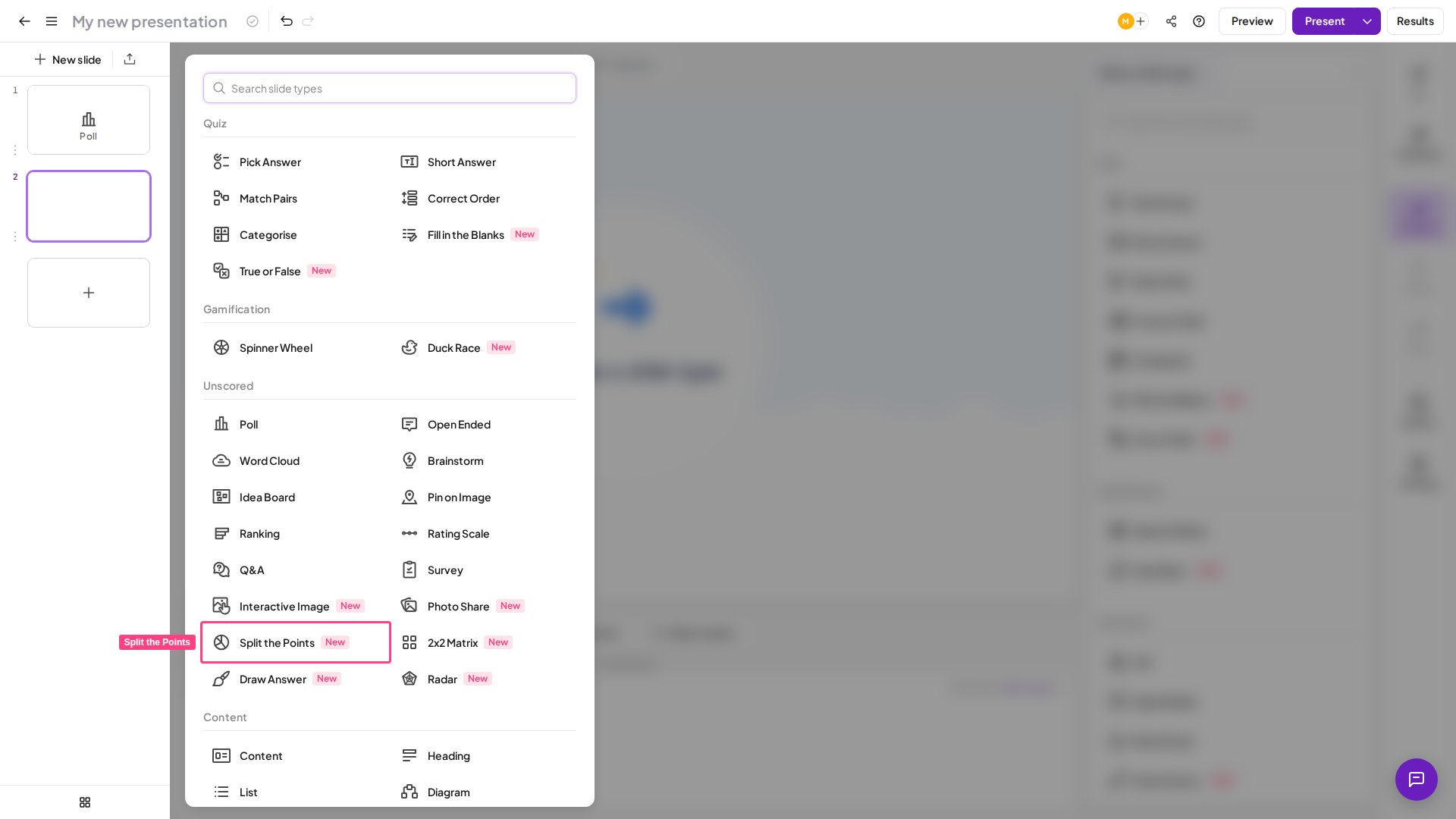
Añade la diapositiva
En el editor, haz clic en Agregar (New slide) y selecciona Split the Points en la sección Vote del selector de tipos de diapositiva.
2
Escribe tu pregunta
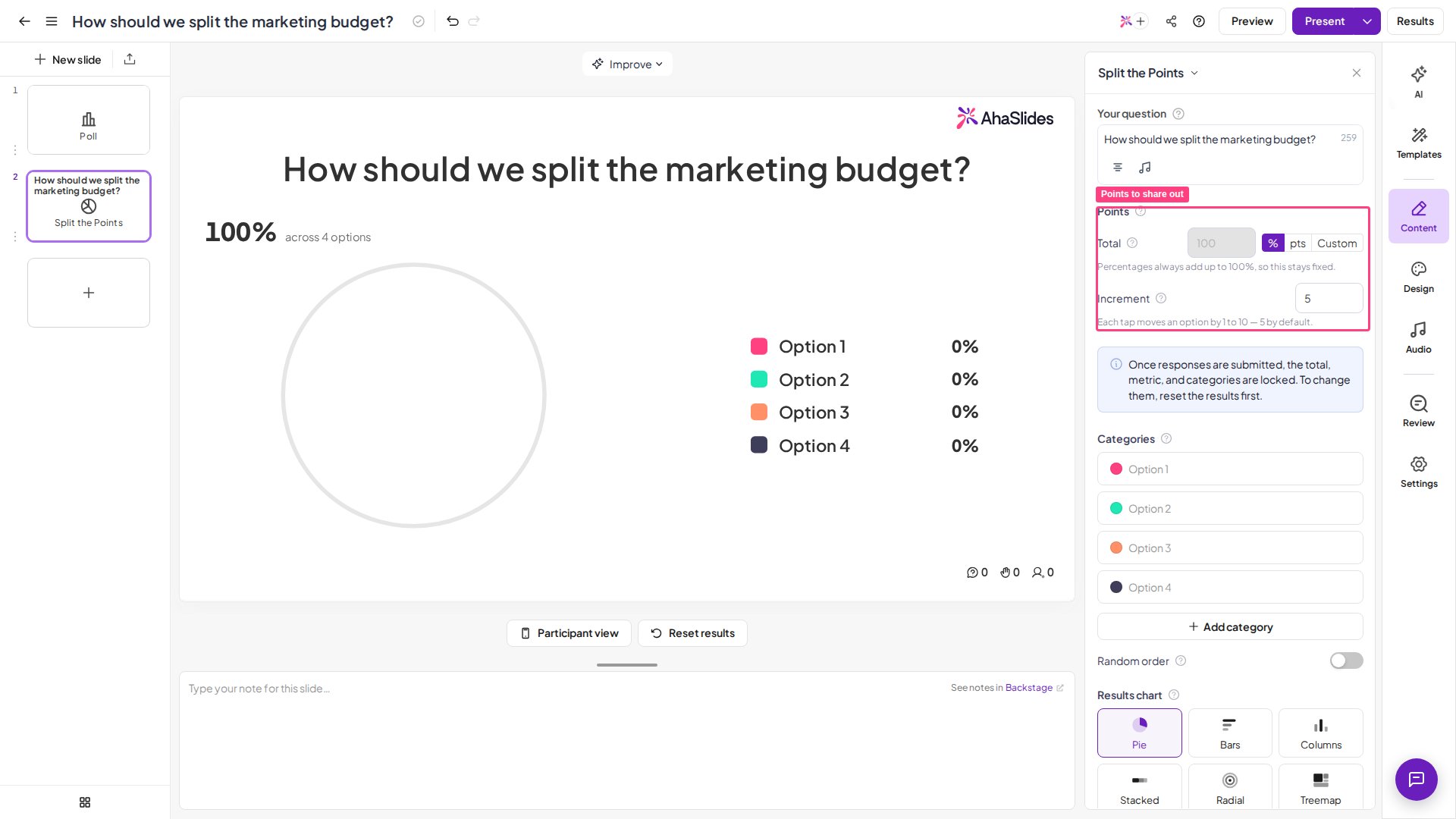
Haz clic en el campo de título de la diapositiva y escribe la indicación a la que responderá tu público, por ejemplo «¿Cómo repartirías el presupuesto del próximo trimestre?» o «¿En qué deberíamos centrarnos primero?».
3
Define el total y su unidad
En el panel de configuración, la sección Puntos (Points) controla el total que todos reparten. Define el Total, el Increment y la unidad: %, pts o Personalizado (Custom) (consulta Ajustes de Split the Points).
4
Añade tus opciones
En Categorías (Categories), enumera las opciones entre las que quieres que la sala reparta. Usa Add category para añadir filas, arrastra para reordenar y activa Random order si quieres que cada participante vea las opciones en su propio orden aleatorio.
5
Elige cómo se muestran los resultados
En Results chart, elige cómo se muestra en tu pantalla el reparto de la sala. Todos los tipos leen las mismas respuestas, así que puedes cambiar libremente al que mejor cuente la historia.
Presenta una diapositiva Split the Points
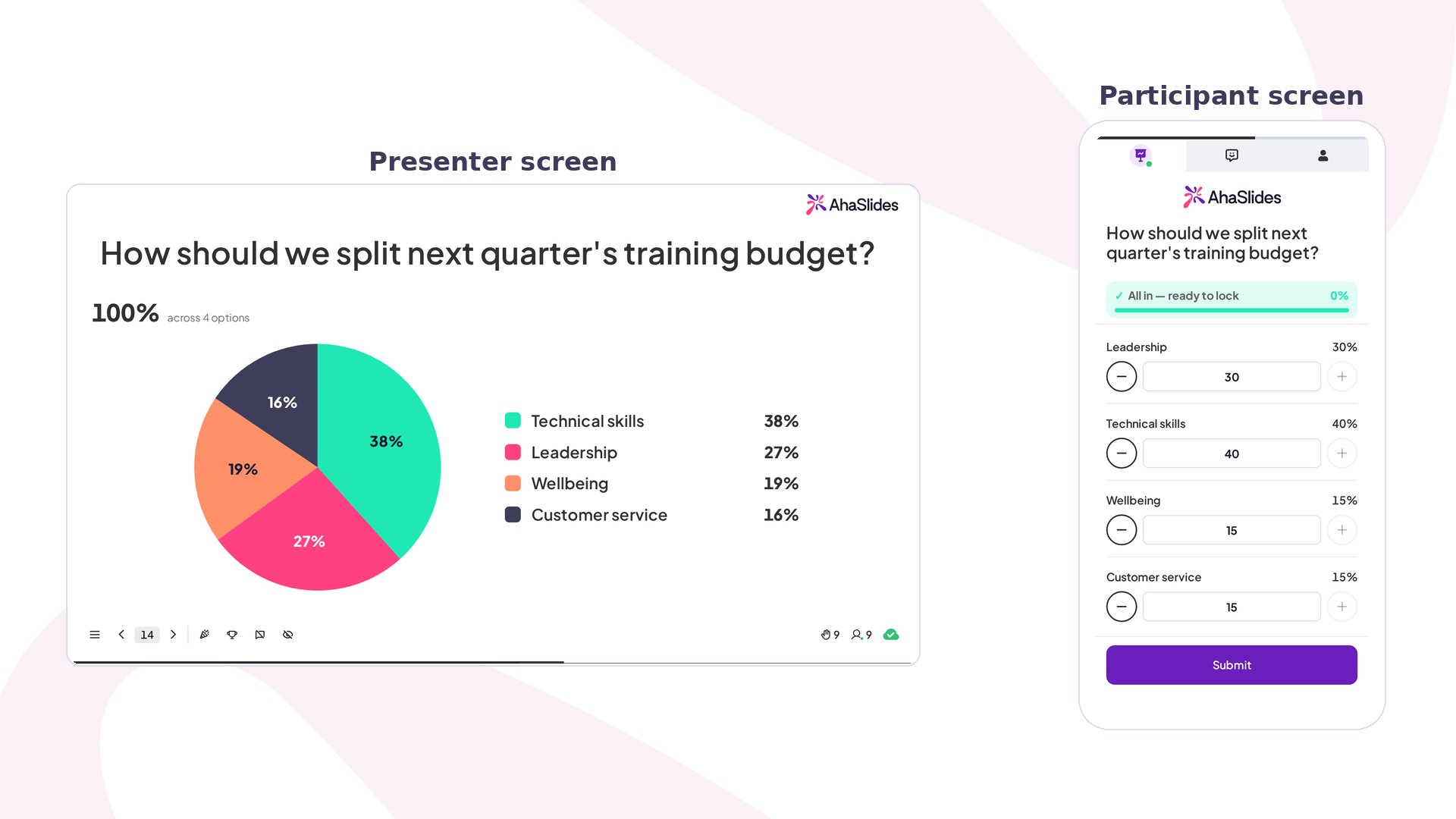
Haz clic en Vista previa (Preview) en la cabecera superior para ensayar la diapositiva antes de empezar en directo, sin necesidad de participantes. Verás tanto la vista de resultados del presentador como la vista de asignación del participante en la pantalla de un móvil. Cuando estés listo, haz clic en Presente (Present). Los participantes se unen con el código de acceso que aparece en pantalla y sus repartos rellenan tu gráfico en directo a medida que los envían.En la pantalla del presentador
Las respuestas de la sala se agregan en directo: cada opción muestra la cuota media que le dio todo el mundo, representada por defecto como un gráfico de tarta para que el reparto de las partes sobre el total se lea de un vistazo. A medida que envía más gente, la imagen se acerca al consenso del grupo.En los móviles de los participantes
Los participantes ven tu pregunta, tus opciones y el total que tienen que repartir. Cada opción tiene botones de menos y más con un campo de cantidad, y un contador en marcha indica cuánto del total queda left to place. Tocan los botones o escriben una cantidad para ponderar las opciones y, cuando han colocado todo el total, se les avisa de que todo está listo para bloquear. Dar más a una opción es decir que importa más; un total en marcha garantiza que los puntos tienen que sumar. Los participantes pueden enviar aunque les quede parte del total sin colocar: una confirmación rápida comprueba que es lo que querían antes de bloquearlo. Tras enviar, su reparto se guarda y los resultados en directo se construyen en tu pantalla de presentador.Ajustes de Split the Points
Ideas para usar Split the Points
Split the Points se hace valer siempre que hay que repartir un recurso limitado o cuando quieres un peso relativo en lugar de una sola elección.Equipos de producto y negocio
Reparte un presupuesto fijo entre iniciativas que compiten y las prioridades reales de la sala aparecen como proporciones, no solo como una lista ordenada. Es la forma rápida de hacer un ejercicio ligero de priorización en directo.
Formadores y talleres
Reparte 100 puntos y pide al grupo que los divida entre valores, objetivos o áreas de enfoque. La dispersión abre la conversación: donde la gente discrepa es justo lo que merece la pena debatir.
Equipos y reuniones
Asigna esfuerzo, personal o tiempo entre proyectos para hacer explícitos los compromisos. Como el total es fijo, la sala no puede decir «todo es importante»: tiene que elegir.
Profesores y docentes
Pide a los estudiantes que repartan un conjunto de puntos para mostrar cómo ponderan los factores de una decisión y compara después las medias de la clase para avivar el debate.
Diversión y team building
Reparte un presupuesto inventado entre ventajas de la oficina, ideas para un viaje de equipo o aperitivos. Ver dónde caen los puntos, y dónde no, es la mitad de la diversión.
Estrategia y planificación
Pondera riesgos, oportunidades o criterios entre sí para que el grupo vea todo el panorama en un solo gráfico en lugar de discutirlos uno a uno.
Split the Points frente a Poll y Ranking
Qué no es Split the Points
- No es un quiz con puntuación: no hay un reparto correcto ni se otorgan puntos a los participantes; los «puntos» son lo que distribuyen, no lo que ganan.
- No es una votación de opción única: si solo quieres que la sala elija una opción, un poll es más sencillo. Split the Points sirve para ponderar varias opciones a la vez.
- No es un ranking estricto: si quieres una lista ordenada en lugar de cuotas proporcionales, recurre mejor a la diapositiva Ranking.
Cuándo no usar Split the Points
Elige otro tipo de diapositiva cuando:- Solo necesitas valorar una dimensión o un único ganador: un poll o una rating scale es más rápido.
- Quieres que la sala pondere opciones en dos escalas a la vez: la 2×2 Matrix dibuja dos dimensiones juntas.
- La respuesta tiene que ser texto abierto o una respuesta libre en lugar de un reparto de un total fijo.