

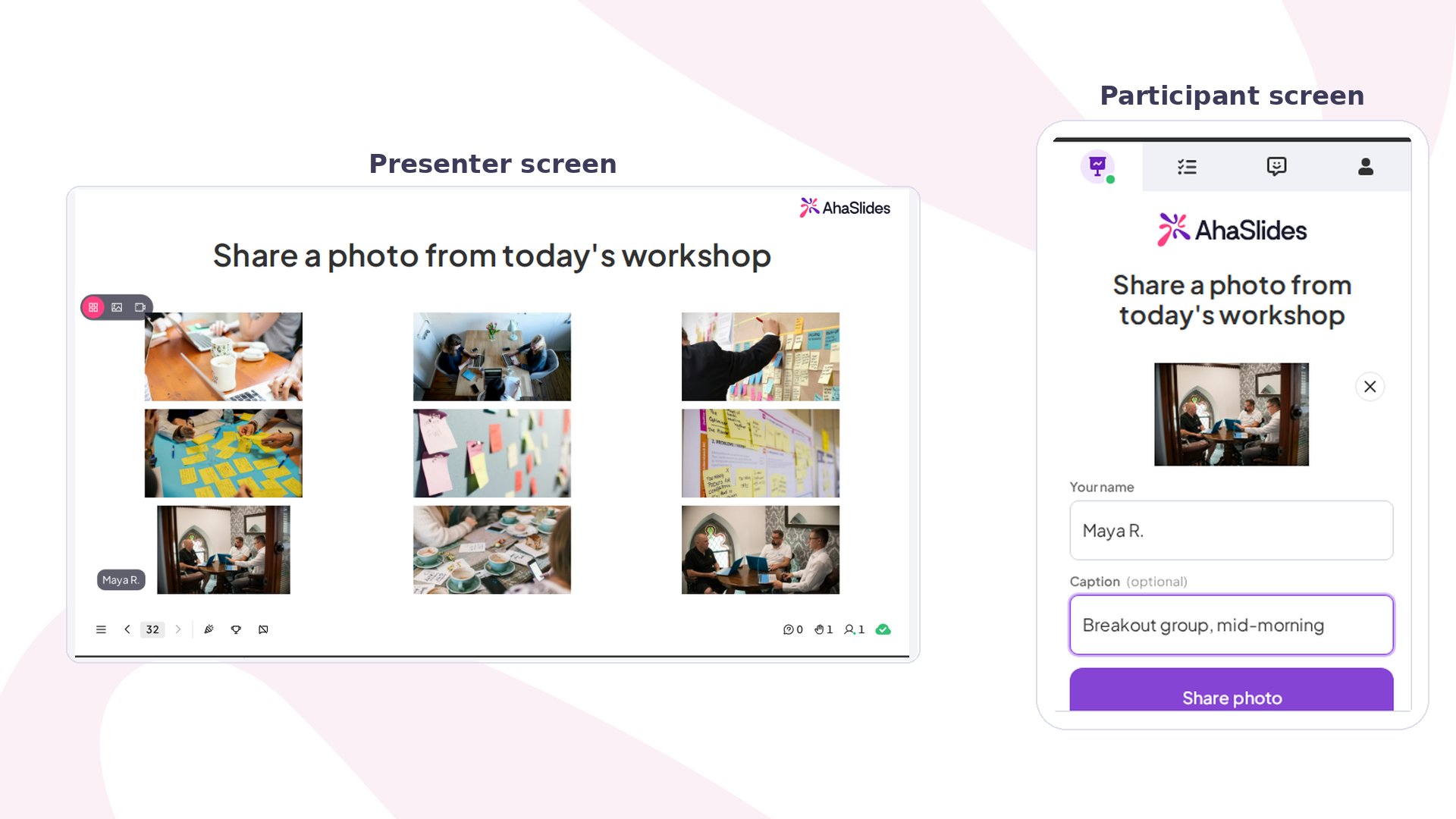
Photo Share de un vistazo
Los participantes se unen de la forma habitual, con el código de acceso o el código QR, y no necesitan ninguna aplicación ni iniciar sesión.
Crea una diapositiva Photo Share
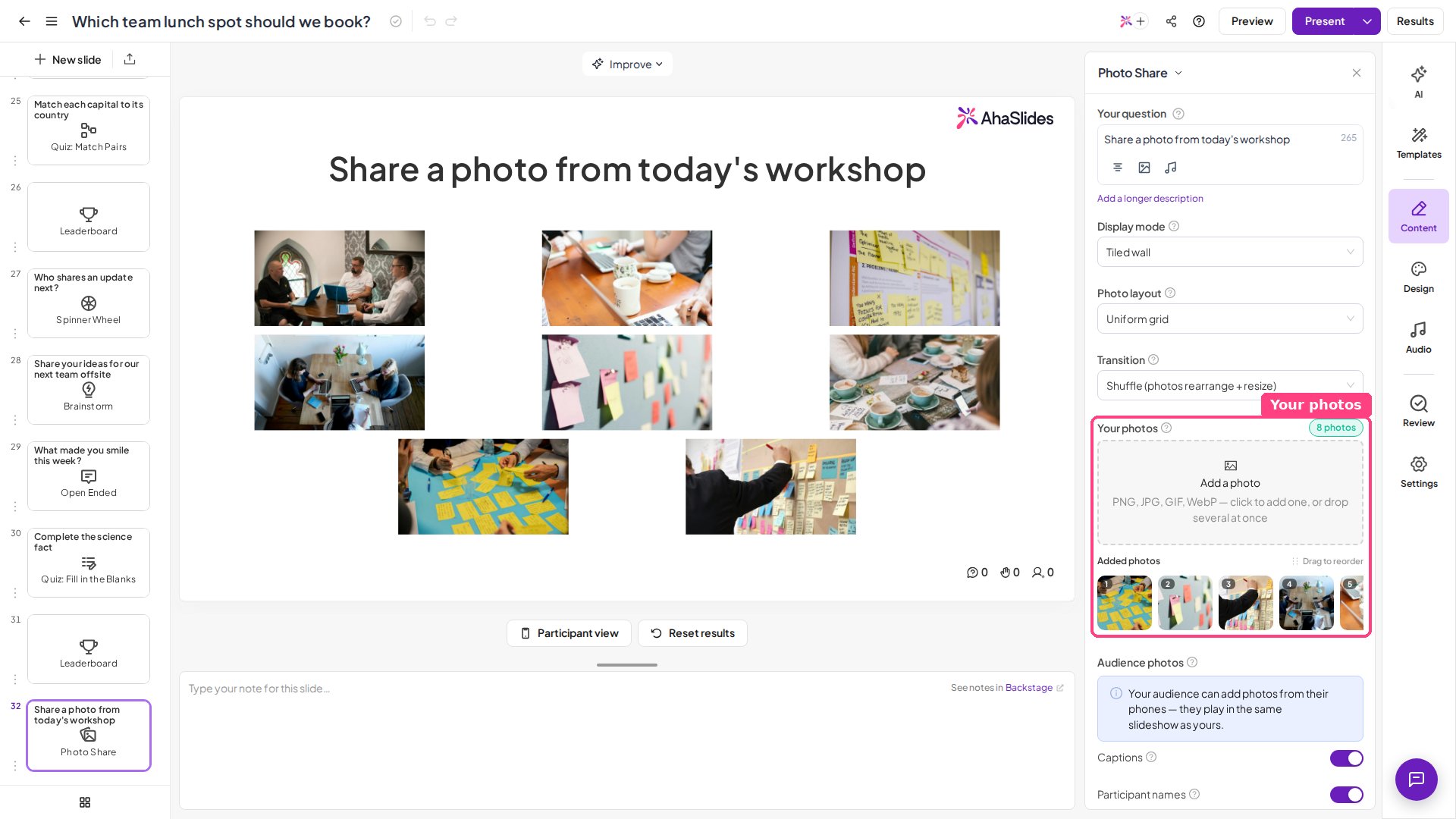
También puedes añadir tus propias fotos con antelación desde el editor: se reproducen en el mismo pase de diapositivas que las del público, así que puedes llenar el muro antes de que la sala se una o hacer una diapositiva solo con las fotos que aportes. Mientras configuras la diapositiva, el lienzo del editor muestra la forma del modo de visualización elegido antes de que llegue ninguna foto, para que puedas comparar los modos sin necesidad de un envío en directo.1
Añade la diapositiva
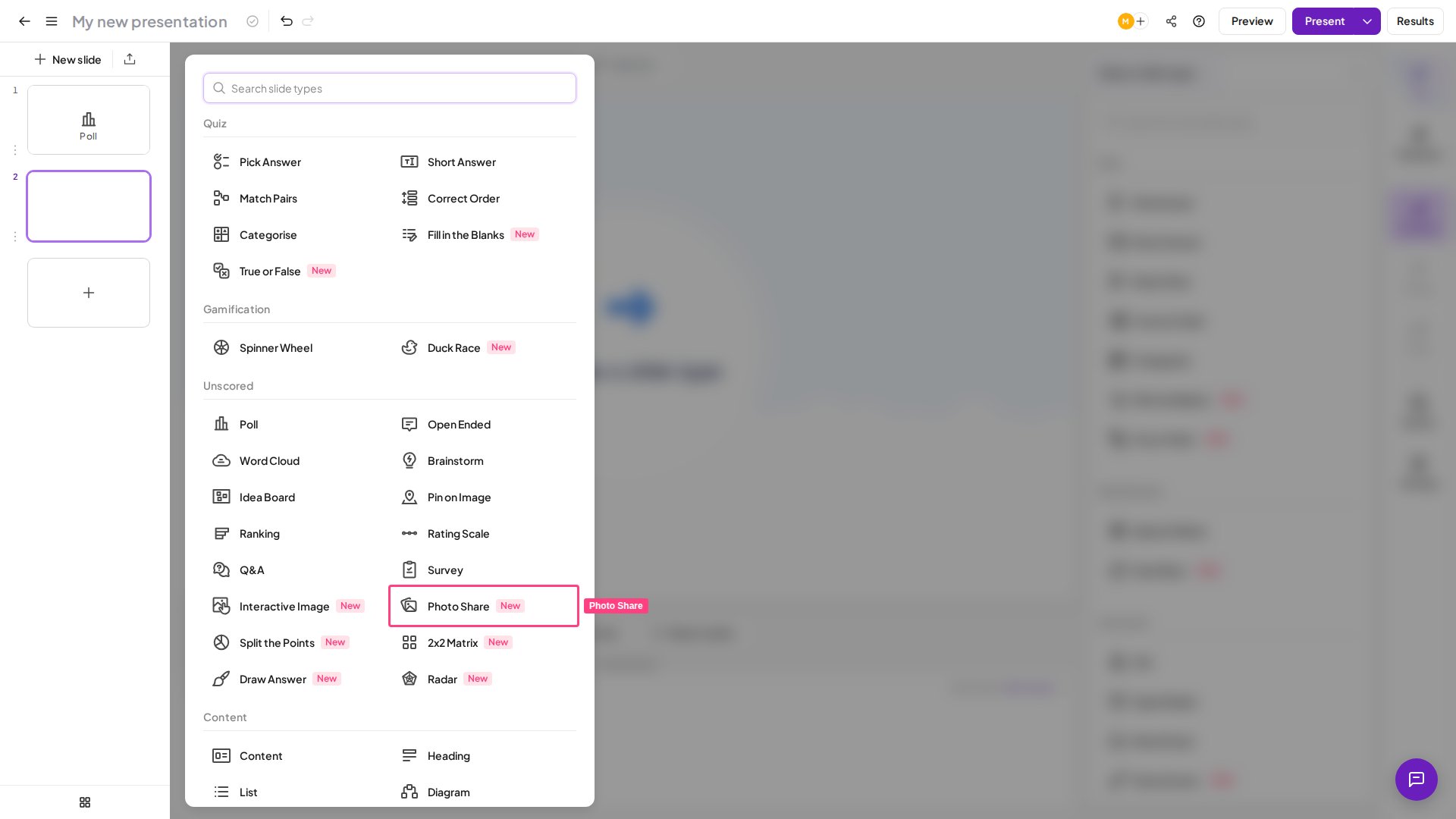
En el editor, haz clic en Agregar (New slide) y elige Photo Share en la sección Sin puntuación (Unscored) del selector de tipos de diapositiva.
2
Escribe tu indicación
Ponle un título a la diapositiva: es la indicación a la que el público responde con una foto. Una descripción opcional añade cualquier instrucción adicional.
3
Elige un modo de visualización
Elige cómo aparecen las fotos en pantalla en Display mode: Tiled wall, Carousel o Ken Burns (consulta Modos de visualización de Photo Share). El lienzo del editor muestra la forma del modo que elijas antes de que llegue ninguna foto, así que puedes compararlos sobre la marcha.
4
Añade tus propias fotos (opcional)
En Your photos, usa Add a photo para subir las tuyas: haz clic para añadir una o arrastra varios archivos a la vez (PNG, JPG, GIF o WebP). Se unen al mismo pase de diapositivas que las subidas del público. Gestiona lo que has añadido en la tira Added photos de abajo: reordena las fotos arrastrándolas (el orden es el orden de reproducción) o elimina cualquiera con la ✕.
5
Activa los pies de foto y los nombres
Si quieres, permite que los participantes añadan un pie de foto debajo de su foto y muestra el nombre de quien la sube junto a ella.
Modos de visualización de Photo Share
Display mode marca el ritmo del muro. Hay tres:Tiled wall
Todas las fotos permanecen en pantalla a la vez y las nuevas aparecen de golpe según llegan: el clásico muro de fotos en directo. Dos controles adicionales le dan forma:- Photo layout: cómo se disponen los mosaicos: cuadrícula uniforme, mosaico (con mosaicos destacados), columnas tipo masonry o collage de polaroids.
- Transition: cómo se mantiene en movimiento el muro entre llegadas: Shuffle, Drift, Spotlight, Cascade wave, Flip, Zigzag, Tornado, Orbit o Reveal one by one.
Carousel
Muestra una foto cada vez y avanza automáticamente, con una Transition a elegir entre fotos: Zoom blur, Flip, Cube, Swirl, Slide across, Slide up, Fade o un corte directo. Ajusta Seconds per photo para controlar el ritmo.Ken Burns
Muestra una foto cada vez con un paneo y zoom lentos y cinematográficos sobre cada imagen. Ajusta Seconds per photo para controlar cuánto tiempo se mantiene cada una.Presenta una diapositiva Photo Share
Le das un título a la diapositiva, una indicación como «Comparte una foto de tu escritorio», y activas que el público pueda unirse. Cada participante recibe en su móvil una pantalla de subida donde hace o elige una foto, añade un pie de foto opcional y toca Share photo. Las fotos llegan en directo a la pantalla del presentador y tú eliges cómo se muestran: un Tiled wall en el que todas las fotos están visibles a la vez, un Carousel que muestra una foto cada vez o un pase Ken Burns que hace paneo y zoom lentos sobre cada foto. Si dejas abiertos los envíos del público, la gente puede seguir añadiendo fotos durante toda la sesión. Haz clic en Vista previa (Preview) en la cabecera superior para comprobar primero las vistas del presentador y del participante. Cuando presentes, las fotos aparecen en la pantalla grande a medida que el público las comparte. Para quitar una foto del muro, pasa el cursor sobre ella y haz clic en Eliminar (Remove). Mantén los envíos abiertos para que el muro siga creciendo o ciérralos cuando la sala haya compartido suficiente. Después de la sesión, puedes descargar todas las fotos que compartió el público: abre el informe de la presentación, abre la sesión desde la pestaña Sesiones (Sessions), ve a la pestaña Diapositivas (Slides) de esa sesión, busca la diapositiva Photo Share y haz clic en Download photos. Una diapositiva con muchas fotos puede tardar un rato en descargarse, así que ten un poco de paciencia.Ideas para usar Photo Share
Photo Share encaja en cualquier momento en el que una imagen compartida una a la sala.Eventos y reuniones sociales
- Muro de un evento en directo: recoge fotos de una fiesta, una conferencia o un encuentro y proyéctalas como un Tiled wall en la pantalla principal.
- Rompehielos: «enséñanos la vista que tienes ahora mismo» o «tu mascota» calienta una sala en segundos.
Reuniones y trabajo
- Chequeos de equipo: una foto del escritorio, la comida o el espacio de trabajo de cada persona para un equipo remoto o híbrido.
- Celebraciones: reúne instantáneas de un proyecto, un viaje o un hito en un único carrete Ken Burns.
Educación
- Trabajo de campo o de proyecto: los estudiantes envían una foto de su resultado, experimento o boceto a un muro compartido.
- Muestra y cuenta: una forma rápida y visual de que toda la clase contribuya a la vez.