

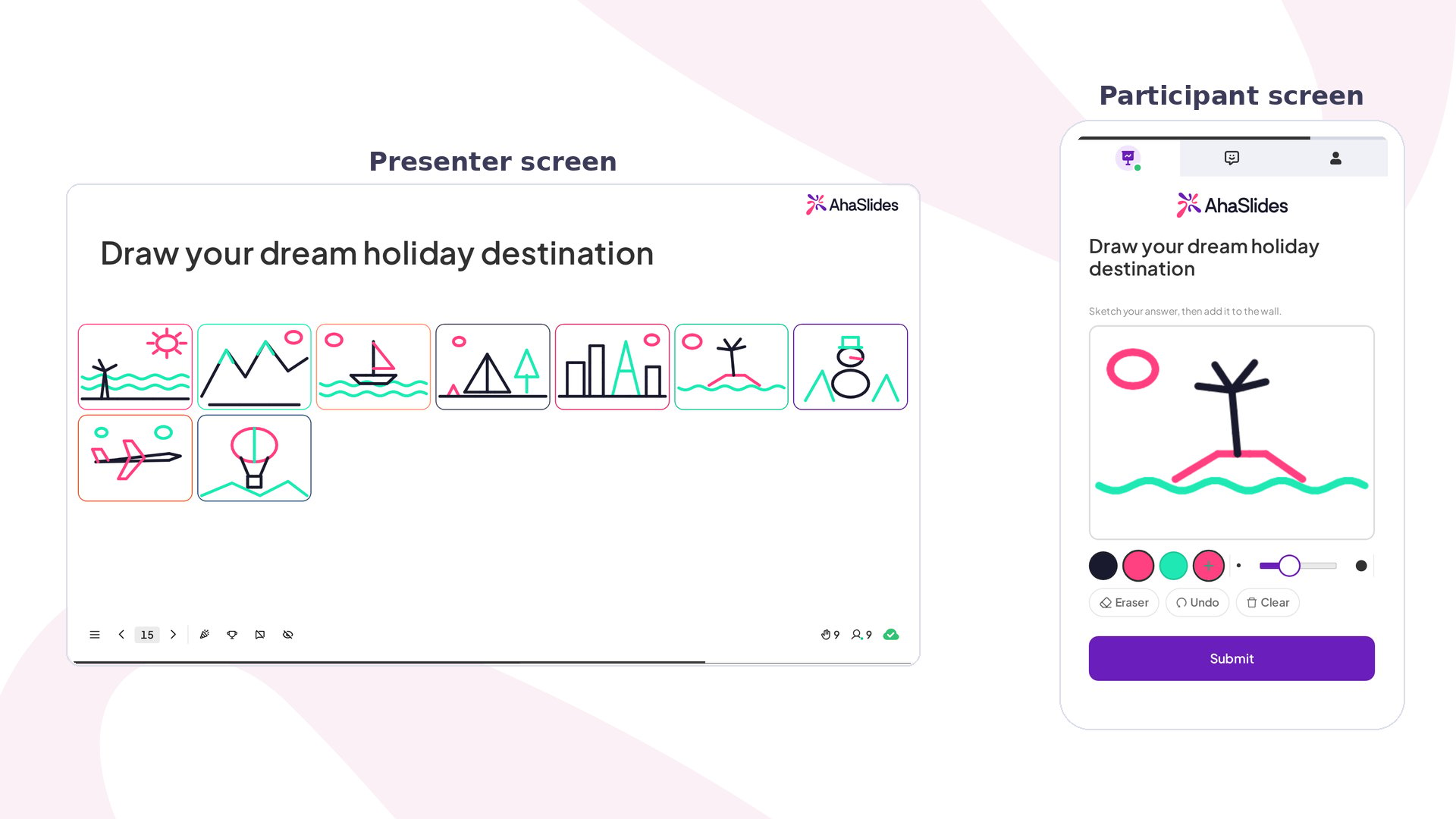
Draw Answer de un vistazo
Crear una diapositiva Draw Answer
1
Añade la diapositiva
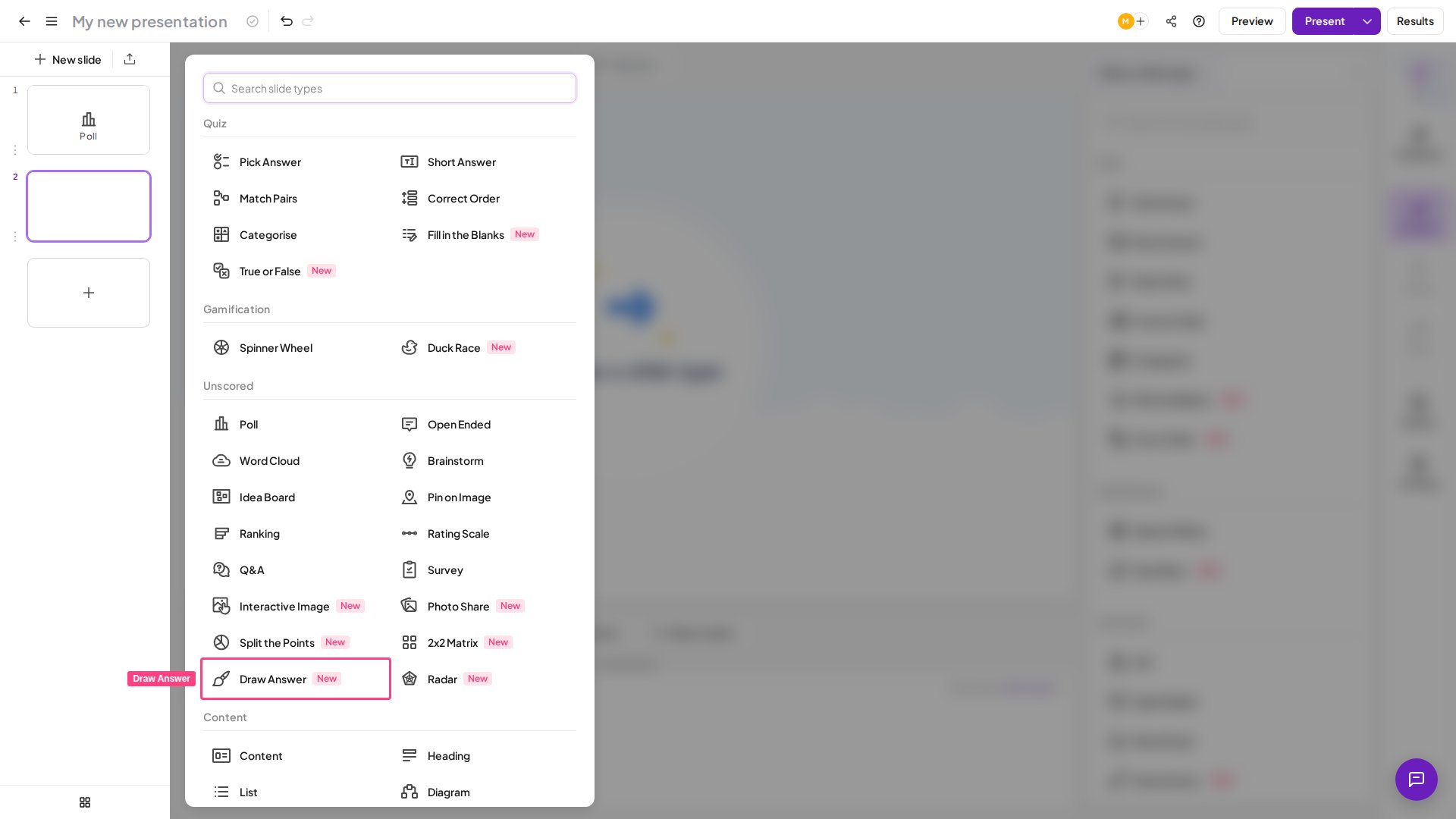
En el editor, haz clic en Agregar (New slide) y selecciona Draw Answer en el selector de tipos de diapositiva.
2
Escribe tu enunciado
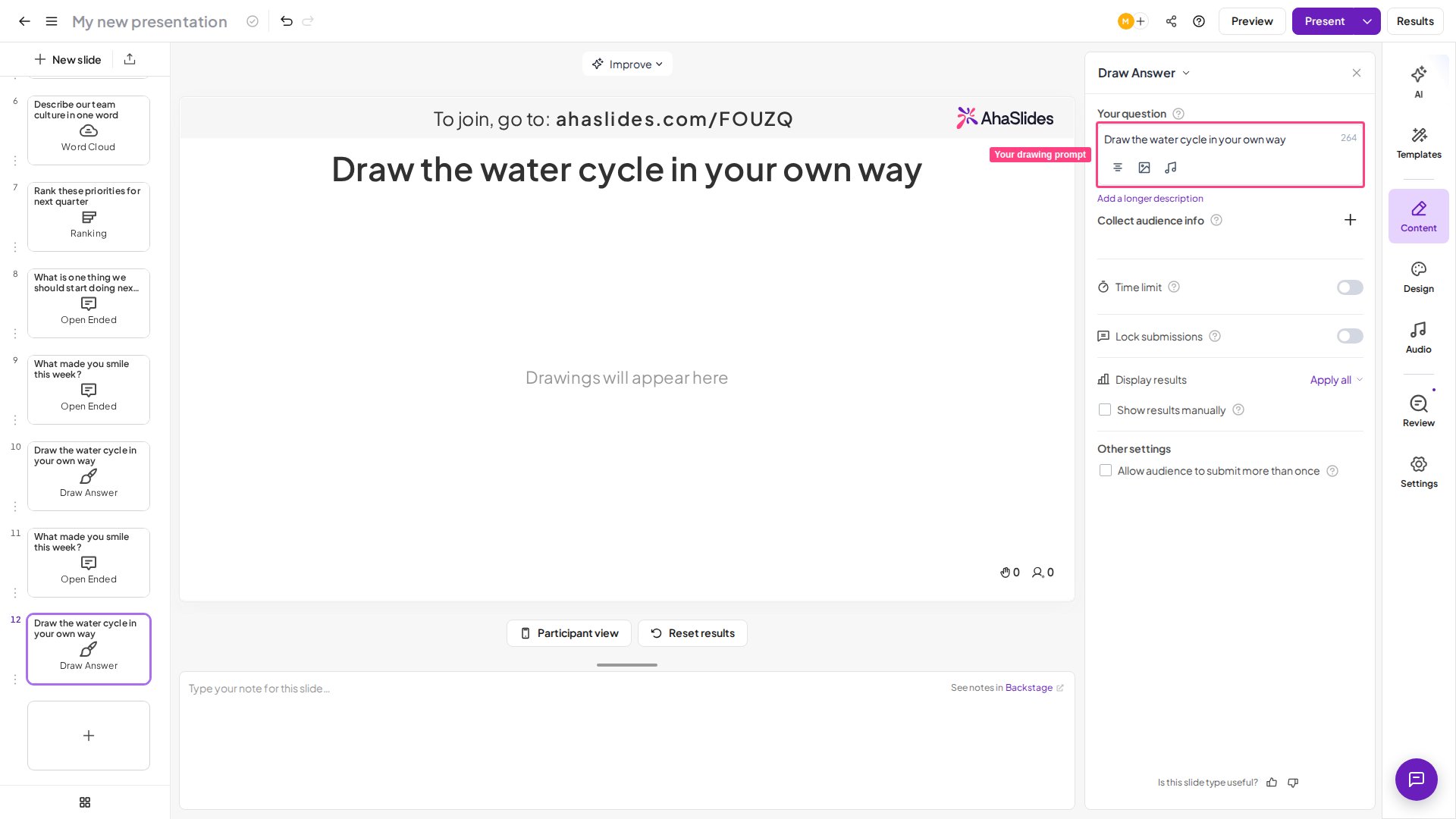
Escribe el enunciado del dibujo en el campo del título de la diapositiva, igual que en cualquier otra diapositiva. Que sea breve y visual: es más fácil dibujar que escribir.
3
Ajusta la configuración
En el panel de configuración, ajusta Multiple submissions y Clear all drawings; consulta Configuración de Draw Answer.
Presentar una diapositiva Draw Answer
Haz clic en Vista previa (Preview) en la cabecera superior para ver tanto la pared del presentador como el lienzo de dibujo del participante antes de empezar en directo. Cuando estés listo, haz clic en Presente (Present). Los participantes se unen con el código de acceso que aparece en pantalla y empiezan a dibujar. El enunciado del dibujo está en el mismo campo de título que usa cualquier otra diapositiva de AhaSlides: no hay un campo de «enunciado» aparte. Lo que escribas como título (por ejemplo, «Dibuja tu lugar feliz» o «Dibuja nuestra mascota») es lo que los participantes ven sobre su lienzo. En el móvil, cada participante recibe un lienzo en blanco con una barra de herramientas debajo:- Lápiz: toca cualquiera de las muestras de color predefinidas y dibuja; cada muestra es un color fijo de la marca, así que los dibujos se leen bien sea cual sea el tema de la presentación.
- Color personalizado: toca la muestra «+» para abrir el selector de color del propio dispositivo y dibujar con cualquier color, no solo con los predefinidos.
- Tamaño del pincel: un deslizador de fino a grueso controla el ancho del siguiente trazo, tanto para el lápiz como para la goma.
- Goma: cambia a la herramienta de borrar: arrastra sobre cualquier parte del dibujo para quitar solo ese trazo, sin borrar todo el lienzo. Al tocar de nuevo un color se vuelve a dibujar.
- Deshacer (Undo): retrocede un trazo cada vez, para que un desliz no signifique empezar de cero.
- Borrar: borra el dibujo en curso del propio participante y empieza un lienzo en blanco nuevo. Es distinto del ajuste «Clear All Drawings» del presentador, descrito más abajo, que reinicia la pared para todos.
Configuración de Draw Answer
Ideas para usar Draw Answer
En clase
- Calentamiento: empieza una lección con un dibujo rápido.
- Comprobación de comprensión: los alumnos dibujan un concepto en lugar de describirlo.
- Práctica de idiomas: dibujar quita la presión de la ortografía.
Reuniones
- Chequeo del estado de ánimo: la pared muestra cómo se siente el grupo más rápido que cualquier respuesta escrita.
- Suelta al grupo creativamente antes de una lluvia de ideas.
Formación y talleres
- Rompe el hielo con una sala de desconocidos al empezar.
- Aligera el ambiente con una comprobación rápida de conocimientos entre bloques formales.
Eventos
Convierte la pantalla grande en un momento de público: los dibujos aparecen en directo, y ver cómo se llena la pared en tiempo real es la recompensa.Rompehielos
Cualquier enunciado sin presión pone a todos en marcha en menos de un minuto, sin más preparación que escribir un título.Lo que Draw Answer no es
- No es un quiz con puntuación: no hay nada que calificar ni puntos por un dibujo «correcto».
- No es una galería ni una experiencia de votación: los participantes no ven ni valoran los dibujos de los demás; solo la pared del presentador muestra todos los envíos juntos.
- No sirve para arte detallado o preciso: es una herramienta de dibujo en el móvil optimizada para bocetos rápidos y divertidos, no para ilustraciones elaboradas.
Cuándo no usar Draw Answer
Recurre a otro tipo de diapositiva cuando:- Las respuestas se deban medir, ordenar o comparar: usa en su lugar una encuesta, una escala de valoración o una 2×2 Matrix.
- El contexto sea lo bastante formal como para que los garabatos le quiten seriedad.
- La pregunta necesite respuestas de texto precisas y concretas en lugar de un dibujo.