Saltar al contenido principal
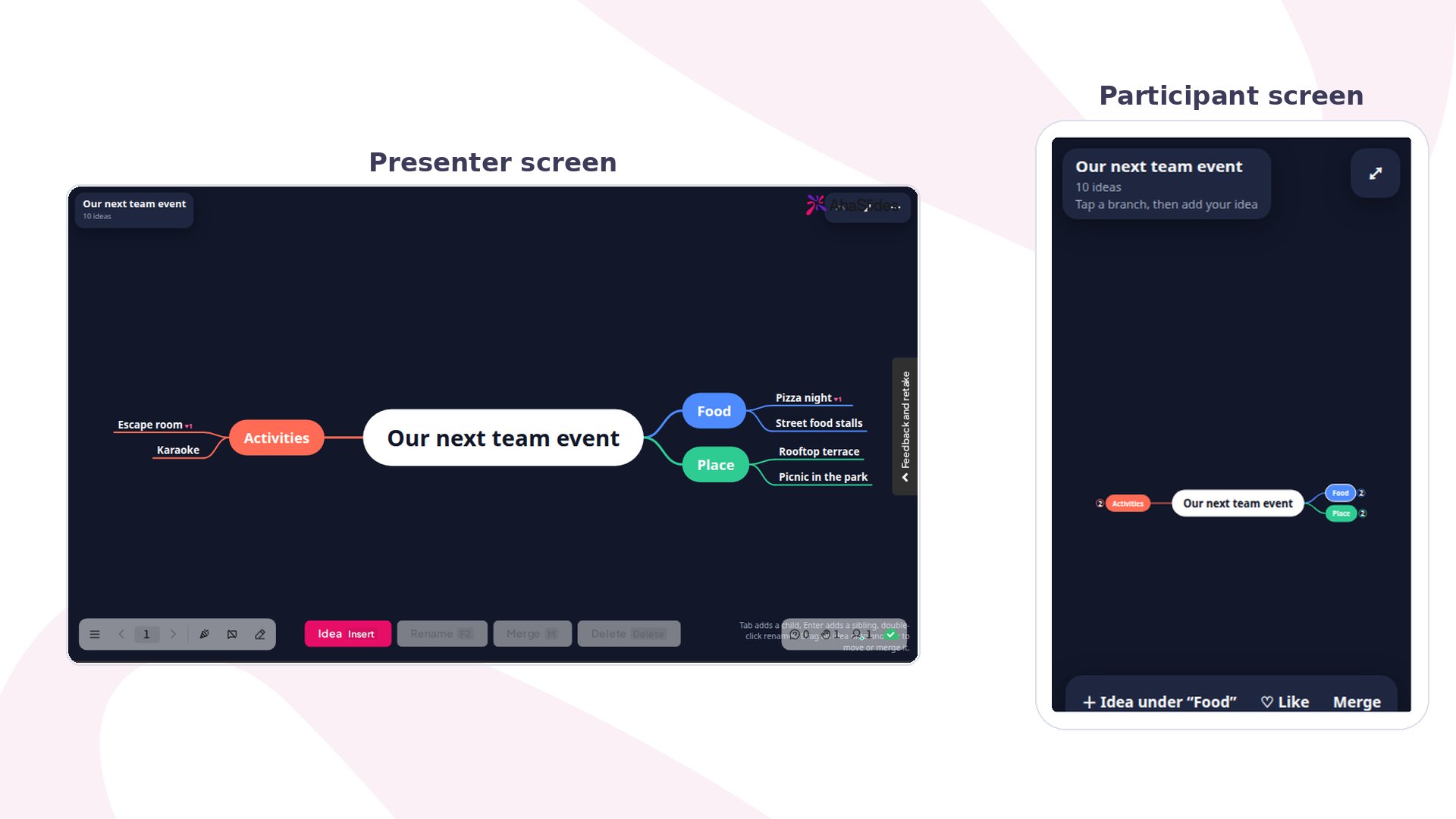
Mind Map de AhaSlides en vista previa: la pantalla del presentador muestra un mapa en directo sobre un evento de equipo con tres ramas, junto a un móvil listo para añadir una idea bajo Food
Las notas adhesivas en una pared acaban amontonadas, y la mitad más callada de la sala nunca llega al frente. Mind Map es una diapositiva sin puntuación en la que todos construyen un único mapa compartido desde el móvil, tocando cualquier idea y añadiendo otra, así que al terminar se ven las conexiones entre las ideas.

Mind Map de un vistazo

Crear una diapositiva Mind Map

1

Añade la diapositiva

En el editor, haz clic en Agregar (New slide), luego busca Mind Map o encuéntrala en el grupo Poll.
2

Define la idea central

Escribe el tema en Centre idea, por ejemplo «Ideas para nuestro próximo evento» o «El ciclo del agua». Se coloca en el centro del mapa. Si dejas Tu pregunta (Your question) vacía, la idea central también es el título en pantalla.
3

Añade ideas iniciales

En Starting ideas, escribe las primeras ramas, como «Comida», «Actividades» y «Lugar». Usa Add another idea para añadir más. Las ideas iniciales dan a la gente un punto de partida, así que un mapa con tres o cuatro ramas se llena antes que un centro vacío.
4

Activa el filtro de blasfemias si lo necesitas

En Otros ajustes (Other settings), activa Filtrar blasfemias (Filter profanity) para ocultar palabras ofensivas en las ideas enviadas desde los móviles.

Presentar una diapositiva Mind Map

Haz clic en Vista previa (Preview) para probarla, o en Presente (Present) y comparte el código de acceso. En tu pantalla, el mapa muestra la idea central con una rama de color para cada idea inicial. Las ideas nuevas aparecen en el mapa a medida que llegan, con el nombre de quien la envía durante un momento, y la tarjeta del título cuenta las ideas. Puedes ordenar el mapa sobre la marcha con la barra inferior:
  • Idea añade una idea bajo la que hayas seleccionado. Tab añade una debajo y Enter añade una al lado.
  • Renombrar (Rename) edita la idea seleccionada; también puedes hacer doble clic en ella.
  • Merge une dos ideas que dicen lo mismo. También puedes arrastrar una idea sobre otra para moverla o unirla.
  • Eliminar (Delete) quita la idea seleccionada. Las ideas construidas sobre ella suben a la idea de arriba.
En cada móvil, los participantes ven el mismo mapa. Tocan cualquier idea, luego Idea under para añadir otra, y ven «Sent. Watch the big screen.» cuando llega. También pueden tocar Like en una idea, una vez cada una, y los «me gusta» se muestran como un contador con un corazón al lado. Cada participante puede añadir tantas ideas como quiera.

Ajustes de Mind Map

Ideas para usar Mind Map

  • Lluvia de ideas en equipo: empieza por «Ideas para nuestro próximo evento» con ramas para comida, actividades y lugar.
  • Inicio de un taller: pon el objetivo del taller en el centro y pregunta «¿Qué necesitamos para llegar?».
  • Mapa de un tema de clase: recoge lo que el alumnado ya sabe de un tema, como los volcanes o la alimentación sana, antes de explicarlo.
  • Planificar un proyecto: da a cada línea de trabajo una rama y deja que el equipo añada tareas y riesgos debajo.

Mind Map frente a Brainstorm

Brainstorm recoge las ideas en una lista plana; luego la sala vota y revelas las ideas ordenadas por popularidad. Mind Map mantiene las ideas conectadas entre sí, así que muestra cómo se relacionan, y los «me gusta» son una señal rápida, no un resultado ordenado. Para ideas agrupadas en columnas con notas adhesivas, usa Idea Board.

Preguntas frecuentes

¿Mind Map da puntos?

No. No hay puntos, respuestas correctas ni tabla de clasificación.

¿Por qué no puedo editar la idea central ni mis ideas iniciales?

Cuando ya han llegado ideas, la idea central y las ideas iniciales existentes se bloquean para que el mapa siga siendo coherente. Restablece los resultados de la diapositiva para cambiarlas. Puedes seguir añadiendo ideas iniciales nuevas sin restablecer.

¿Qué pasa si alguien envía una idea que ya está?

Si la misma idea ya está bajo esa rama, no se añade de nuevo y el móvil indica que ya está enlazada ahí. Las mayúsculas no cuentan.

¿Qué pasa cuando el mapa está lleno?

Un mapa admite hasta 350 ideas. A partir de ahí, los móviles muestran «This branch is full.» y no se añaden ideas nuevas.

¿Puedo ver quién envió cada idea?

Cada idea se guarda como la respuesta de ese participante, así que aparece en el informe de participantes después de la sesión. ¿Tienes alguna pregunta? Ponte en contacto con nuestro equipo de soporte: si has iniciado sesión, usa la burbuja de chat de la esquina inferior derecha de tu panel; si no, contáctanos aquí o escribe a hi@ahaslides.com. ¿Quieres conectar con otros usuarios? Únete a la comunidad de AhaSlides para compartir consejos, pedir funciones y ver cómo otros captan la atención de su público.