

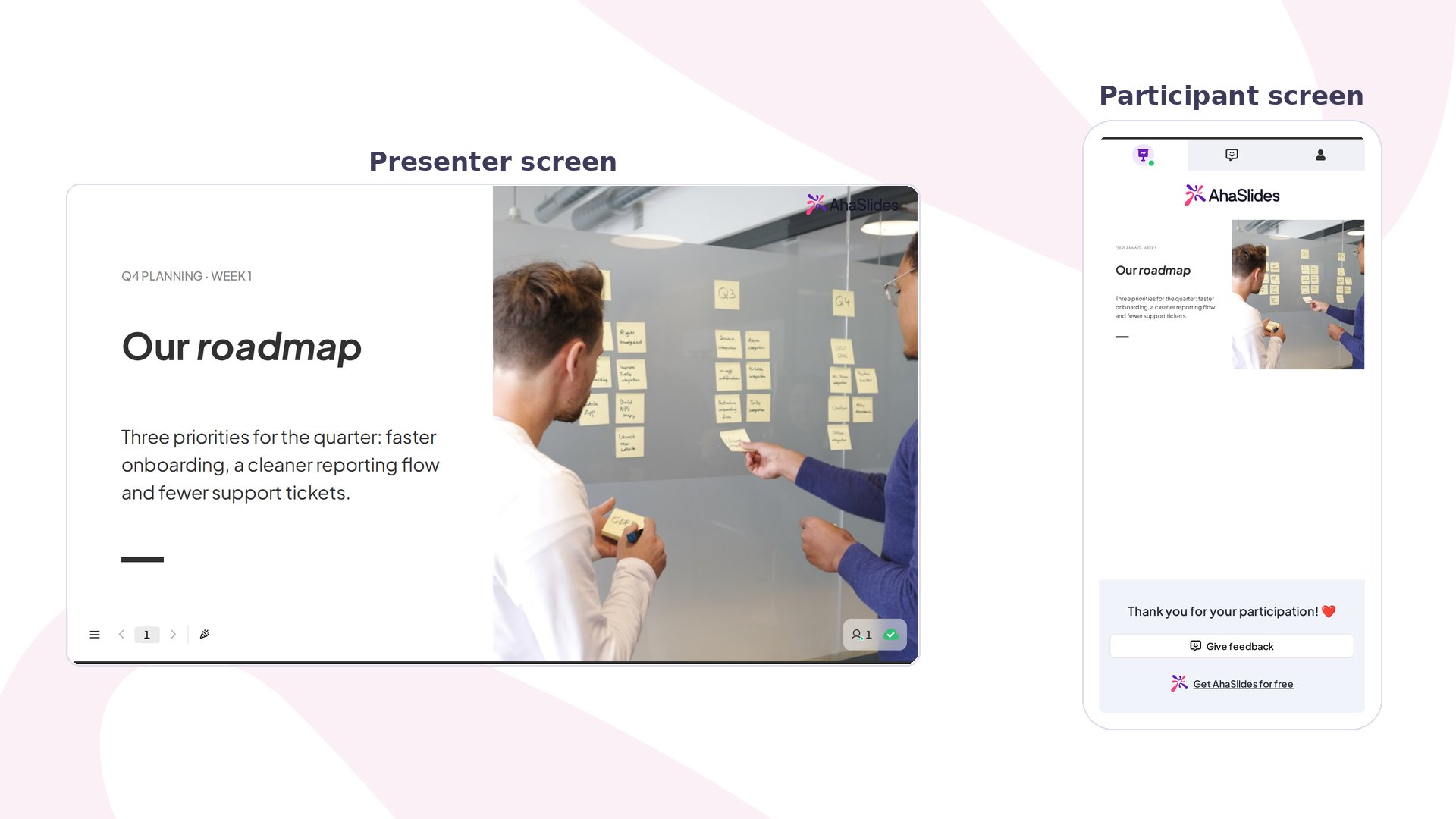
Content v2 en bref
Comme la diapositive Content d’origine, Content v2 est non interactive : les participants voient la diapositive sur leurs écrans mais ne peuvent pas envoyer de réponse. L’amélioration porte sur la création : un système de blocs structurés remplace le canevas libre, avec davantage de types de contenu et des modèles de mise en page conçus pour cet usage.
Créer une diapositive Content v2
1
Ajouter une nouvelle diapositive
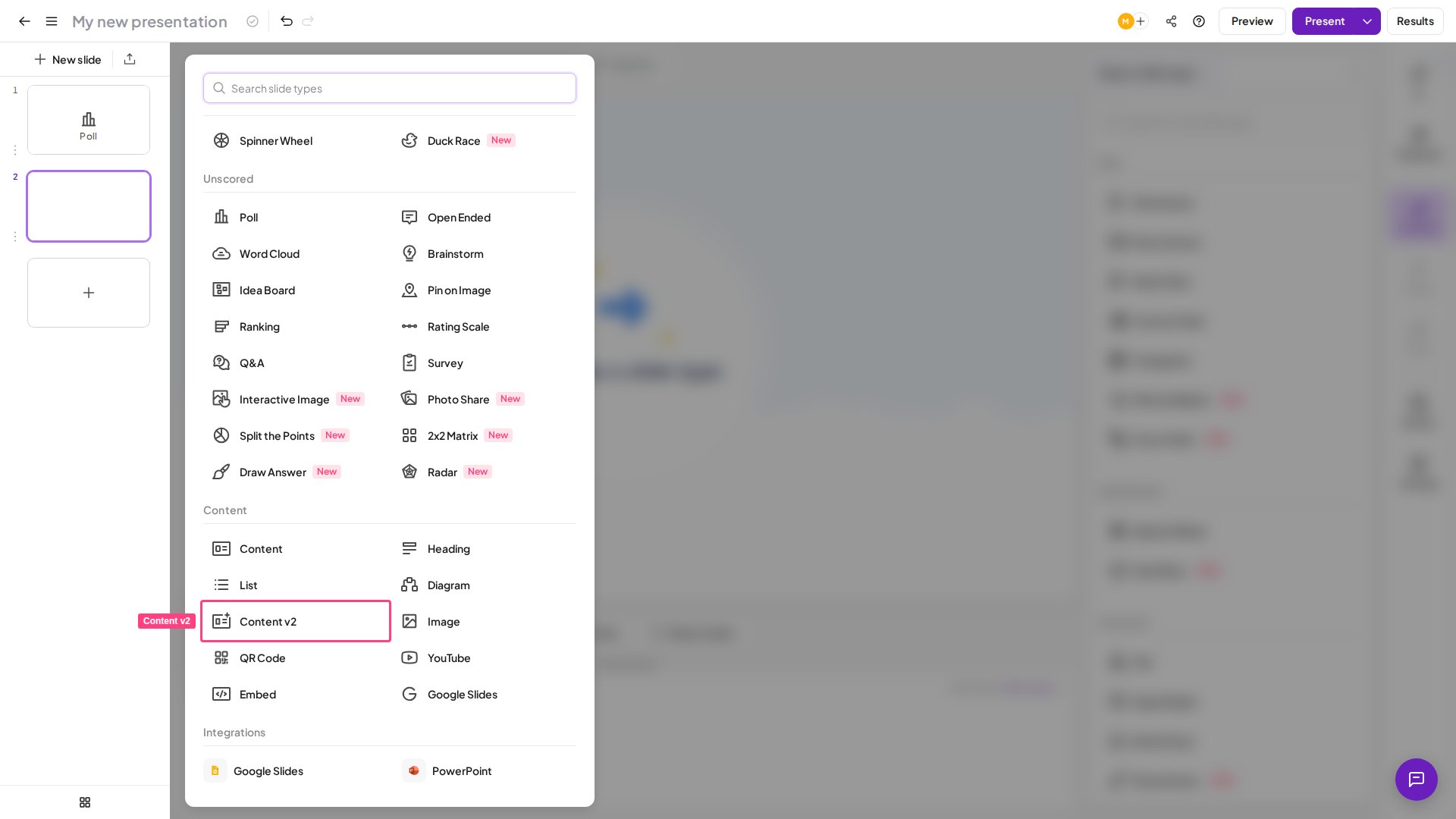
Cliquez sur Nouvelle diapo (New slide), puis faites défiler jusqu’à la section Contenu (Content) du sélecteur de types de diapositive.
2
Sélectionner Content v2
Choisissez Content v2. La diapositive s’ouvre avec une invitation : « Choose a layout or insert elements → »
Les diapositives Content v2 ne sont pas prises en charge pour le moment par l’outil
create_slides() d’AhaSlides MCP. Ajoutez-les manuellement dans l’éditeur.Deux façons de construire votre diapositive
Option 1 : partir d'une mise en page
Option 1 : partir d'une mise en page
AhaSlides propose une galerie croissante de mises en page nommées et prédéfinies : diapositives de couverture, grilles d’ordre du jour, cartes d’encadré, tableaux comparatifs, associations image-texte, etc. Parmi les exemples figurent Cover Hero, Agenda, Feature matrix, Pull quote et Process steps, mais la galerie complète de l’éditeur fait foi, car elle s’enrichit régulièrement.Pour la parcourir, repérez la section Layouts dans le panneau de droite (visible quand aucun bloc n’est sélectionné), puis cliquez sur Browse all → pour ouvrir le sélecteur complet. Faites défiler ou recherchez par nom un point de départ adapté à votre contenu. Un clic sur une mise en page remplit le canevas avec un agencement correspondant de blocs prédéfinis, chacun modifiable indépendamment dès le départ.
Option 2 : insérer des blocs manuellement
Option 2 : insérer des blocs manuellement
Cliquez sur + Insert en haut du panneau de droite pour ouvrir le sélecteur de blocs, qui dispose d’une barre de recherche pour filtrer par nom. Les blocs sont regroupés en cinq catégories :
Chaque bloc que vous insérez apparaît sur le canevas et peut être repositionné, redimensionné et mis en forme indépendamment.
Modifier les blocs
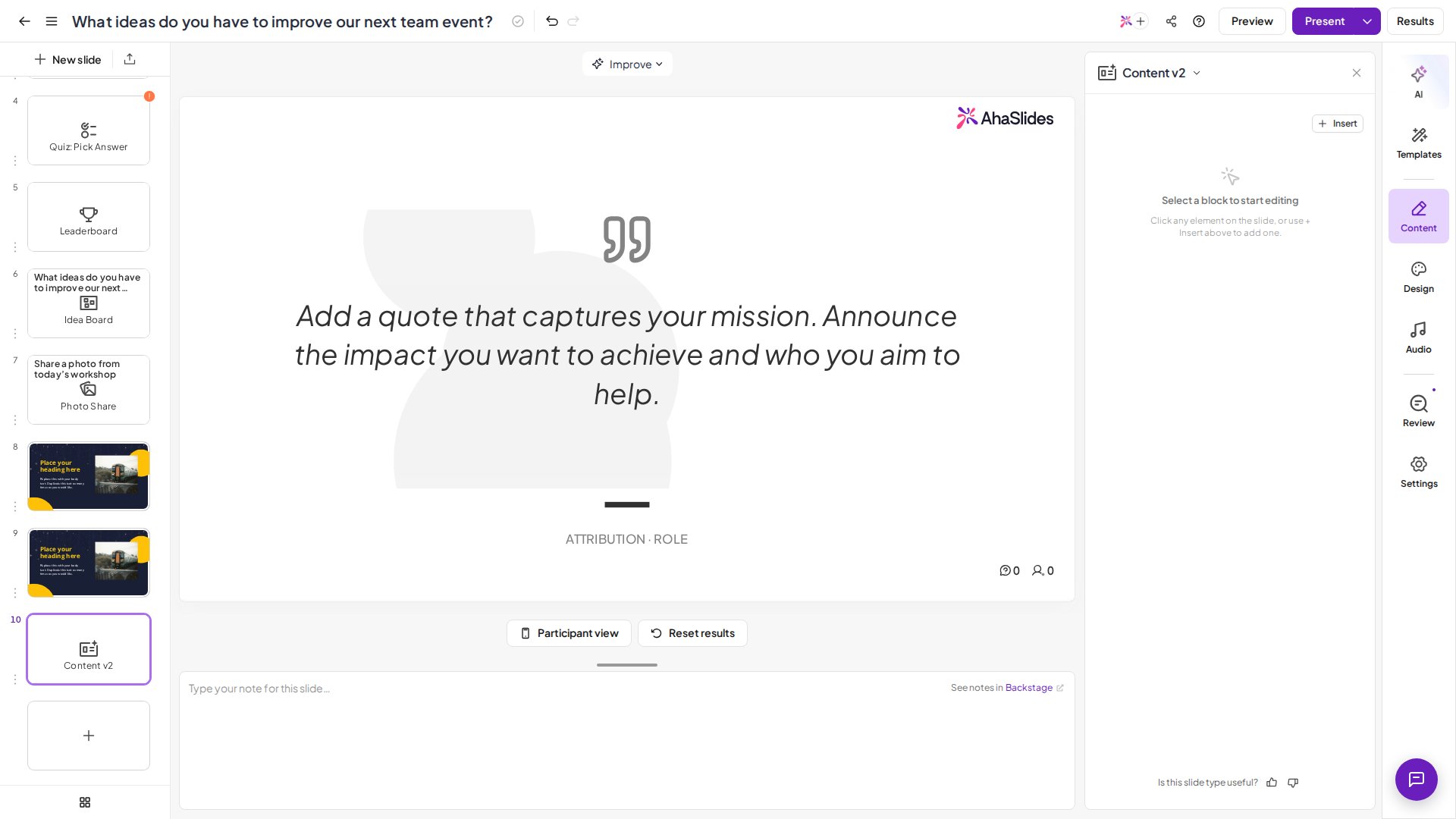
Cliquez sur un bloc pour le sélectionner. Le panneau de droite affiche alors les réglages de ce bloc, répartis sur trois onglets :- Style : famille de police, mise en forme et couleurs, plus une saisie Markdown (les blocs acceptent la syntaxe Markdown, donc
# Heading,**bold**et- list items’affichent correctement). - Disposition (Layout) : options de taille, de position et d’alignement du bloc sélectionné.
- Animate : réglages d’animation pour l’apparition du bloc pendant une présentation.
Animer et séquencer les blocs
Chaque bloc peut s’animer à son apparition pendant la présentation. Sélectionnez un bloc et ouvrez l’onglet Animate pour le configurer :- Animation : l’effet d’entrée : Fade in, Slide (up, down, left, or right), Scale in, Zoom in ou Bounce. Choisissez Aucun (None) pour le retirer.
- Trigger : Auto (Auto) lance l’animation dès que vous arrivez sur la diapositive ; On click garde le bloc masqué jusqu’à ce que vous cliquiez pour avancer jusqu’à son étape.
- Step (On click uniquement) : la place du bloc dans la séquence de clics. Donnez le même numéro d’étape à plusieurs blocs pour les révéler ensemble en un seul clic.
- Timing : un Delay avant l’animation du bloc, et la Duration de l’animation.
Mettre en forme avec Markdown
Tous les blocs de texte acceptent le Markdown : saisissez dans la zone de texte Markdown de l’onglet Style et le canevas affiche le rendu en direct. La syntaxe standard fonctionne : titres (#, ##), gras (**text**), italique (*text*), listes à puces (-), listes numérotées (1.), code en ligne (`code`) et liens ([label](url)).
Utiliser l’assistant IA
Cliquez sur Improve with AI sur n’importe quel bloc sélectionné pour ouvrir l’assistant IA de ce bloc : il peut réécrire, développer ou raccourcir le texte du bloc selon vos instructions. Le bouton Améliorer (Improve) de la barre d’en-tête de l’éditeur ouvre l’assistant IA pour toute la diapositive.Ajouter de l’audio
L’audio est un bloc insérable. Cliquez sur + Insert, ouvrez la catégorie Media (ou recherchez Audio), choisissez Audio, puis téléversez votre fichier audio : utilisez-le pour une musique de fond, une voix off ou un effet sonore. Vous pouvez ajouter le nom de la piste comme légende facultative. Une fois inséré, l’élément audio se comporte comme n’importe quel autre bloc : sélectionnez-le pour le redimensionner, le repositionner ou le remplacer, et utilisez l’option de suppression qui apparaît au survol pour le retirer.Ajouter une vidéo
Le bloc Video ne téléverse pas de fichiers. Cliquez sur + Insert, ouvrez la catégorie Media et choisissez Video, puis collez un lien vidéo ou un code d’intégration dans Source URL or embed code. Les liens YouTube, Vimeo, TikTok et Facebook fonctionnent, tout comme les liens directs vers des fichiers vidéo se terminant par.mp4, .webm, .ogg, .ogv, .mov ou .m4v.
Présenter une diapositive Content v2
Lorsque votre présentation atteint une diapositive Content v2, le canevas remplit l’écran du présentateur. Les participants qui suivent sur leur téléphone ou leur navigateur voient la même mise en page en lecture seule : aucune réponse n’est requise.Content v2 et Content
Utilisez Content v2 pour des diapositives soignées et bien structurées : couvertures, encadrés de données, FAQ ou mises en page à vos couleurs. Utilisez la diapositive Content d’origine lorsque vous avez besoin d’un placement libre par glisser-déposer, au pixel près.
Foire aux questions
Comment ajouter un compte à rebours ou un minuteur de pause à une diapositive ?
Comment ajouter un compte à rebours ou un minuteur de pause à une diapositive ?
Insérez un bloc Minuteur (Timer) : cliquez sur + Insert, ouvrez la catégorie Media (ou recherchez Timer), puis choisissez Timer. Le bloc étant sélectionné, définissez la durée du compte à rebours avec les champs minutes et seconds de ses réglages Style. Vous pouvez aussi ajouter un Label sous les chiffres (par exemple Pause café), modifier le texte When finished affiché à zéro (par défaut Time’s up) et choisir une Color.Activez Auto-start when slide opens pour lancer le compte à rebours dès que vous arrivez sur la diapositive, ou laissez-le désactivé pour obtenir un bouton Start timer sur l’écran de présentation : vous pouvez alors Démarrer (Start), mettre en pause (Pause), reprendre (Resume) et Réinitialiser (Reset) le minuteur pendant la présentation, et il reste synchronisé sur les écrans de votre public.Le bloc Timer n’est qu’un compte à rebours visuel : il ne joue aucun son à la fin, et il est distinct du réglage Time Limit des quiz, qui plafonne le temps dont disposent les participants pour répondre et verrouille leurs réponses.