Passer au contenu principal
Si vous fêtez Noël, vous pouvez donner à 8 types de diapo un habillage saisonnier facultatif avec Holiday effects ou, sur Timer, avec Timer style. Ces habillages sont disponibles du 1er au 26 décembre 2026, et vos diapos n’en reçoivent un que si vous le choisissez.

Avant de commencer

  • Saison : du 1er au 26 décembre 2026, selon la date de l’appareil depuis lequel vous présentez.
  • En dehors de ces dates : vos diapos gardent leur apparence habituelle. Le réglage Holiday effects indique quand les effets reviendront, et Timer style ne propose pas les styles de Noël.
  • Diapos : vous pouvez utiliser une nouvelle diapo ou une diapo existante.

Types de diapo avec un habillage de Noël

Activer un effet de Noël

Ces étapes valent pour tous les types de diapo du tableau, sauf Timer.
1

Ouvrez votre présentation

Ouvrez la présentation dans l’éditeur.
2

Choisissez une diapo

Cliquez sur Nouvelle diapo (New slide), cherchez l’un des types de diapo du tableau et cliquez dessus. Pour utiliser une diapo existante, sélectionnez-la.
3

Activez Holiday effects

Ouvrez l’onglet Contenu (Content) et activez Holiday effects. Si une note Try Christmas effects apparaît sur la diapo, vous pouvez aussi y cliquer sur Try it.
4

Vérifiez le résultat

La diapo affiche maintenant son habillage de Noël dans l’éditeur. Présentez comme d’habitude.
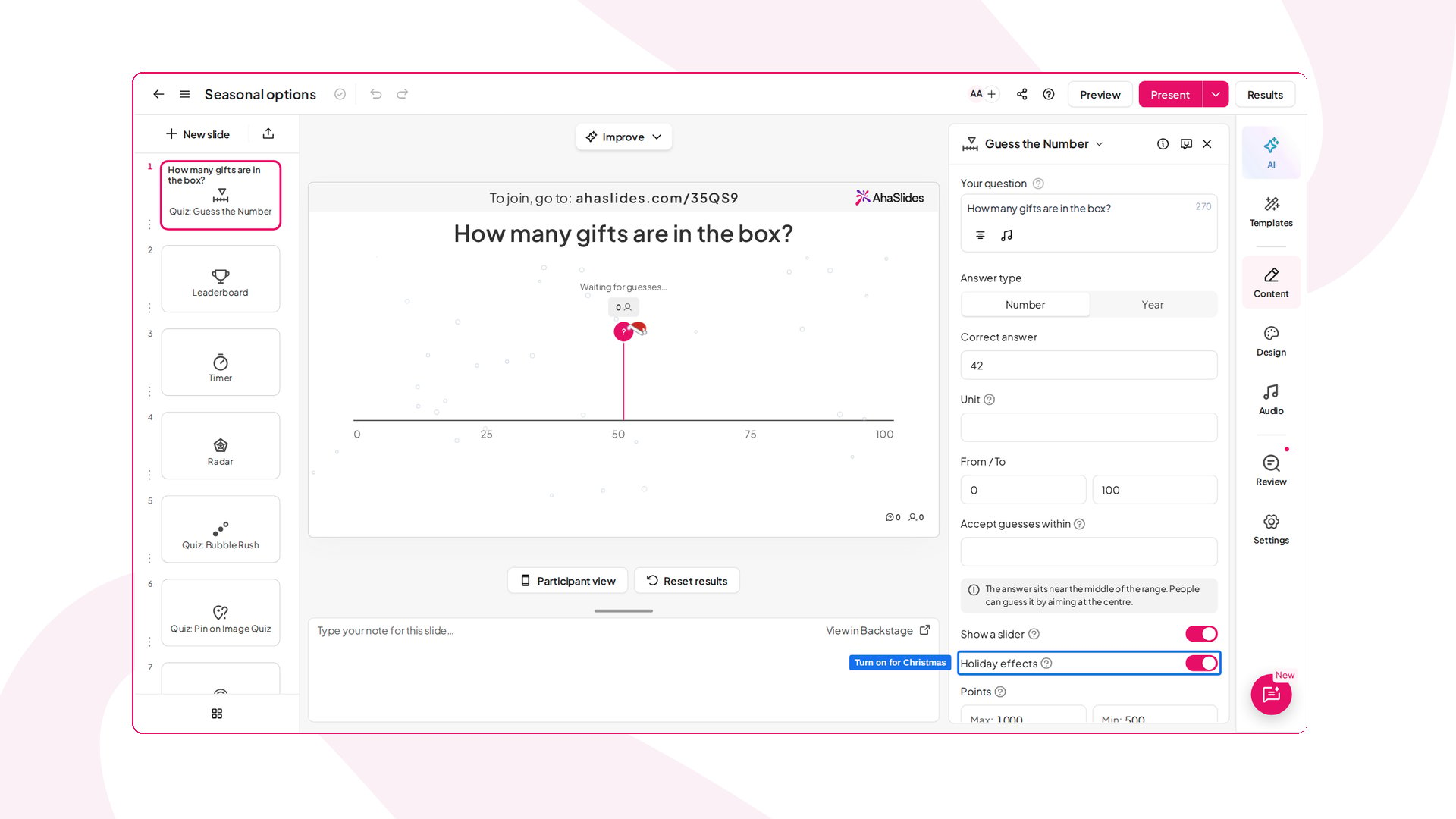
Éditeur AhaSlides avec une diapo Guess the Number affichant une neige légère et un bonnet de père Noël sur le repère, et l'interrupteur Holiday effects activé et mis en évidence

Choisir un style de minuteur de Noël

Timer possède ses propres styles de Noël à la place de l’interrupteur Holiday effects.
1

Choisissez une diapo Timer

Dans l’éditeur, cliquez sur Nouvelle diapo (New slide) et cherchez Timer, ou sélectionnez une diapo Timer existante.
2

Choisissez un style

Ouvrez l’onglet Contenu (Content). Sous Timer style, sélectionnez Tree lights, Snowman ou Stocking.
3

Lancez le compte à rebours

Cliquez sur Présente (Present) puis, sur la diapo Timer, appuyez sur Démarrer (Start).
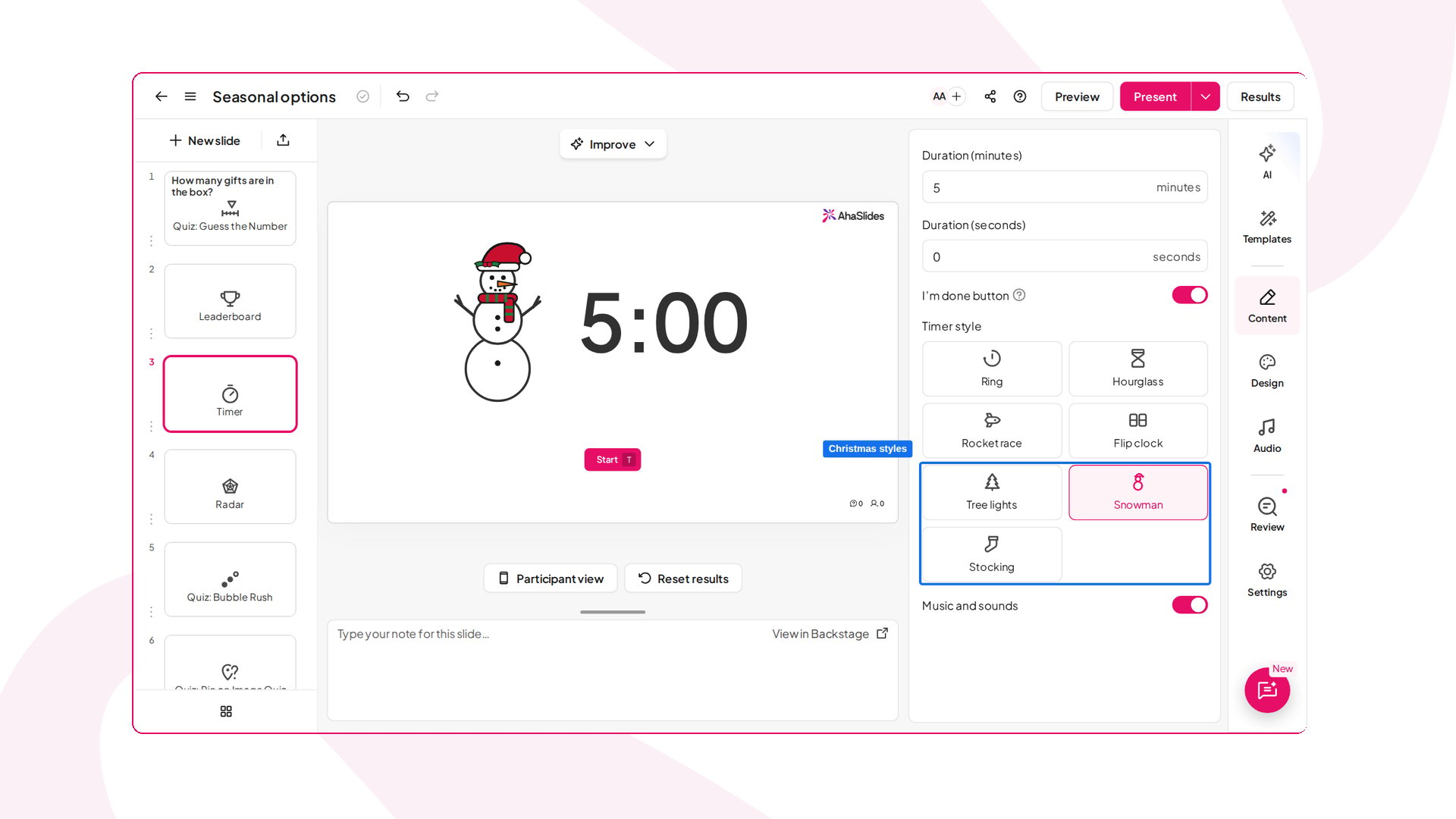
Éditeur AhaSlides avec une diapo Timer affichant un bonhomme de neige à côté du compte à rebours, et les styles Tree lights, Snowman et Stocking mis en évidence

Questions fréquentes

Les participants voient-ils l’habillage de Noël sur leur téléphone ?

Lorsque vous présentez en direct, les téléphones affichent l’habillage pour Guess the Number, Radar, Bubble Rush, Pin on Image Quiz, Drag and Drop et YouTube Quiz. Calm et Timer le gardent sur l’écran de présentation. Dans une présentation à votre rythme, les participants ne voient pas les Holiday effects.

Pourquoi je ne vois pas un effet Holiday effects ?

Vérifiez que la date de l’appareil depuis lequel vous présentez se situe entre le 1er et le 26 décembre. Les effets restent aussi désactivés dans une présentation qui masque le logo AhaSlides, par exemple avec votre propre image de marque.

Comment retirer un habillage de Noël ?

Désactivez Holiday effects. Pour Timer, choisissez Ring, Hourglass, Rocket race ou Flip clock sous Timer style.

Que deviennent mes diapos après la saison ?

Elles retrouvent leur apparence habituelle. Une diapo Timer réglée sur un style de Noël affiche le style Ring. Une question ? Contactez notre équipe d’assistance : si vous êtes connecté, utilisez la bulle de discussion en bas à droite de votre tableau de bord ; sinon, contactez-nous ici ou écrivez à hi@ahaslides.com. Envie d’échanger avec d’autres utilisateurs ? Rejoignez la communauté AhaSlides pour partager des astuces, proposer des fonctionnalités et découvrir comment d’autres impliquent leur public.