Les enquêtes AhaSlides (Surveys) vous permettent de recueillir des retours structurés sur plusieurs questions. Créez l’enquête une seule fois, puis partagez un lien autonome que chacun remplit à son rythme, ou insérez-la en direct dans une présentation pour que votre public y réponde sur-le-champ.

Avant de commencer

  • Où la trouver : cliquez sur Enquêtes (Surveys) dans le menu de gauche après vous être connecté à AhaSlides. Les enquêtes ont leur propre section dans le tableau de bord, séparée de vos présentations.
Les options d’IA des enquêtes suivent le paramètre On-demand AI de votre compte. Si l’IA est désactivée pour votre compte, ou par l’administrateur de votre équipe, les points de départ IA et l’assistant AI (AI) de l’éditeur sont inactifs, tandis que tout le reste des enquêtes continue de fonctionner. Consultez Comment AhaSlides utilise l’IA et ce qu’il faut savoir.

Créer une enquête

1

Ouvrir les enquêtes

Connectez-vous à AhaSlides et cliquez sur Enquêtes (Surveys) dans le menu de gauche.
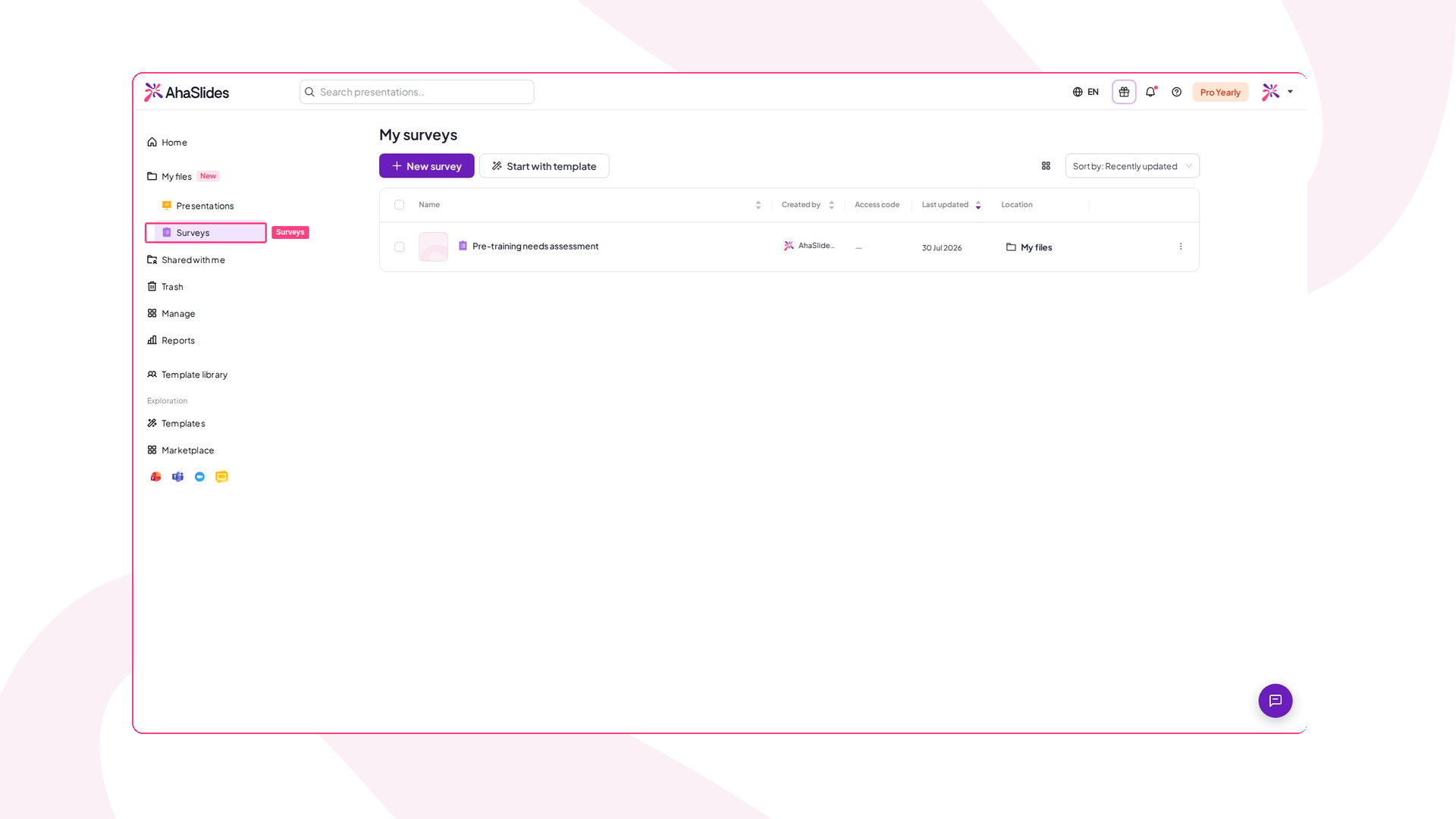
Tableau de bord AhaSlides avec Enquêtes mis en évidence dans le menu de gauche
2

Choisir comment commencer

Cliquez sur New survey. Dans l’éditeur, choisissez Créer avec l’IA (Create with AI) pour décrire votre enquête et laisser AhaSlides rédiger les questions, Utiliser un modèle (Use a template) pour partir d’une enquête toute faite, ou Add a question pour la construire vous-même.
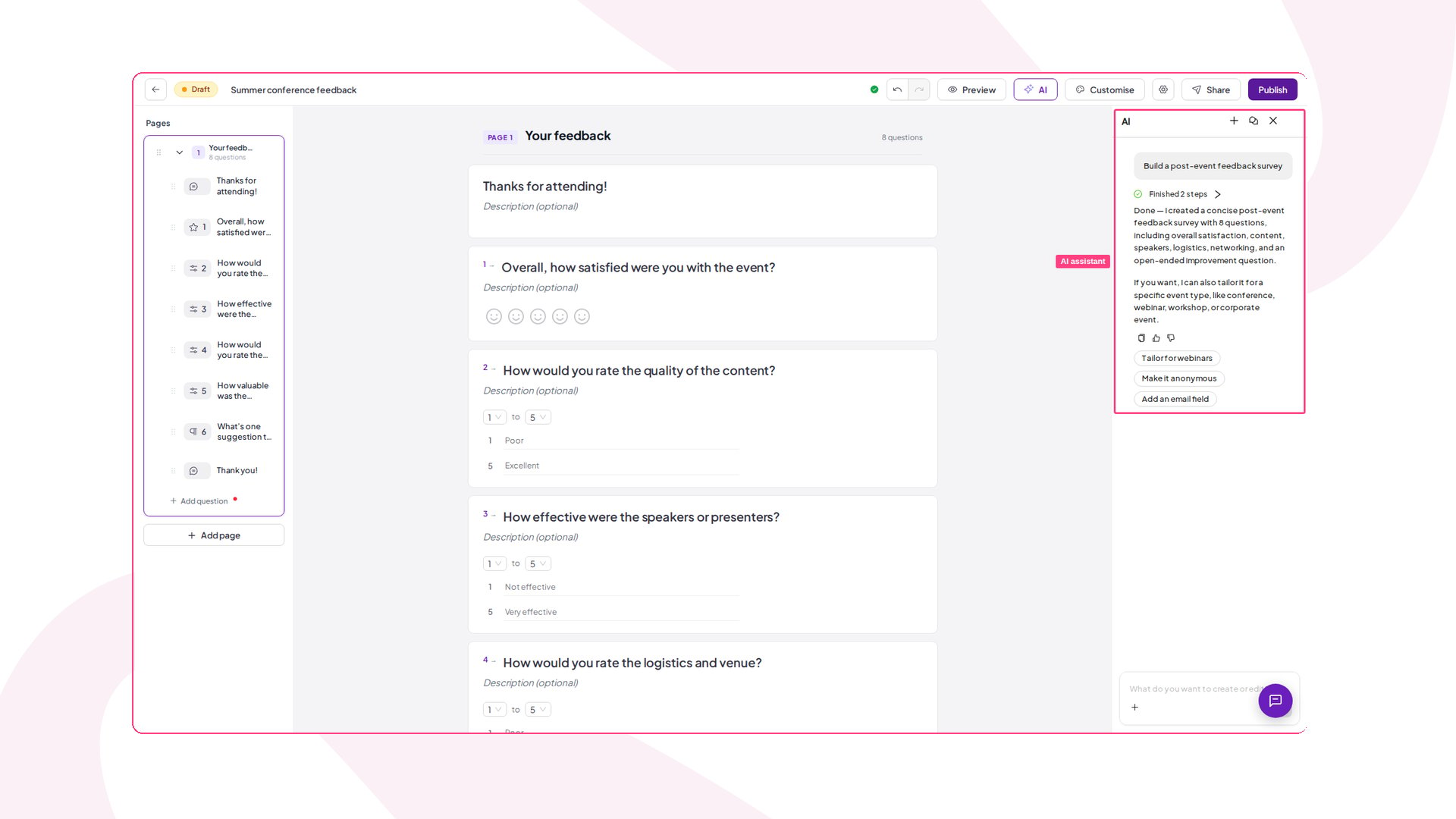
Éditeur d'enquête AhaSlides avec le panneau de l'assistant IA mis en évidence après la rédaction d'une enquête de satisfaction
Vous préférez regarder ? Ce tutoriel vidéo montre comment créer et partager une enquête :

Choisir les types de questions d’une enquête

Combinez autant de types de questions que nécessaire dans une même enquête :

Choix multiple

Les répondants choisissent une option dans une liste que vous définissez, ou vous activez Multiple answers pour qu’ils puissent en sélectionner autant qu’ils le souhaitent. Une question peut contenir jusqu’à 30 options. Multiple answers ne permet pas de limiter le nombre d’options qu’un répondant sélectionne.

Échelle d'évaluation

Un curseur entre deux libellés que vous définissez, par exemple Pas utile à Extrêmement utile. Il commence à 0 ou 1 et se termine à 10 au maximum.

Évaluation (5 étoiles)

Une évaluation rapide sur 5 étoiles, une alternative visuelle plus simple à l’échelle à curseur.

Net Promoter Score

Une échelle fixe de 0 à 10, de Not at all likely à Extremely likely, qui demande dans quelle mesure les répondants vous recommanderaient. Les résultats sont calculés automatiquement sous forme de Net Promoter Score : la part de promoteurs (9 à 10) moins la part de détracteurs (0 à 6), de -100 à +100.

Réponse courte

Une zone d’une seule ligne pour une brève réponse libre.

Réponse longue

Une zone de paragraphe sur plusieurs lignes pour des retours écrits plus longs.

Matrice

Plusieurs sous-questions partageant les mêmes choix de réponse, idéal pour les tableaux de Likert.

Date

Les répondants choisissent une date précise, dans un format que vous pouvez personnaliser.

Classement

Les répondants font glisser les options pour les ordonner de la plus à la moins appréciée.

Coordonnées

Un seul bloc qui recueille ensemble le nom, l’e-mail, le téléphone et l’entreprise.
Au-delà des questions, vous pouvez ajouter un bloc Titre (Heading) pour regrouper et intituler les sections du formulaire.
Les questions Multiple Choice peuvent inclure une option Autre (Other), un champ de texte que les répondants remplissent lorsque leur réponse ne figure pas dans la liste. Pour une question Ranking, Randomize initial order est activé par défaut : chaque répondant voit donc les options dans un ordre différent, ce qui réduit le biais de position. Utilisez l’assistant IA pour générer un questionnaire complet à partir d’une consigne, joignez une image à n’importe quelle question et marquez une question comme Obligatoire (Required) pour qu’elle exige une réponse avant l’envoi. Les modifications sont enregistrées automatiquement en tant que Draft jusqu’à la publication.
Pour les questions Multiple Choice et Ranking, l’interrupteur Option labels affiche ou masque les pastilles devant chaque option ; désactivez-le pour un aspect plus sobre. Le réglage Label style fait passer ces pastilles de Alphabet (A, B, C) à Numbers (1, 2, 3).

Ajouter un thème à votre enquête

Donnez à votre enquête votre propre identité visuelle en appliquant un thème, les mêmes thèmes que ceux des présentations AhaSlides : les répondants voient ainsi un formulaire cohérent et à vos couleurs, plutôt que l’apparence simple par défaut.
1

Ouvrir Personnaliser

Dans l’éditeur d’enquête, cliquez sur Personnaliser (Customise) dans la barre d’actions supérieure. Le panneau Personnaliser (Customise) s’ouvre à droite avec une galerie de thèmes.
2

Choisir un thème

Choisissez un style parmi My themes, Team themes ou AhaSlides themes ; chaque carte présente un aperçu de son arrière-plan et de sa palette. Cliquez sur une carte pour l’appliquer immédiatement ; l’éditeur se met à jour pour que vous voyiez exactement ce que verront les répondants. Choisissez Default pour revenir à l’apparence simple.
Chaque thème apporte un ensemble complet de styles :
  • Arrière-plan (Background) : la couleur ou l’image d’arrière-plan du thème remplit l’enquête.
  • Palette de couleurs : la première couleur de la palette du thème devient l’accent des éléments interactifs comme les boutons et les liens.
  • Police et couleur du texte : les questions et les réponses s’affichent avec la police du thème, et le texte courant suit la couleur de texte du thème pour une meilleure lisibilité.
L’apparence thématique s’affiche partout où l’enquête est diffusée : sur son lien de partage et en direct dans une présentation.
Si votre enquête est liée à une présentation, elle suit automatiquement le thème de ce diaporama : le panneau affiche Theme follows your linked presentation et la réinitialisation Default est désactivée. Choisir un autre thème reste possible et se synchronise avec la présentation.
Le thème des enquêtes n’est pas disponible avec tous les forfaits ; si le vôtre ne l’inclut pas, une invitation à passer à une formule supérieure s’affichera. Avec le forfait Free, vous pouvez toujours appliquer l’apparence Default ; tous les autres thèmes affichent un badge en forme de couronne qui ouvre une invitation à passer à une formule supérieure.

Publier et partager une enquête

Tant qu’une enquête est un Draft, elle ne recueille pas de réponses. Lorsque vos questions vous conviennent, cliquez sur Publier (Publish) dans la barre supérieure de l’éditeur d’enquête : le statut passe à Publié (Published) et l’enquête est prête pour les répondants.

Lancer une enquête autonome

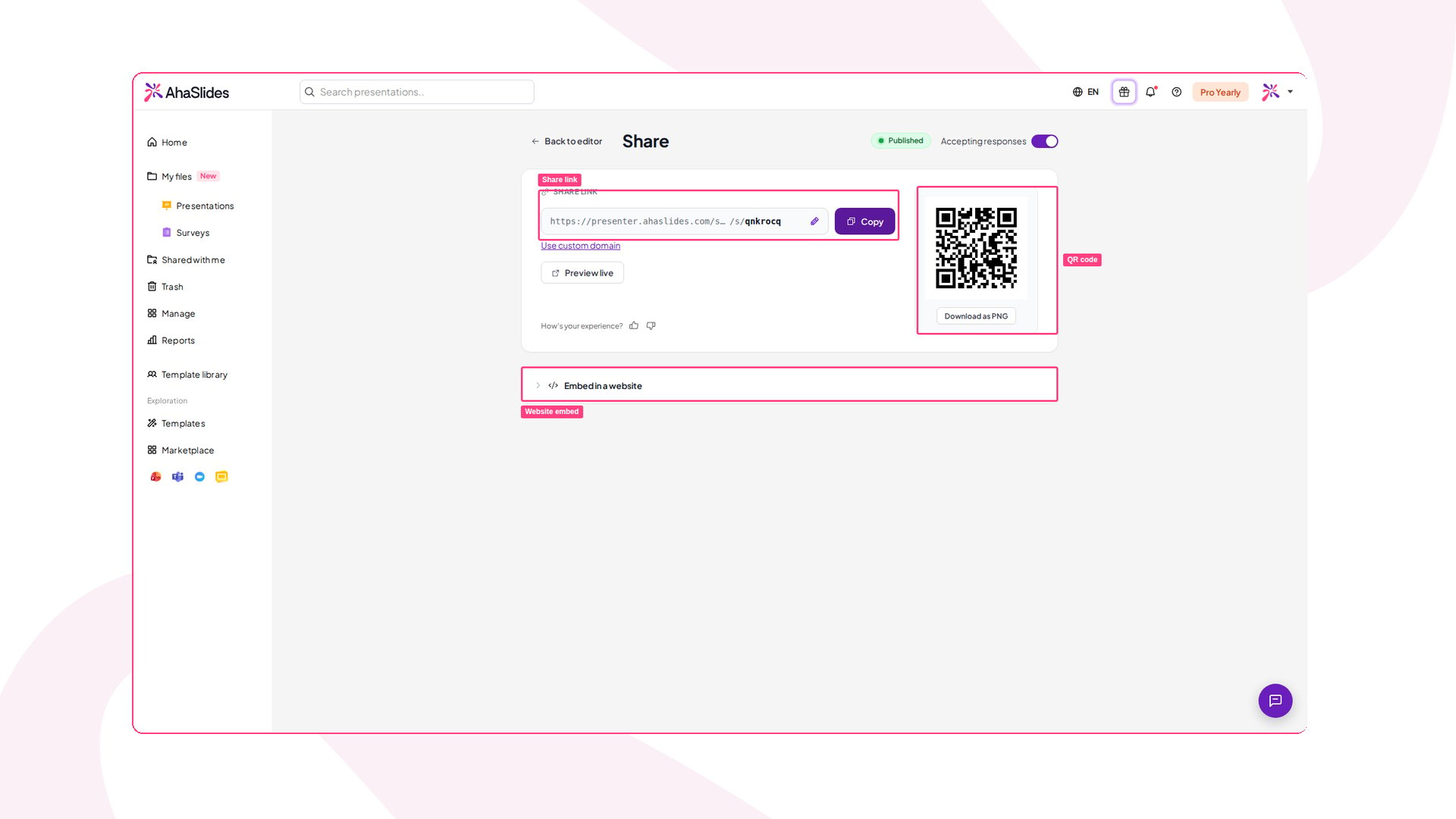
Pour ouvrir la page de partage, cliquez sur Partager (Share) dans la barre supérieure de l’éditeur d’enquête et choisissez Share with respondents, désactivé tant que l’enquête n’a pas été publiée. Depuis la page de partage, une enquête publiée peut être partagée de trois façons :
  1. Share link : copiez le lien et envoyez-le où vous voulez (e-mail, Slack, LMS, affiche). Vous pouvez modifier le lien pour obtenir un identifiant personnalisé et facile à retenir ; le code QR se met automatiquement à jour pour correspondre.
  2. Code QR (QR code) : affichez le code QR présenté à côté du lien de partage, ou cliquez sur Download as PNG pour l’imprimer, l’insérer dans des diapositives ou le faire scanner à l’écran.
  3. Website embed : ouvrez Embed in a website et cliquez sur Copier le code d’intégration (Copy embed code) pour intégrer l’enquête à n’importe quelle page web.
Les participants ouvrent l’enquête sur n’importe quel appareil (téléphone, tablette ou ordinateur), sans téléchargement ni compte.
Page de partage d'une enquête AhaSlides avec le lien de partage, le code QR et l'intégration à un site web mis en évidence
Les réponses sont recueillies tant que l’enquête reste ouverte. Pour arrêter d’accepter de nouvelles réponses, désactivez Accepting responses sur la page de partage et confirmez avec Stop accepting. Le statut passe à Closed, les réponses existantes sont conservées, et la réactivation de Accepting responses rouvre l’enquête.

Lancer une enquête dans votre présentation

Utilisez cette option lorsque vous voulez des retours structurés de votre public pendant qu’il est encore dans la salle : formulaires de fin de session, points d’étape en atelier, retours sur un événement.
  1. Ouvrez votre présentation dans l’éditeur et ajoutez une nouvelle diapositive.
  2. Sélectionnez le type de diapositive Survey.
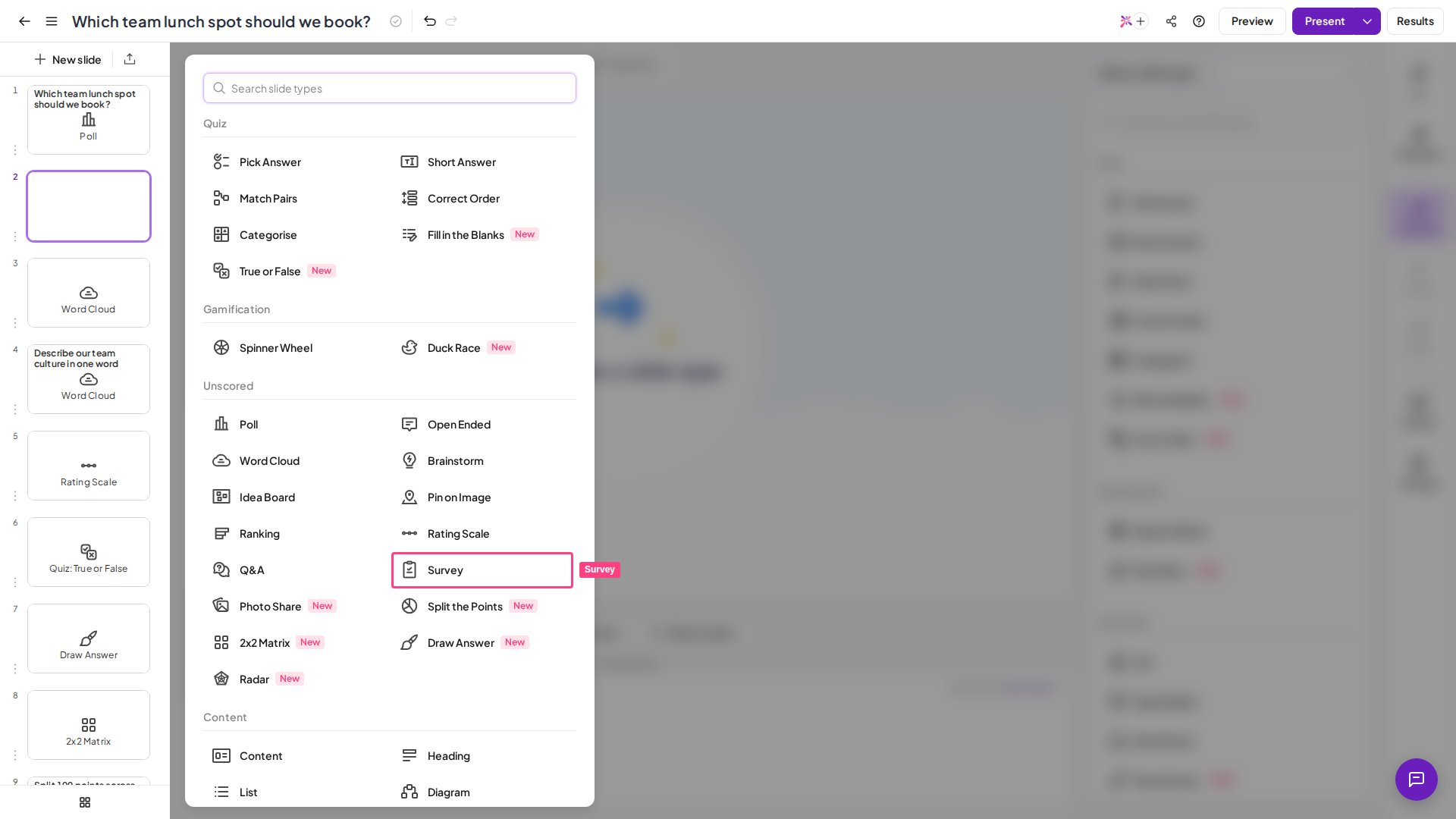
Type de diapositive Survey AhaSlides mis en évidence dans le sélecteur de types de diapositive
  1. Sous More ways to fill this slide, cliquez sur Add an existing survey, puis sur Sélectionner (Select) votre enquête. Toutes vos enquêtes peuvent être liées, y compris les brouillons : le lien la publie automatiquement.
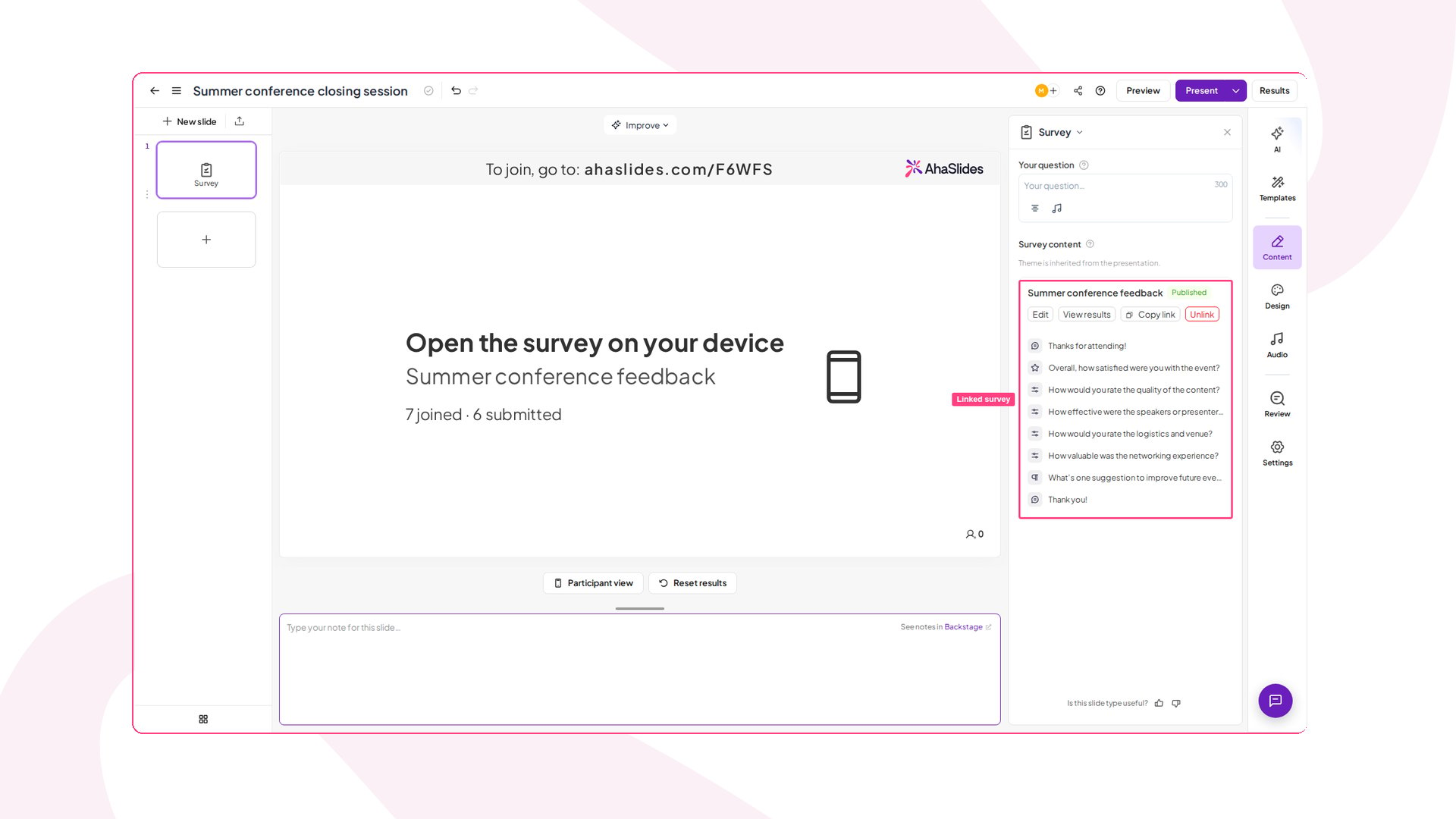
Diapositive Survey AhaSlides dans l'éditeur avec l'enquête liée mise en évidence
  1. Présentez votre diaporama comme d’habitude : les participants le rejoignent avec le code d’accès ou le code QR habituels.
  2. Lorsque vous arrivez à la diapositive Survey, l’enquête s’affiche sur l’appareil de chaque participant.
  3. Chaque participant fait défiler les questions, y répond et appuie sur Envoyer (Submit).
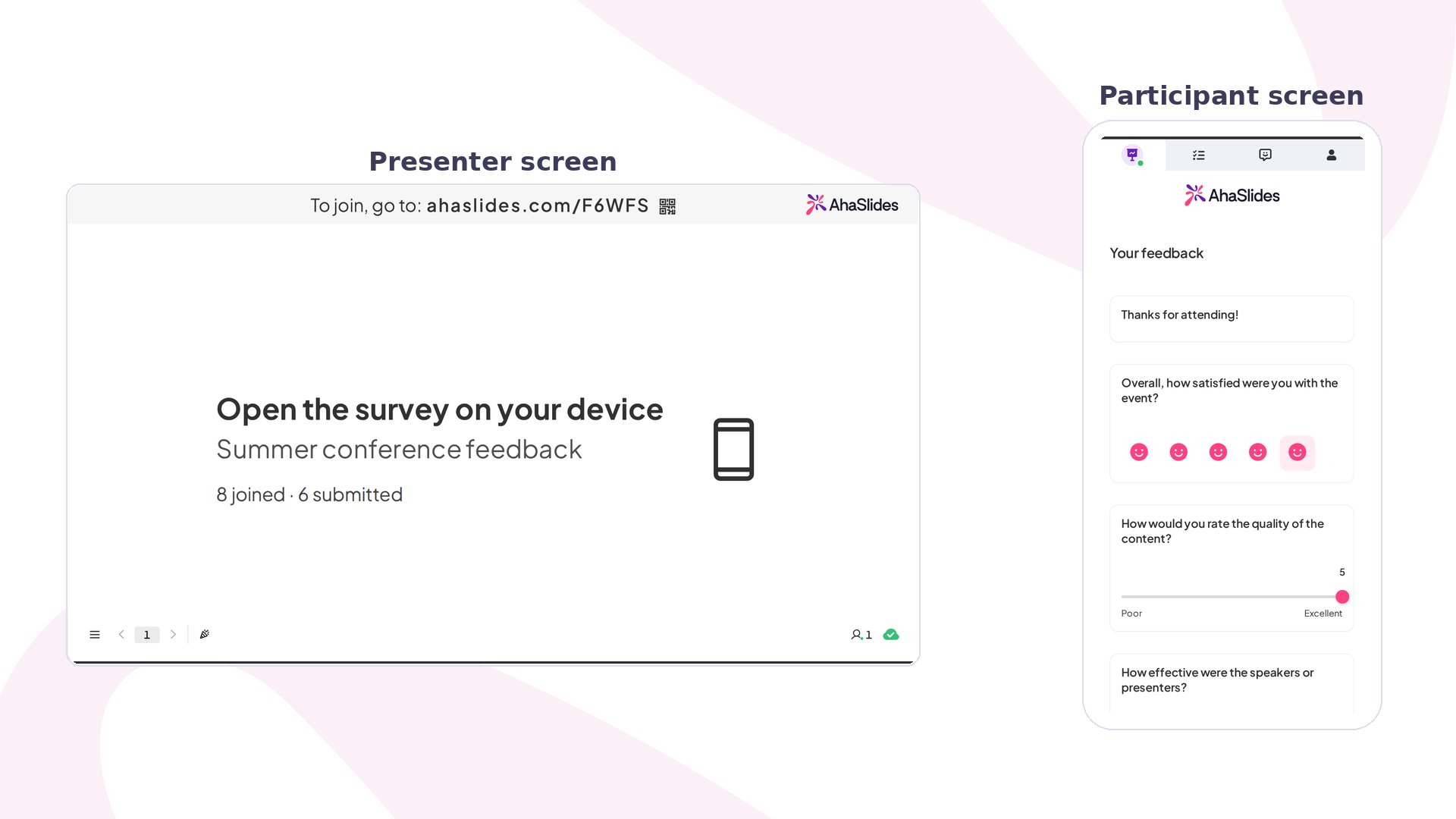
Le compteur de la diapositive Survey (personnes connectées, réponses envoyées) ne couvre que cette session de présentation. La page de résultats de l’enquête couvre toutes les sessions.
Diapositive Survey AhaSlides en direct sur l'écran du présentateur pendant qu'un participant répond sur son téléphone
Les modèles de présentation peuvent aussi inclure des diapositives Survey : appliquer un tel modèle apporte avec lui l’enquête liée, prête à être présentée.

Ajouter des collaborateurs à une enquête

Invitez d’autres personnes à travailler avec vous sur une enquête. Dans l’éditeur d’enquête, cliquez sur Partager (Share) → Ajouter des collaborateurs (Add collaborators), saisissez une adresse e-mail, choisissez un rôle, puis Ajouter (Add) :
  • Éditeur (Editor) : peut modifier l’enquête et consulter tous ses résultats.
  • Visualiseur (Viewer) : peut consulter l’enquête et ses résultats, mais ne peut pas la modifier.
Les personnes ayant accès sont regroupées en Editors et Viewers. Une enquête partagée apparaît dans la section Shared with me du collaborateur.

Définir des réponses anonymes ou avec connexion

Par défaut, une enquête autonome recueille des réponses anonymes : aucun nom, e-mail ni connexion n’est demandé. Lorsque vous avez besoin de savoir qui a répondu, demandez aux répondants de se connecter d’abord avec un compte AhaSlides. Dans l’éditeur d’enquête, cliquez sur l’engrenage Survey settings dans la barre d’actions supérieure, puis, sous Respondent identity, choisissez l’une des deux options :
  • Anonyme (Anonymous) (par défaut) : les répondants répondent sans se connecter, et chaque réponse apparaît comme Anonyme (Anonymous) dans vos résultats.
  • Require sign-in : les répondants se connectent avec leur compte AhaSlides avant de répondre, et leur nom et leur e-mail sont associés à chaque réponse.
Avec Require sign-in activé, toute personne qui ouvre le lien autonome ou le code QR voit d’abord un écran Sign in to continue avec un bouton Sign in with AhaSlides. Le nom et l’e-mail de chaque répondant apparaissent ensuite à côté de sa réponse, dans l’onglet Individual de vos résultats.
Activer Require sign-in fait que l’enquête n’est plus anonyme : les répondants sont prévenus d’emblée que leur identité est recueillie. Gardez l’option Anonyme (Anonymous) lorsque des retours honnêtes et sans attribution comptent plus que de savoir qui a répondu. La connexion n’est pas disponible dans une enquête intégrée : un répondant sur une intégration de site web est invité à ouvrir l’enquête dans son propre onglet de navigateur pour se connecter.
L’identité des répondants se définit par enquête, et les deux options fonctionnent avec tous les forfaits, y compris Free. Vous pouvez aussi ajouter une question Contact Information pour recueillir des informations précises tout en gardant l’enquête elle-même anonyme.

Et ensuite

Vous pouvez consulter les résultats à tout moment. Ouvrez une enquête et cliquez sur View results, ou retrouvez les résultats de toutes les enquêtes réunis sur la page principale Rapports (Reports), dans l’onglet Enquêtes (Surveys), avec une recherche et des filtres de date pour affiner. En haut de la page de résultats, un résumé présente cinq indicateurs clés en bref :
  • Started answering : combien de personnes ont ouvert l’enquête.
  • Completions : combien l’ont envoyée.
  • Completion rate : la part de ceux qui l’ont commencée et terminée.
  • Dropout rate : la part de ceux qui l’ont commencée sans la terminer.
  • Average duration : la durée moyenne d’une réponse.
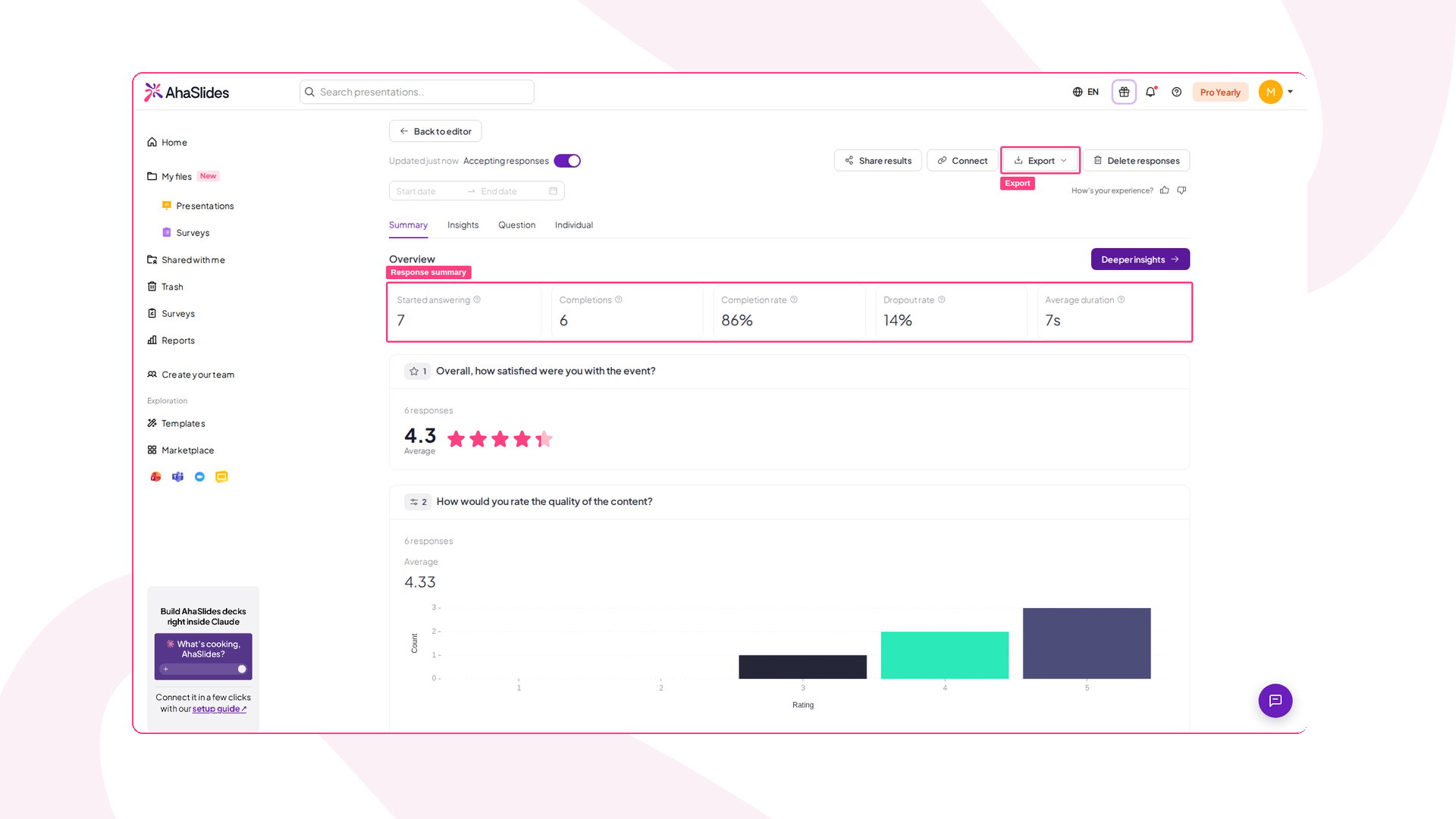
Les réponses ne sont enregistrées que lorsqu’un répondant sélectionne Submit ; les réponses inachevées ne figurent donc ni dans vos résultats ni dans l’export. Sous le résumé, les résultats sont détaillés question par question.
Page de résultats d'une enquête AhaSlides avec le résumé des réponses et le bouton Export mis en évidence
Exporter vos résultats : cliquez pour exporter les réponses vers Excel (.xlsx) ou CSV depuis la page de résultats, puis analysez-les dans vos propres outils. Gérer les réponses : en tant que propriétaire de l’enquête, vous pouvez supprimer une seule réponse ou effacer toutes les réponses depuis la page de résultats. Les suppressions ne s’appliquent qu’à vous et ne sont jamais reflétées dans la vue publique des résultats partagés.

Dépannage des enquêtes

Pourquoi mon enquête ne recueille-t-elle pas de réponses ?

Vérifiez le statut de l’enquête dans votre liste d’enquêtes. S’il s’agit encore d’un Draft, elle n’a pas encore été publiée : les participants ne peuvent pas la voir tant que vous ne la publiez pas.

Pourquoi les options d’IA de mon enquête sont-elles inactives ?

Les enquêtes utilisent le même paramètre On-demand AI que le reste d’AhaSlides. S’il est désactivé dans Paramètres du compte (Account settings) → Préférences IA (AI preferences), ou par l’administrateur de votre équipe, les options d’IA restent visibles mais inactives : survolez-en une pour voir pourquoi. Réactivez On-demand AI et rechargez l’enquête ; la modification s’applique en 30 secondes environ. Tout le reste des enquêtes fonctionne normalement dans les deux cas.

Foire aux questions

Quelle est la différence entre une enquête et une diapositive Poll ?

Une diapositive Poll pose une question à la fois, avec les résultats affichés en direct pendant votre présentation. Une enquête est un formulaire à plusieurs questions que les participants font défiler et envoient une seule fois. Utilisez les sondages pour des réactions sur le moment ; utilisez une enquête pour des retours structurés sur plusieurs questions.

Les participants ont-ils besoin d’un compte pour répondre à une enquête ?

Non. Les participants ouvrent simplement le lien ou scannent le code QR et répondent dans n’importe quel navigateur, sans rien installer.

Les réponses peuvent-elles être anonymes ?

Oui : Anonyme (Anonymous) est le réglage par défaut. Consultez Définir des réponses anonymes ou avec connexion.

Combien de personnes peuvent répondre à une enquête ?

Une enquête n’a pas de limite de réponses propre. Le nombre de personnes pouvant participer est fixé par le quota de participants de votre forfait, sans plafond sur le total des réponses recueillies au fil du temps. Pour connaître la limite qui s’applique à votre compte, consultez ce que comprend le compte gratuit ou ouvrez votre page Mon plan (My Plan).

Puis-je configurer un branchement ou un saut de logique pour que la question suivante dépende de la réponse ?

Pas pour le moment. Chaque répondant parcourt les mêmes questions dans l’ordre où vous les avez disposées : il n’existe pas de branchement conditionnel qui affiche une question suivante différente selon une réponse précédente. Pour orienter les gens vers des parcours différents, créez une enquête distincte pour chaque parcours et partagez le lien correspondant.

Puis-je supprimer des réponses ?

Oui, depuis la page de résultats (voir Gérer les réponses ci-dessus). La suppression d’une réponse est définitive et ne peut pas être annulée.

Puis-je récupérer une enquête après l’avoir supprimée ?

Non. La suppression d’une enquête est définitive, et ses réponses disparaissent avec elle. Si vous pensez avoir besoin des données plus tard, exportez d’abord vos résultats, puis supprimez l’enquête une fois certain.

Puis-je personnaliser mon enquête avec mes propres couleurs et polices ?

Oui. Consultez Ajouter un thème à votre enquête. La personnalisation des thèmes n’est pas disponible avec tous les forfaits ; si le vôtre ne l’inclut pas, une invitation à passer à une formule supérieure s’affichera.

Puis-je tester mon enquête avant de l’envoyer ?

Oui. Cliquez sur Aperçu (Preview) pour voir son rendu sur les appareils des répondants et envoyer une réponse de test. Pensez à supprimer votre réponse de test des résultats avant de partager réellement l’enquête. Vous comparez des outils d’enquête ? Consultez AhaSlides vs Mentimeter, AhaSlides vs Kahoot, AhaSlides vs Wayground, AhaSlides vs Slido, AhaSlides vs Wooclap et AhaSlides vs ClassPoint. Une question ? Contactez notre équipe d’assistance : si vous êtes connecté, utilisez la bulle de discussion en bas à droite de votre tableau de bord ; sinon, contactez-nous ici ou écrivez à hi@ahaslides.com. Envie d’échanger avec d’autres utilisateurs ? Rejoignez la communauté AhaSlides pour partager des astuces, proposer des fonctionnalités et découvrir comment d’autres impliquent leur public.