

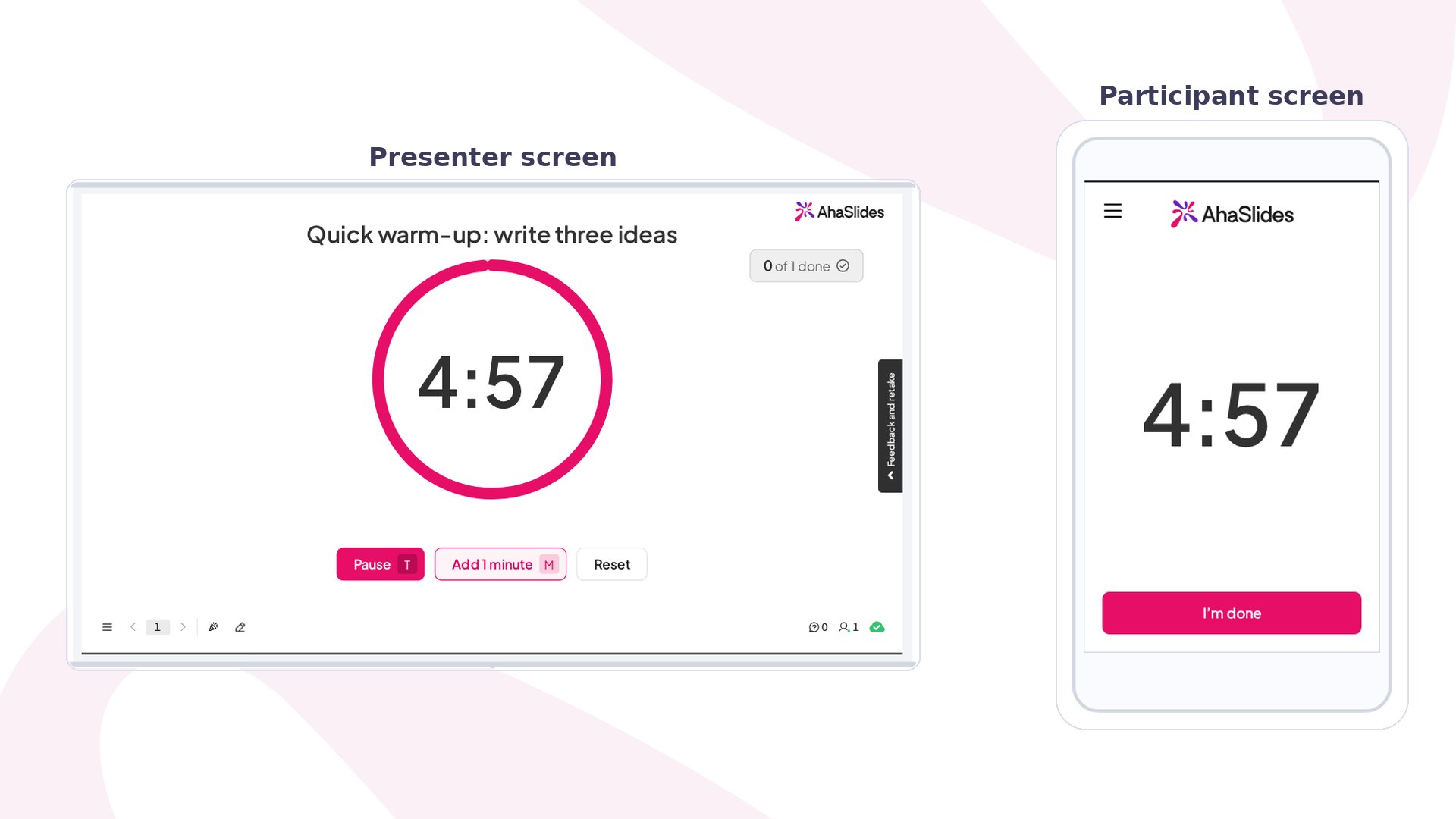
Timer in breve
Come usare Timer
1
Aggiungi la slide
Nell’editor, fai clic su Nuova slide (New slide), poi cerca Timer oppure trovala nel gruppo Contenuto (Content). Se non hai mai usato il selettore, vedi Aggiungere una slide con il selettore dei tipi di slide.
2
Dai un nome all'attività
Scrivi in La tua domanda (Your question) che cosa devono fare le persone, per esempio “Riscaldamento veloce: scrivi tre idee”. Compare sopra l’orologio sul tuo schermo e sui telefoni.
3
Imposta il tempo
Inserisci Duration (minutes) e Duration (seconds). Una nuova slide parte da 5:00.
4
Scegli uno stile
Scegli un Timer style: Ring, Hourglass, Rocket race o Flip clock. Attiva o disattiva Music and sounds in base all’ambiente.
5
Avvialo dal vivo
Fai clic su Anteprima (Preview) per provarlo, oppure su Presente (Present) e condividi il codice di accesso. Quando arrivi alla slide, premi Inizia (Start).
Presentare una slide Timer
Prima di premere Inizia (Start), i telefoni mostrano “Waiting for the presenter” e il tuo schermo mostra il tempo completo. Una volta avviato, entrambi mostrano lo stesso conto alla rovescia. Mentre l’orologio scorre, hai questi controlli sul tuo schermo:
Gli ultimi 10 secondi sono mostrati come avviso. Quando il tempo è scaduto, l’orologio mostra “Time’s up” e lo stesso fanno i telefoni. Lo stile Ring mostra invece l’anello vuoto.
Se I’m done button è attivo, ogni telefono mostra un pulsante I’m done mentre l’orologio scorre o è in pausa. Dopo averlo toccato, la persona vede “You’re done”. Il tuo schermo mostra quante persone lo hanno toccato, per esempio “3 of 12 done”, così puoi chiudere l’attività prima quando la maggior parte ha finito.
Impostazioni di Timer
Modificare un’impostazione aggiorna subito un orologio non ancora avviato. Un orologio già in corso mantiene il suo tempo finché non fai clic su Reimposta (Reset).
Usare Timer in una presentazione a ritmo libero
In una presentazione a ritmo libero, ogni persona ha il proprio conto alla rovescia. Parte quando arriva alla slide e, se ricarica sullo stesso dispositivo, riprende da dove era. Non ci sono controlli del presentatore né il pulsante I’m done.Idee per usare Timer
- Classi: dai alle coppie cinque minuti per discutere una domanda, poi riporta il gruppo insieme quando l’orologio finisce.
- Workshop: cronometra un brainstorming, uno sprint di schizzi o una pausa lettura e usa Add 1 minute quando l’energia è ancora alta.
- Riunioni di team: mantieni aggiornamenti, stand-up e retrospettive nei tempi senza che nessuno guardi il proprio orologio.
- Eventi: fai il conto alla rovescia della pausa caffè perché tutti siano al proprio posto in orario.