

YouTube Quiz in breve
Creare una slide YouTube Quiz
1
Aggiungi la slide
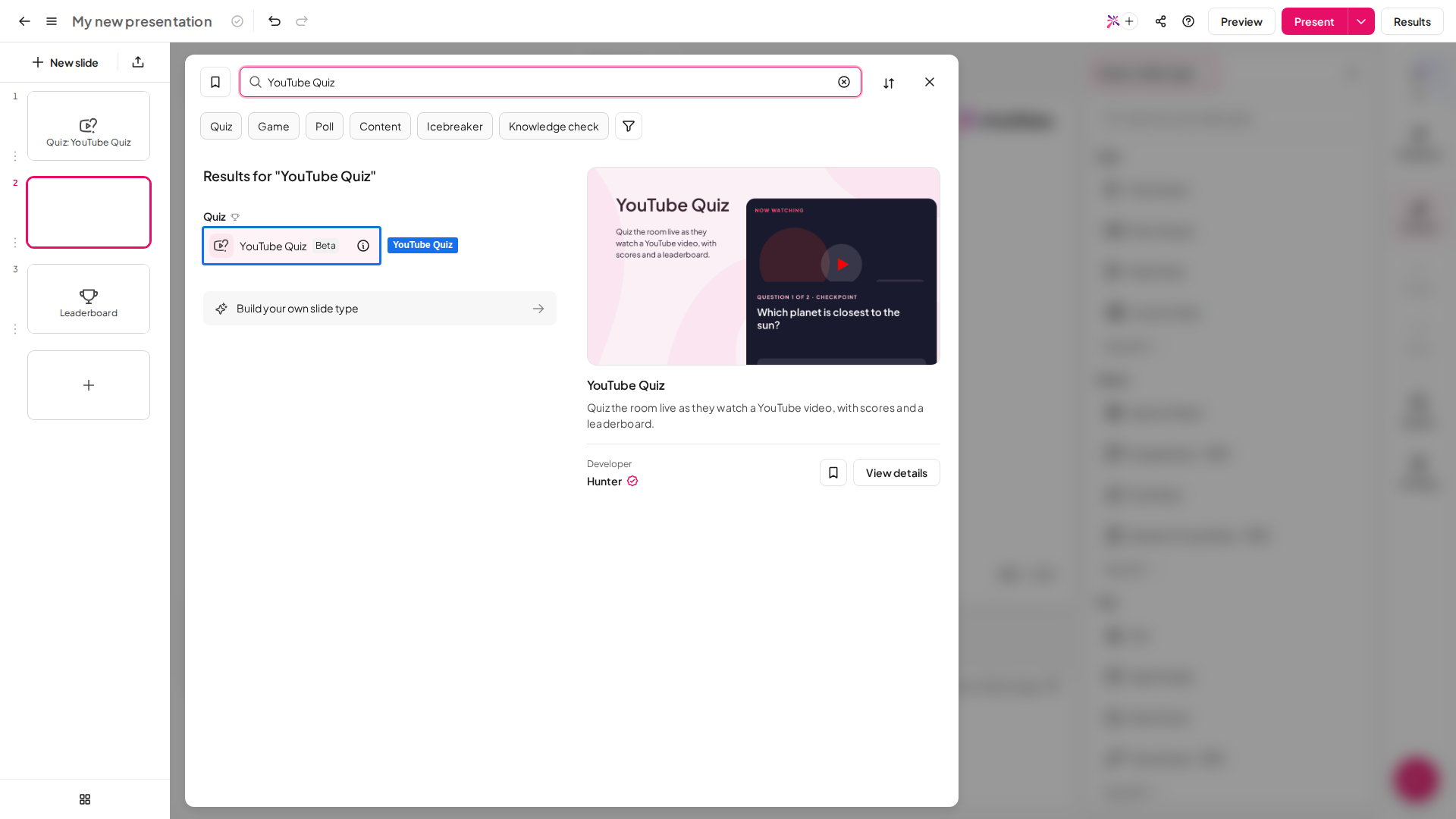
Nell’editor, fai clic su Nuova slide (New slide), poi cerca YouTube Quiz o trovalo nel gruppo Quiz (Quiz). Dopo viene aggiunta una slide di classifica, così i giocatori vedono i punteggi finali.
2
Incolla un link YouTube
Incolla l’indirizzo del video in Paste a YouTube link sulla slide, oppure in YouTube video nel pannello di destra. Il pannello mostra poi il titolo e la durata del video. Puoi anche dare al quiz un Title (titolo), mostrato sulla slide.
3
Taglia il video
Passa il canvas a Trim & cut. Trascina una delle due estremità della timeline per tagliare l’inizio o la fine. Seleziona New cut per saltare una parte nel mezzo, poi trascina il taglio o i suoi bordi. Il cestino elimina un taglio.
4
Fissa le domande
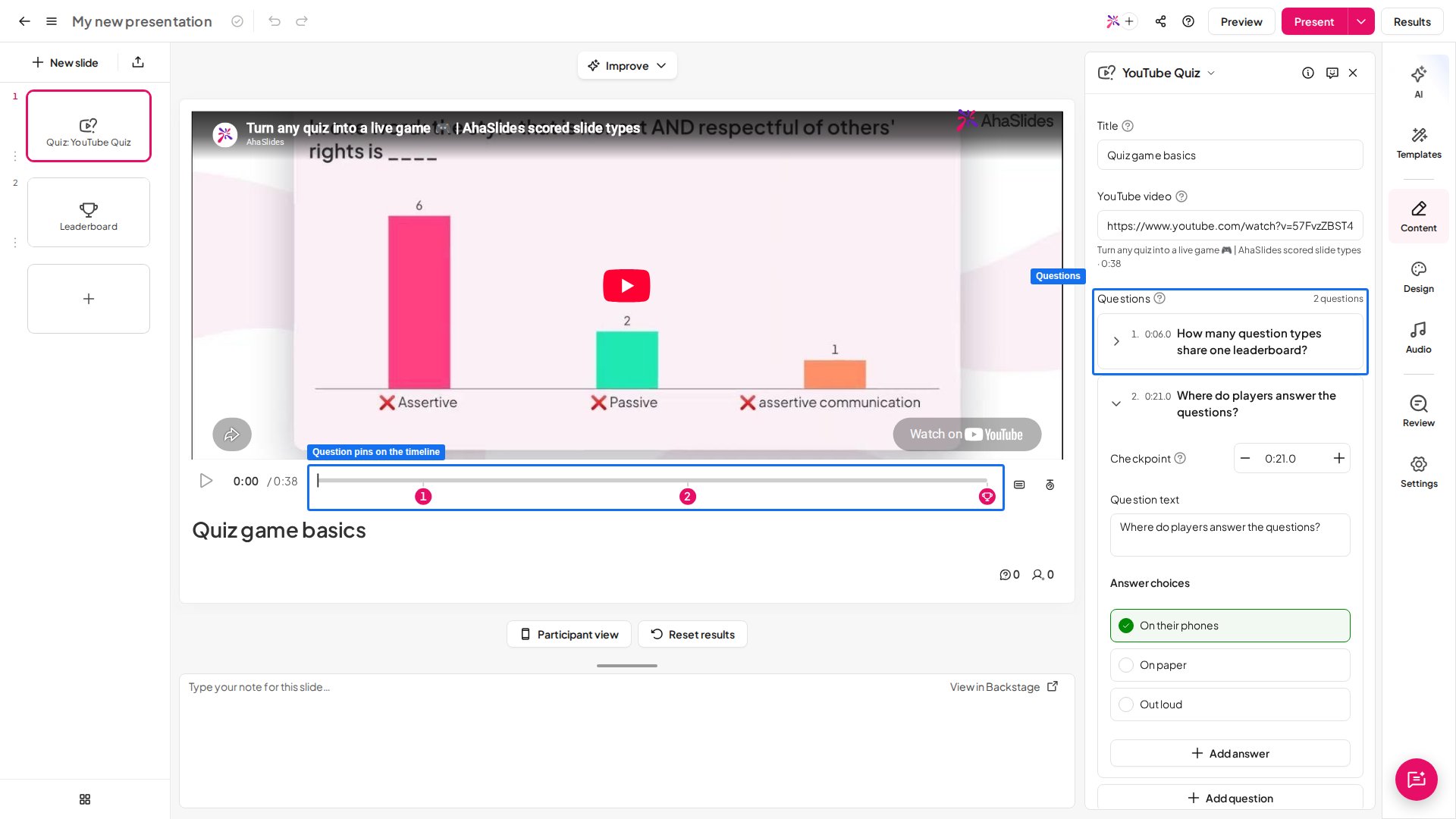
Torna a Question. Metti in pausa il video dove vuoi una domanda, poi seleziona Add question. Sulla timeline compare un segnaposto numerato. Puoi anche fare clic sulla timeline in un momento preciso, oppure usare + Add question nel pannello di destra.
5
Scrivi ogni domanda
Fai clic su un segnaposto per aprire la sua domanda. Scrivi il Question text (testo della domanda) e le Answer choices (opzioni di risposta), poi segna quella giusta con Mark as correct. Usa + Add answer per altre opzioni e Aggiungi immagine (Add image) per mettere un’immagine su una risposta. Checkpoint imposta il momento in cui il video si ferma; i pulsanti − e + lo spostano di un secondo.
Presentare una slide YouTube Quiz
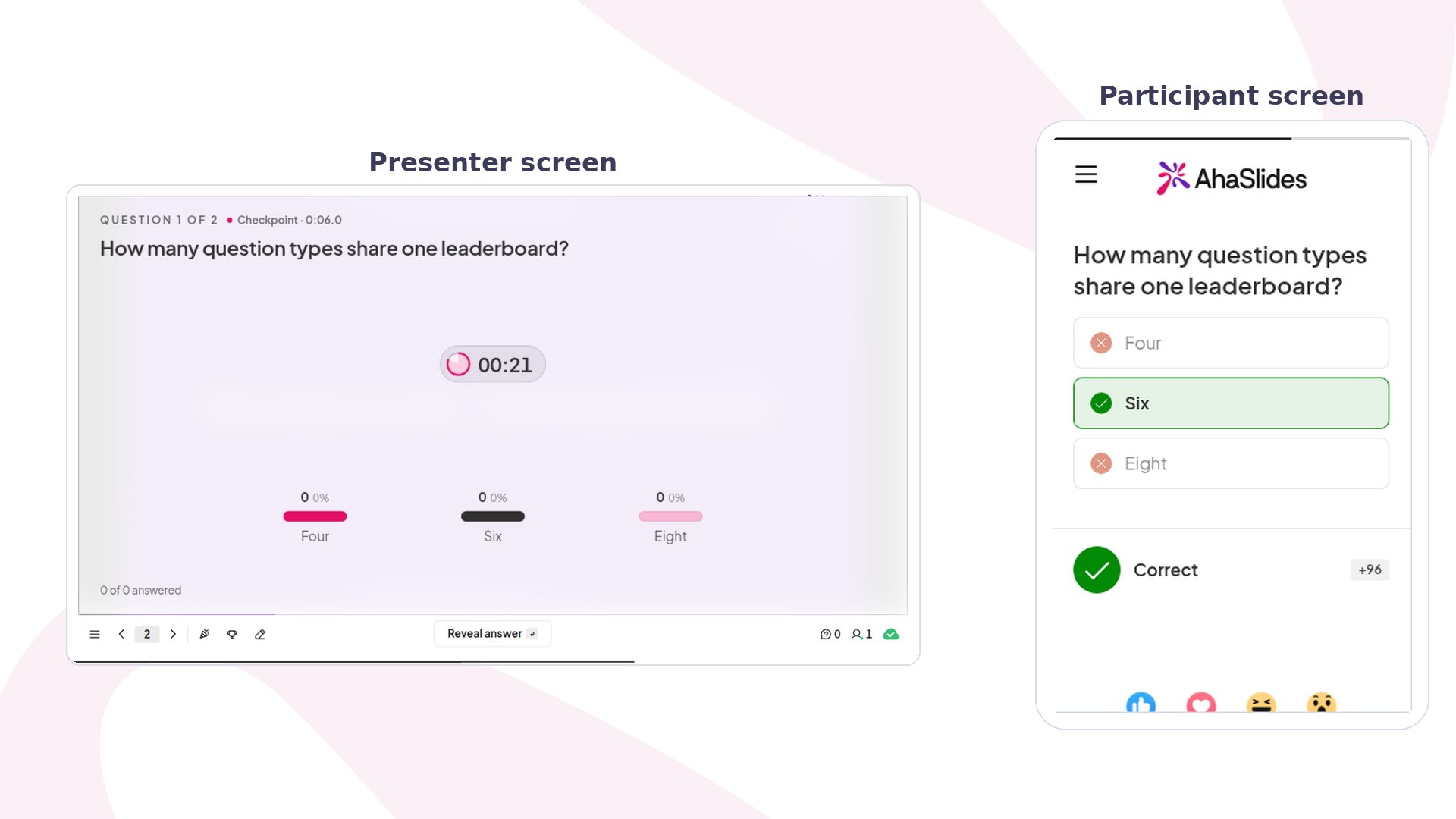
Fai clic su Anteprima (Preview) per provarla prima come giocatore, poi su Presente (Present). I partecipanti entrano con il codice di accesso sullo schermo e tu fai clic su Inizia (Start) per avviare il video. Mentre il video scorre, i telefoni dei giocatori chiedono di guardare lo schermo principale e un’etichetta sul tuo schermo conta i secondi fino alla domanda successiva. A ogni checkpoint il video si ferma e parte un breve conto alla rovescia “Look at your device!”. Poi la domanda si apre su entrambi gli schermi, con un timer e un grafico delle risposte in tempo reale. I giocatori scelgono una risposta e toccano Invia (Submit). Quando il tempo finisce o tutti hanno risposto, la risposta corretta viene rivelata e ogni telefono mostra i punti guadagnati. Puoi anche fare clic su Reveal answer per chiudere prima la domanda. Il video poi riprende fino alla domanda successiva, e i punteggi si sommano nella classifica alla fine del video. YouTube può mostrare annunci in alcuni video. Guarda il video per intero una volta prima di presentare, così nessun annuncio interrompe il quiz.Impostazioni di YouTube Quiz
Le impostazioni di punteggio valgono per tutte le domande del quiz. La classifica funziona come su ogni slide quiz: vedi le impostazioni del quiz.
Idee per usare YouTube Quiz
- Video di formazione: fissa una domanda dopo ogni passaggio chiave per verificare che tutti abbiano seguito.
- Ripasso della lezione: proietta un breve video esplicativo e fai una domanda su ogni idea man mano che compare.
- Indovina cosa succede: fermati appena prima di un risultato e lascia indovinare i giocatori.
- Manche della serata quiz: usa una clip di natura o scienza e chiedi cosa hanno notato i giocatori.
- Inserimento dei nuovi colleghi: trasforma un video di benvenuto in un gioco veloce per chi è appena arrivato.