

Guess the Number in breve
Creare una slide Guess the Number
1
Aggiungi la slide
Nell’editor, fai clic su Nuova slide (New slide), poi cerca Guess the Number.
2
Scrivi la tua domanda
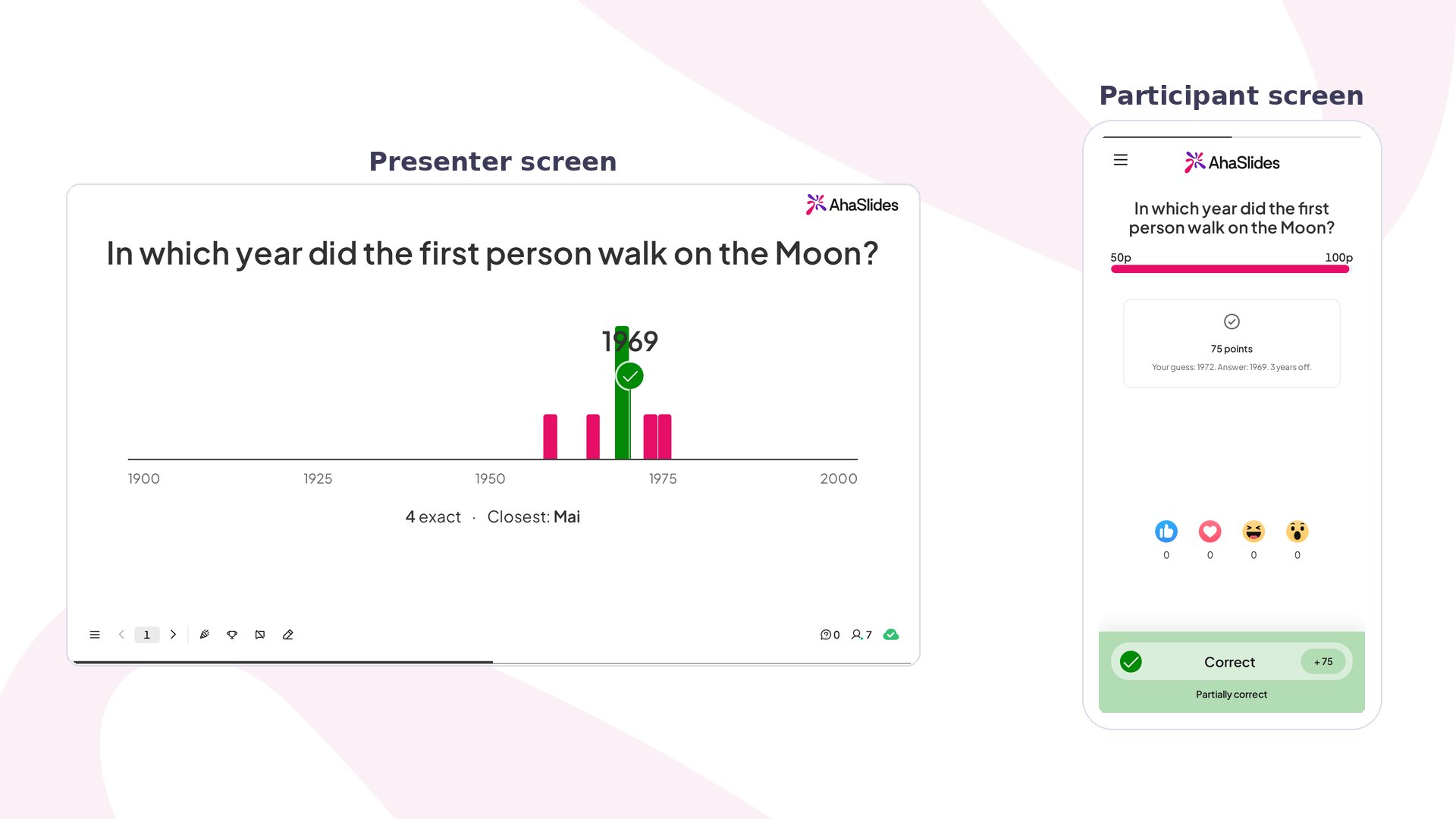
In La tua domanda (Your question), scrivi cosa vuoi chiedere, per esempio «In che anno la prima persona ha camminato sulla Luna?».
3
Scegli il tipo di risposta e la risposta corretta
Sotto Answer type, scegli Number o Year, poi scrivi la Correct answer. Per un numero puoi aggiungere una Unit, come persone o km, mostrata dopo il numero.
4
Imposta l’intervallo
Sotto Range, scrivi dove inizia e dove finisce la linea dei numeri. Un anno richiede sempre un intervallo, e la risposta deve rientrarci. Se la risposta è vicina al centro, vedrai un avviso, perché le persone potrebbero indovinarla puntando a metà.
Presentare una slide Guess the Number
Fai clic su Anteprima (Preview) per provarla, oppure su Presente (Present) e condividi il codice di accesso. Sui telefoni, i partecipanti scrivono una stima o trascinano il cursore, poi toccano Invia (Submit). Il loro telefono mostra «Your guess» finché non riveli la risposta. Sul tuo schermo, un contatore indica quante persone hanno risposto, e la slide passa avanti quando scade il tempo o fai clic su Termina il quiz (End now). Alla rivelazione, tutte le stime compaiono come barre lungo la linea dei numeri e uno spillo scorre fino alla risposta. Alcune etichette mostrano quante persone hanno indovinato esattamente e di chi è la stima più vicina. Fai clic su Salta (Skip) per andare subito alla fine dell’animazione. Ogni telefono mostra poi i punti ottenuti, la risposta e di quanto era sbagliata la stima.Come assegna i punti Guess the Number
Una stima esatta dà il massimo dei punti. Una stima vicina ne dà una parte:- Year: 1 anno di differenza dà il 90% dei punti, fino a 4 anni il 75% e fino a 10 anni il 40%. Oltre, 0.
- Number: una stima entro il 5% dalla risposta dà il massimo dei punti. Poi i punti calano man mano che ci si allontana, fino a 0 a metà o al doppio della risposta.
Impostazioni di Guess the Number
Idee per usare Guess the Number
- Serata quiz: chiedi l’anno di uscita di un film o il numero di tasti di un pianoforte.
- Rompighiaccio: chiedi quante tazze di caffè ha bevuto il team la settimana scorsa, poi rivela il numero reale.
- Classe: chiedi una data storica o un dato della lezione, come la temperatura di ebollizione dell’acqua.
- Kick-off commerciale: fai indovinare al team i numeri dell’ultimo trimestre prima di condividerli.