

Radar in sintesi
Crea una slide Radar
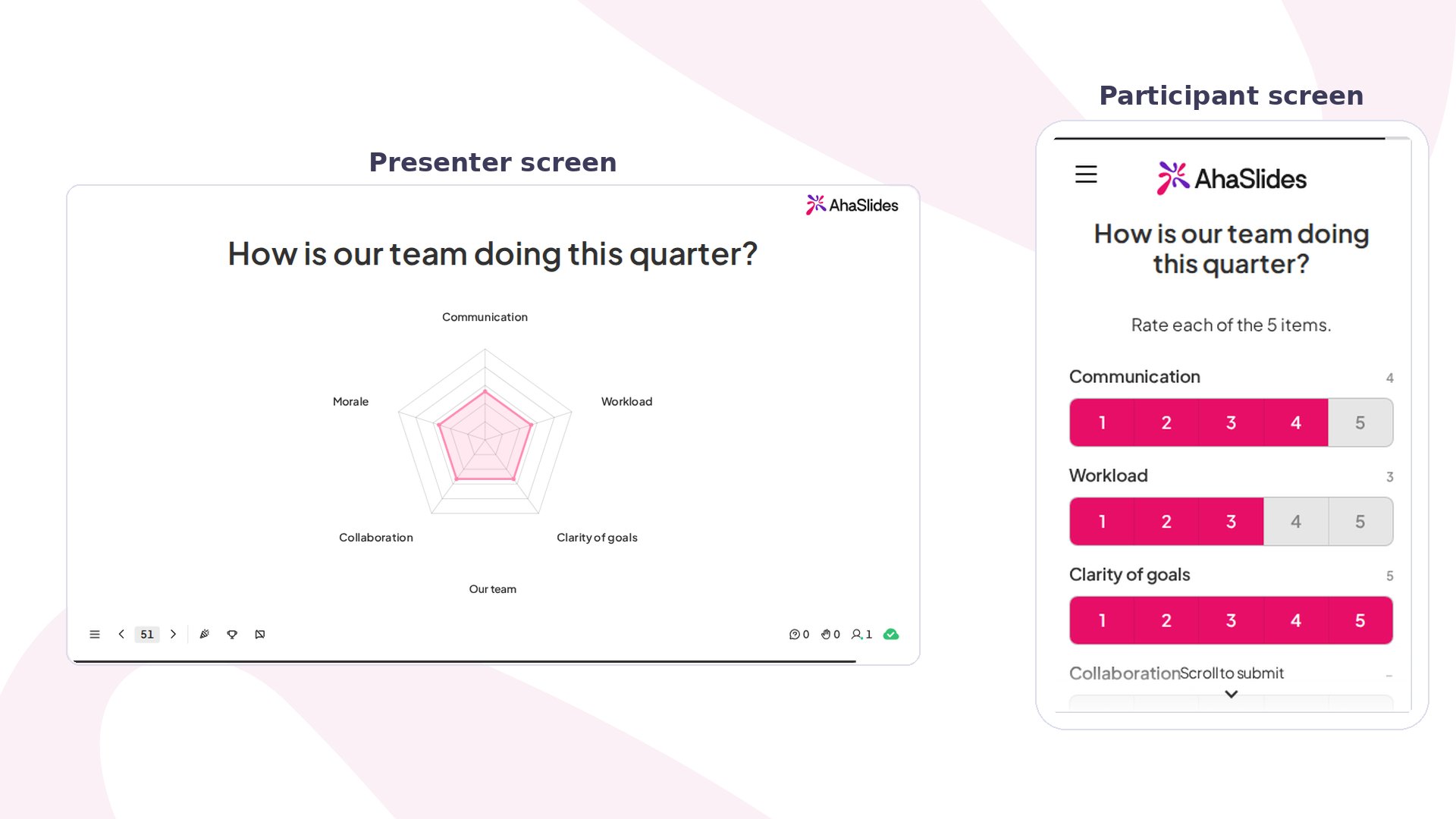
Ogni raggio del grafico è una dimensione, un criterio che vuoi far valutare (ad esempio “Comunicazione” o “Facilità d’uso”). I partecipanti valutano ogni dimensione sulla stessa scala e inviano una sola volta. Il grafico del presentatore mostra la media di ogni dimensione e si aggiorna man mano che arrivano altre valutazioni. Puoi anche confrontare fino a tre soggetti sugli stessi assi, come due idee di prodotto o questo trimestre rispetto al precedente. Ogni soggetto disegna il proprio contorno colorato, così le forme si sovrappongono e le differenze risaltano.1
Aggiungi la slide
Nell’editor, clicca su Nuova slide (New slide) e seleziona Radar dalla scheda Poll del selettore dei tipi di slide.
2
Fai una domanda chiara
Scrivi la tua domanda nel campo del titolo della slide, ad esempio “Come sta andando il nostro team in questo trimestre?”. Puoi anche caricare un’immagine e scegliere se si trova a Left (sinistra) o a Right (destra) del grafico con Image position.
3
Imposta le dimensioni
In Rating dimensions, elenca da 3 a 8 criteri, fino a 24 caratteri ciascuno. Usa Add dimension per aggiungerne altri. Cinque o sei etichette brevi e distinte si leggono meglio; se due dimensioni significano quasi la stessa cosa, uniscile.
4
Oppure lascia che li suggerisca l'AI
In Suggest with AI, descrivi un argomento (ad esempio “la nostra nuova app mobile”), scegli quante dimensioni vuoi e clicca su Genera (Generate). Dopo aver modificato l’elenco, il pulsante diventa Replace e la sua freccia a discesa ti permette di aggiungere altre dimensioni all’elenco invece di sovrascriverlo. Se il tuo argomento nomina due o tre cose da confrontare, l’AI compila anche i soggetti.
5
Aggiungi soggetti da confrontare (facoltativo)
In Subjects, indica cosa viene valutato e clicca su Add subject per confrontarne fino a tre affiancati. Lascia un solo soggetto per un grafico semplice con una sola forma.
6
Scegli una scala di valutazione
In Rating scale, scegli 1–5, 1–10 o 0–100%. La scala vale per ogni dimensione. Scegli 1–5 per un rapido parere d’istinto e 1–10 o 0–100% quando contano differenze più fini.
- Mantieni le dimensioni brevi e distinte — cinque o sei etichette brevi e distinte si leggono meglio; se due dimensioni significano quasi la stessa cosa, uniscile.
- Adatta la scala alla domanda — scegli 1–5 per un rapido parere d’istinto e 1–10 o 0–100% quando contano differenze più fini.
Presenta una slide Radar
Clicca su Anteprima (Preview) nell’intestazione in alto per provare affiancati il grafico del presentatore e la schermata di valutazione dei partecipanti prima di andare in diretta. Quando presenti, i partecipanti si uniscono con il codice di accesso mostrato sullo schermo. Sui loro telefoni, i partecipanti valutano ogni dimensione, poi toccano Submit rating. In un Radar con un solo soggetto possono anche toccare Preview my chart dopo aver valutato almeno una dimensione, per vedere la forma che stanno per inviare. Il grafico sul grande schermo si anima con la prima valutazione e si assesta sulle medie della sala man mano che ne arrivano altre. Le aree forti si allungano verso il bordo, i punti deboli si ritirano verso il centro e le lacune si vedono a colpo d’occhio.Impostazioni di Radar
Apri Avanzate (Advanced) in fondo al pannello delle impostazioni per cambiare l’aspetto dei risultati:Idee per usare Radar
Riunioni e retrospettive
- Controllo dello stato del team — valuta Comunicazione, Carico di lavoro, Chiarezza degli obiettivi, Collaborazione e Morale da 1 a 5, poi parlate del raggio che si ritira di più.
- Retrospettiva — confronta Questo sprint con Lo sprint scorso come due soggetti per vedere cosa è migliorato.
Formazione e workshop
- Autovalutazione delle competenze — i partecipanti valutano la propria sicurezza in ogni competenza all’inizio di un corso, poi di nuovo alla fine.
- Revisione della sessione — chiudi un workshop valutando Contenuti, Ritmo, Pertinenza e Formatore da 1 a 10.
Prodotto ed eventi
- Feedback sul prodotto — lascia che l’AI suggerisca criteri per “la nostra nuova app mobile” e fai valutare ciascuno ai beta tester.
- Scheda di valutazione di fornitori o sedi — sovrapponi fino a tre opzioni come soggetti e lascia che la sala le confronti sugli stessi criteri.