

Guess the image in breve
Creare una slide Guess the image
1
Aggiungi la slide
Nell’editor, fai clic su Nuova slide (New slide), poi cerca Guess the image.
2
Scegli l’immagine
In Immagine (Image), aggiungi l’immagine da nascondere (PNG, JPG, GIF o WebP). Scegline una che si possa nominare in una o due parole, come un animale, un frutto o un oggetto di uso quotidiano. Funziona bene un’immagine con un dettaglio caratteristico, mentre una con lo sfondo uniforme rivela troppo poco nei primi round.
3
Elenca le risposte accettate
Nella scheda Contenuto (Content), sotto Accepted answers, scrivi cosa conta come giusto, con la formulazione più chiara per prima. Quella prima risposta è quella mostrata sullo schermo alla fine. Aggiungi gli altri nomi reali che le persone potrebbero usare, come «Red panda» e «Lesser panda», fino a 10. Maiuscole, accenti e un piccolo errore di battitura vengono perdonati, quindi non aggiungere varianti di questo tipo.
4
Scegli lo stile di rivelazione, i passi e il tempo
Scegli come viene scoperta l’immagine: Tiles, Pixelate, Zoom out (parte da un dettaglio e si allontana) o Spotlight. Poi imposta Reveal steps e Time per round. Più passi rendono il gioco più difficile, perché i primi round mostrano pochissimo.
Presentare una slide Guess the image
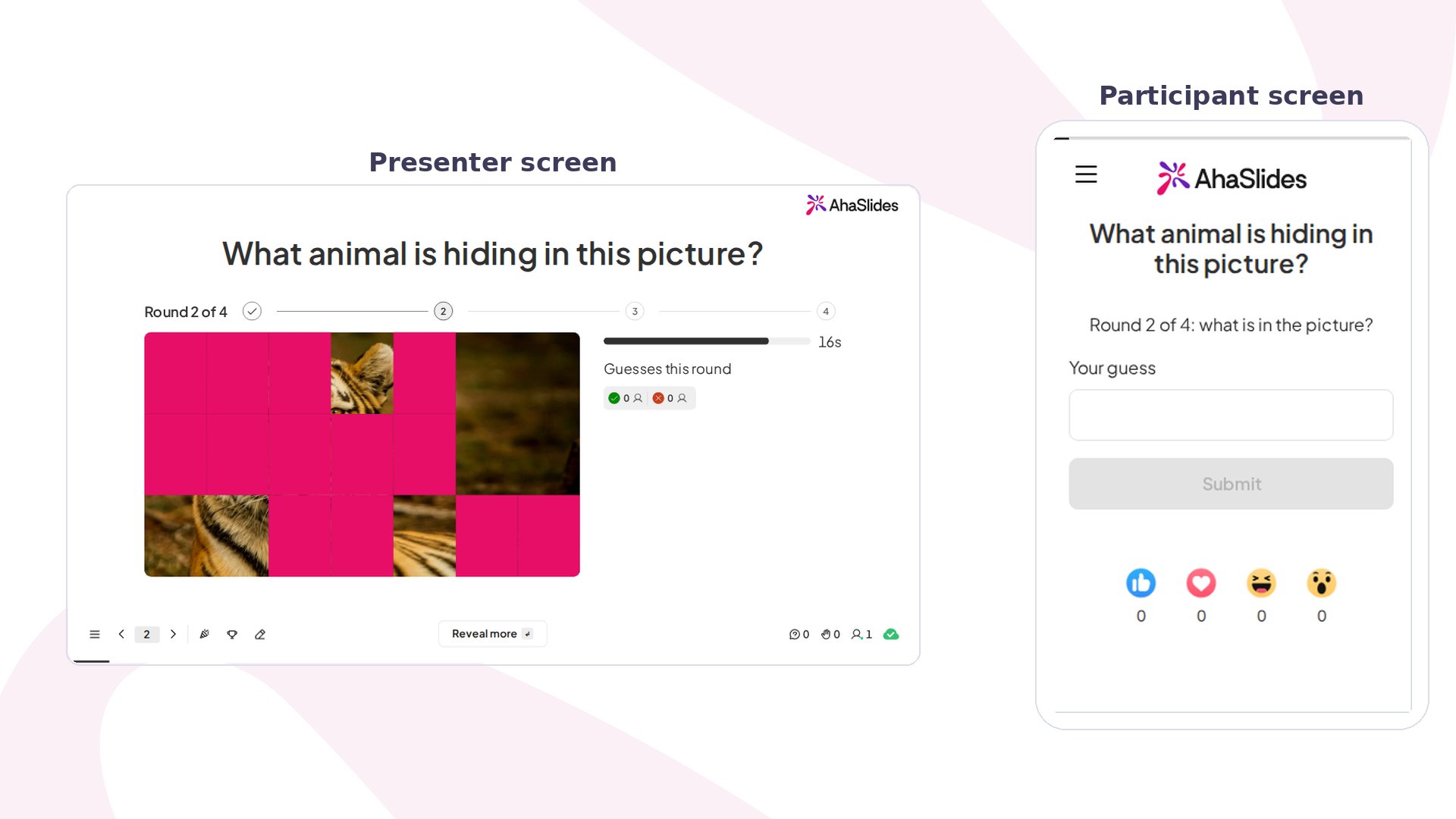
Fai clic su Anteprima (Preview) per provarla, oppure su Presente (Present) e condividi il codice di accesso. Sul tuo schermo, l’immagine parte quasi del tutto nascosta e ne mostra di più a ogni round, mentre il timer scorre. Ogni round finisce quando scade il tempo, oppure quando premi Reveal more per passare avanti prima. Poi:- Se qualcuno ha indovinato, il gioco finisce lì. Lo schermo mostra l’immagine intera, la risposta e una classifica dei vincitori con fino a 5 nomi, dal più veloce.
- Se nessuno ha indovinato, il round successivo mostra più immagine.
- Se nessuno ci arriva entro l’ultimo passo, lo schermo mostra l’immagine intera e la risposta con «Nobody got it this time!».
Come Guess the image assegna i punti
Una risposta corretta vale di più quanto prima arriva il round. La velocità all’interno del round non conta.
I punti si sommano alla classifica come nelle altre slide con punteggio. Per mostrare la classifica subito dopo questa slide, mantieni attiva Leaderboard after this slide nella scheda Contenuto (Content), come avviene per impostazione predefinita.
Impostazioni di Guess the image
Idee per usare Guess the image
- Rompighiaccio: usa la foto di un animale domestico o di un oggetto della tua scrivania e lascia che la squadra indovini di chi è.
- Serata quiz: metti più slide di fila, un’immagine ciascuna, con Pixelate per un round veloce.
- Ripasso in classe: nascondi un diagramma o un oggetto dell’argomento e lascia che gli studenti lo nominino, come una cellula vegetale o un telescopio.
- Evento di squadra: scegli uno stile di rivelazione diverso per ogni slide, così ogni round sembra nuovo.