Vai al contenuto principale
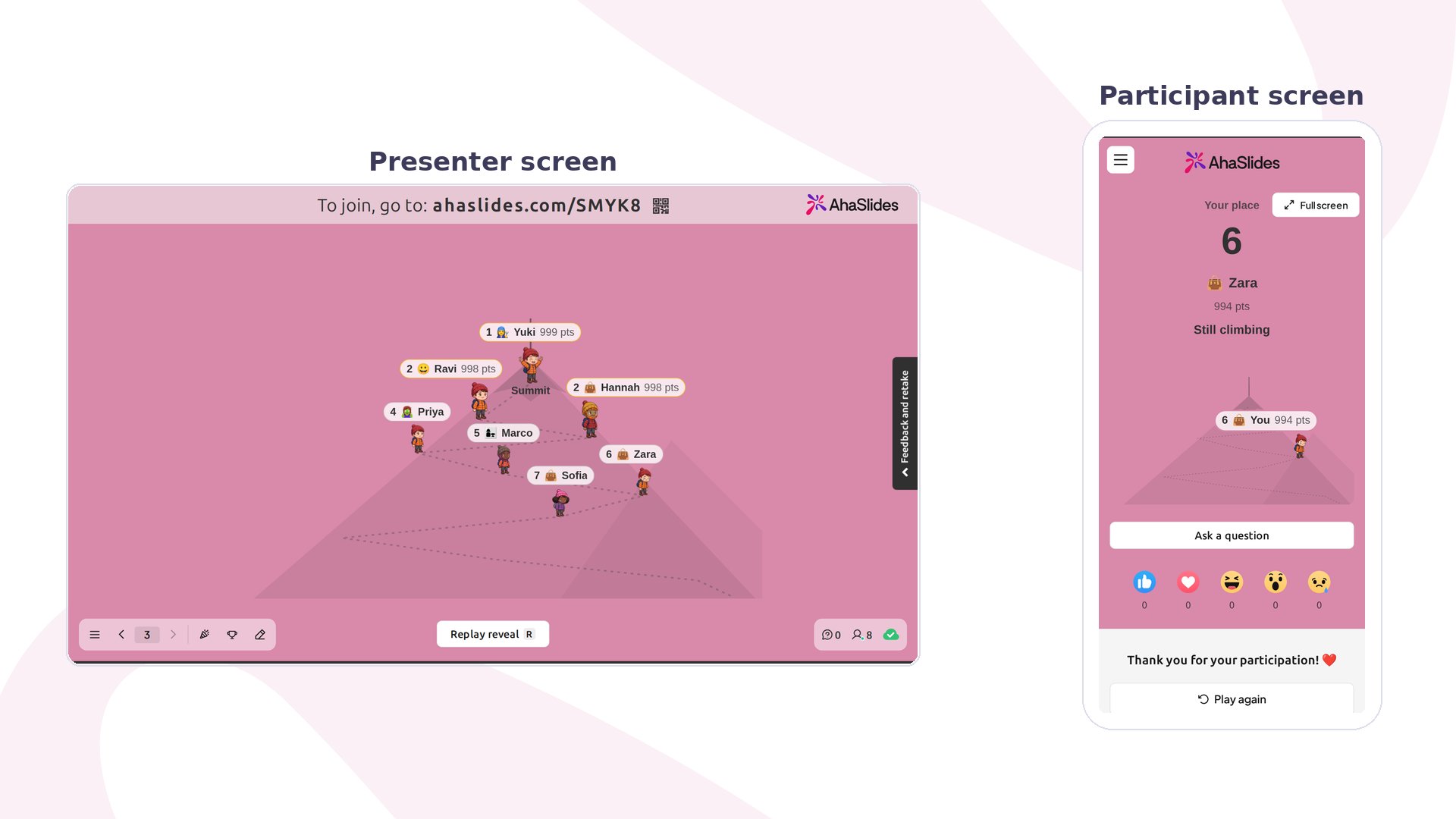
Themed Leaderboard mostra i primi 10 giocatori del tuo quiz come una scena sul grande schermo: scalatori su una montagna, concorrenti su un palco idol o colleghi su una scala aziendale. Riveli i posti uno alla volta, dal 10º al 1º, così la sala aspetta il vincitore. Preferisci un semplice tabellone? Passa a Classic bars. Al momento è in Beta.
AhaSlides Themed Leaderboard: lo schermo del presentatore mostra sette giocatori che scalano una montagna in base alla posizione, accanto a un telefono che mostra il posto del giocatore

Themed Leaderboard in breve

Come usare Themed Leaderboard

  1. Aggiungi una o più slide quiz con punteggio, come Pick Answer o True or False. La classifica ordina i giocatori in base ai punti che guadagnano su queste slide.
  2. Clicca su Nuova slide (New slide) e scegli Themed Leaderboard. Se non la vedi, non è ancora disponibile sul tuo account.
  3. In Leaderboard theme, scegli Mountain climb, Idol contest, Corporate ladder o Classic bars. L’editor mostra nomi di esempio per anteprimare ogni tema. I giocatori reali compaiono quando presenti.
  4. Clicca su Presente (Present). Svolgi le domande del quiz, poi passa alla slide Themed Leaderboard.
  5. Clicca su Reveal next per mostrare un posto alla volta, a partire dal 10º, oppure su Reveal all per riprodurre tutta la rivelazione in un colpo solo. Quando tutti i posti sono visibili, Replay reveal la riproduce di nuovo.
I giocatori a pari punti condividono lo stesso posto e il posto successivo viene saltato. Il telefono di ogni giocatore mostra il suo posto e i suoi punti.

Impostazioni di Themed Leaderboard

Idee per usare Themed Leaderboard

  • Classi e ripasso: chiudi un quiz di ripasso con una rivelazione che fa sentire meritati i primi posti.
  • Formazione del team: usa Corporate ladder per una chiusura leggera dopo un quiz sulla conoscenza del prodotto.
  • Eventi e workshop: usa Idol contest per concludere un giro di quiz con un momento di suspense.
  • Sessioni formali: scegli Classic bars quando vuoi punteggi chiari senza una scena.

Themed Leaderboard e Leaderboard

  • Leaderboard: la Leaderboard viene aggiunta dopo le domande del quiz ed elenca i giocatori con il loro totale di punti corrente.
  • Themed Leaderboard: mostra solo i primi 10 e li rivela posto per posto in una scena a tema.

Domande frequenti

Mi serve prima una slide quiz?

Sì. La classifica non ha punti propri. Ordina i giocatori in base ai punti guadagnati sulle tue slide quiz con punteggio, quindi se non ce ne sono mostra un messaggio di attesa.

Perché il mio giocatore non è in classifica?

La classifica mostra i primi 10 giocatori che hanno punti. I giocatori senza punti non compaiono e chi è oltre il 10º posto non viene mostrato.

Posso cambiare il tema dopo aver aggiunto la slide?

Sì. Scegli un’altra opzione in Leaderboard theme in qualsiasi momento prima di presentare.

Perché non vedo Themed Leaderboard nel selettore dei tipi di slide?

Themed Leaderboard è in Beta e non è ancora disponibile su tutti gli account. Quando viene attivata per il tuo account, compare nella sezione Gioco (Game). Hai una domanda? Contatta il nostro team di assistenza: se hai effettuato l’accesso, usa l’icona della chat in basso a destra nella dashboard; altrimenti contattaci qui o scrivi a hi@ahaslides.com. Vuoi entrare in contatto con altri utenti? Unisciti alla community di AhaSlides per condividere consigli, richiedere nuove funzionalità e scoprire come gli altri coinvolgono il loro pubblico.