

Escape Room の概要
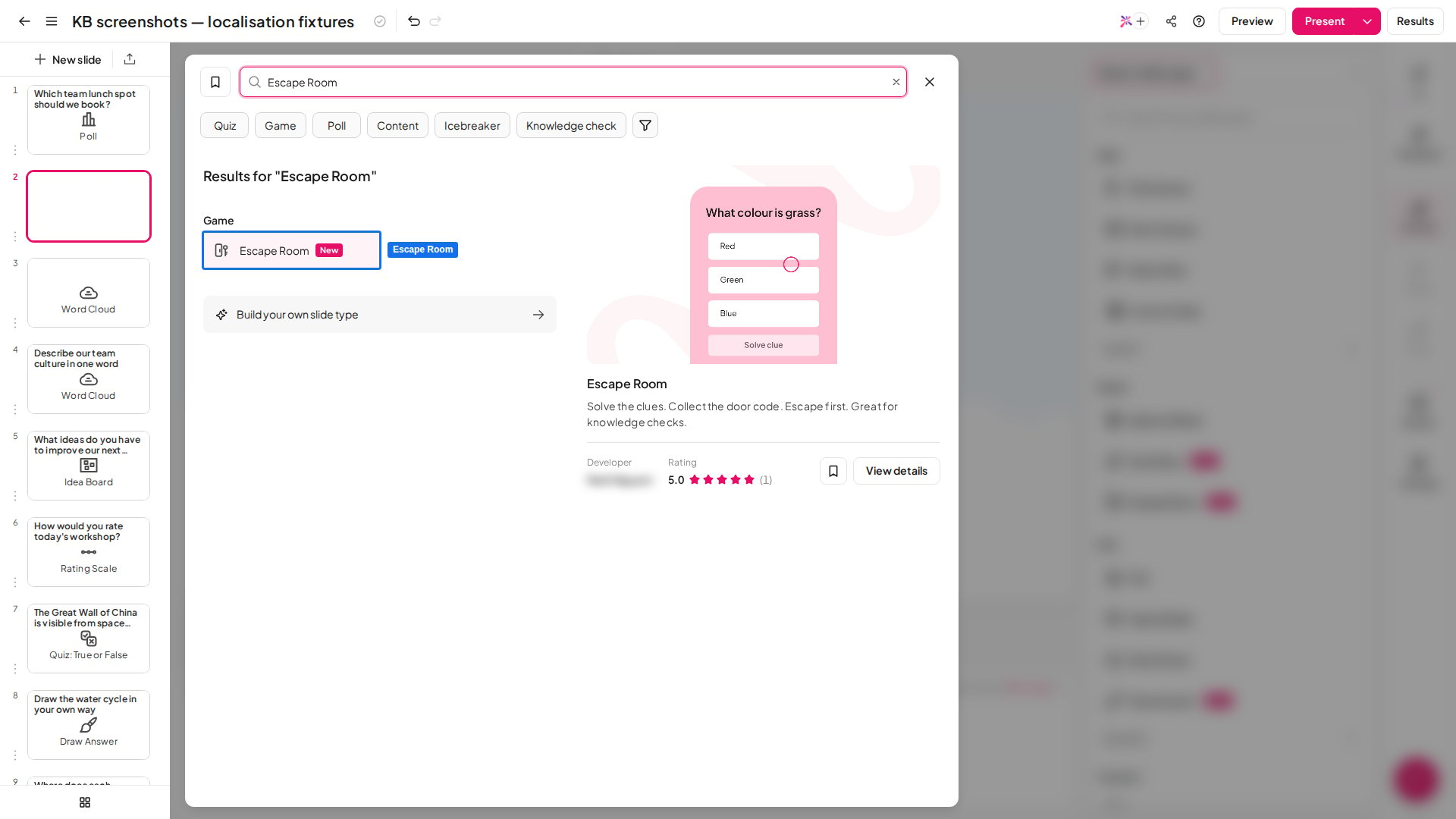
Escape Room スライドを作成する
新しいスライドは、Classic コンセプトで 2 つの空の部屋から始まります。設定パネルの上部にある Setup checklist に 4 つのステップが表示され、4 つすべてが完了すると開始 (Start) が使えるようになります。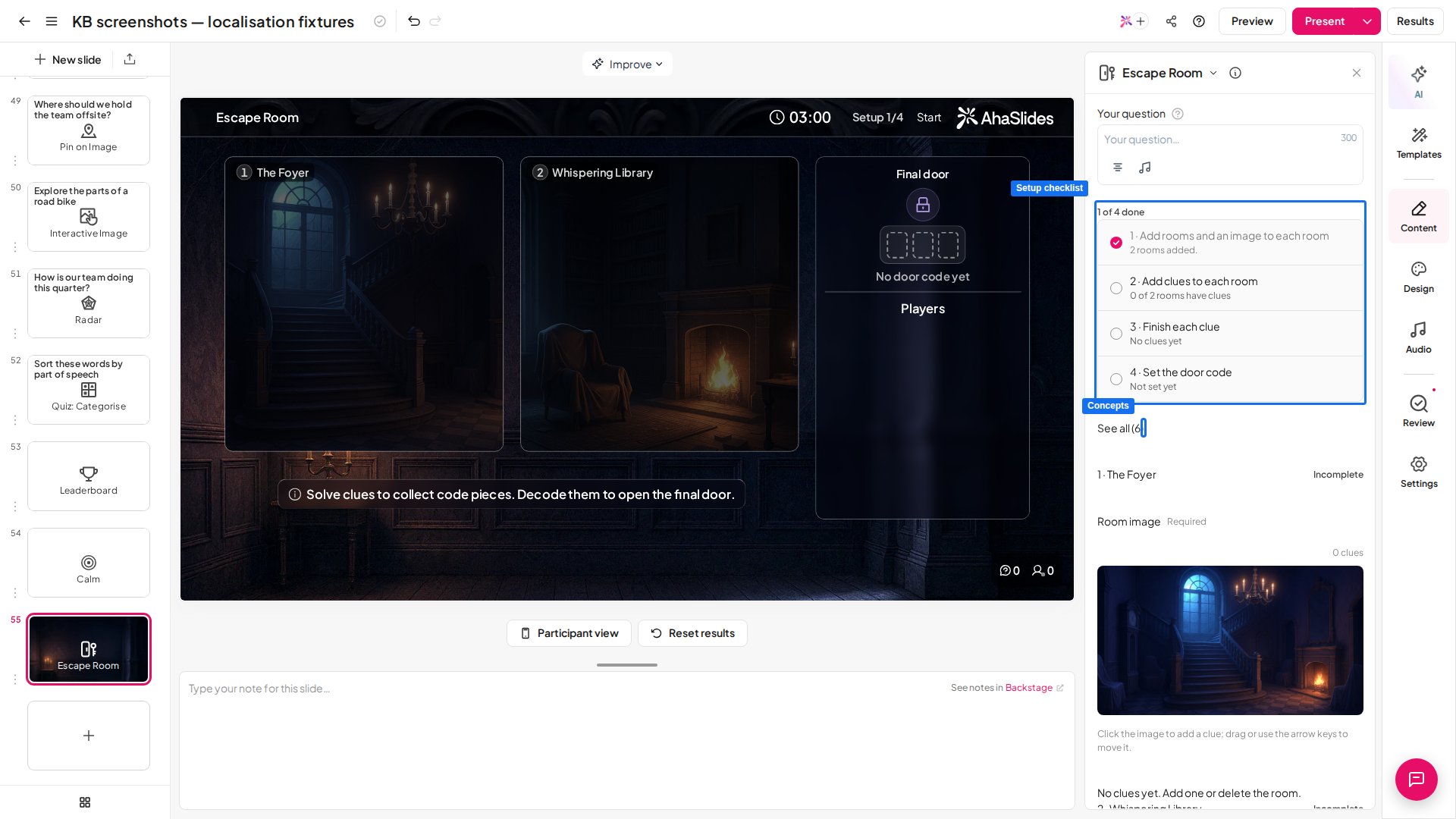
- Concepts で、ゲームの見た目を選びます。Classic はプレゼンテーションの背景をそのまま使い、ご自身の部屋の画像を使用します。Haunted Manor、Space Station、Ancient Temple、Christmas、Halloween には、あらかじめ用意された部屋のアート、部屋の名前、背景が付いています。全て見る (See all) をクリックすると、すべてを一覧できます。
- Rooms & clues で、各部屋に名前を付けて画像を追加します。これは参加者が探索する画像ですので、机、本棚、ドアなど、タップできるものがはっきり写った写真やイラストを選んでください。コンセプトを選んだ場合は、そのコンセプトの画像が使われます。
- 部屋の画像をクリックしてヒントを配置し、ドラッグするか矢印キーで移動します。各ヒントには、問題、2 つ以上の回答、そしてちょうど 1 つの正解が必要です。部屋のヒントがすべて解けたときだけ、次の部屋が開きます。
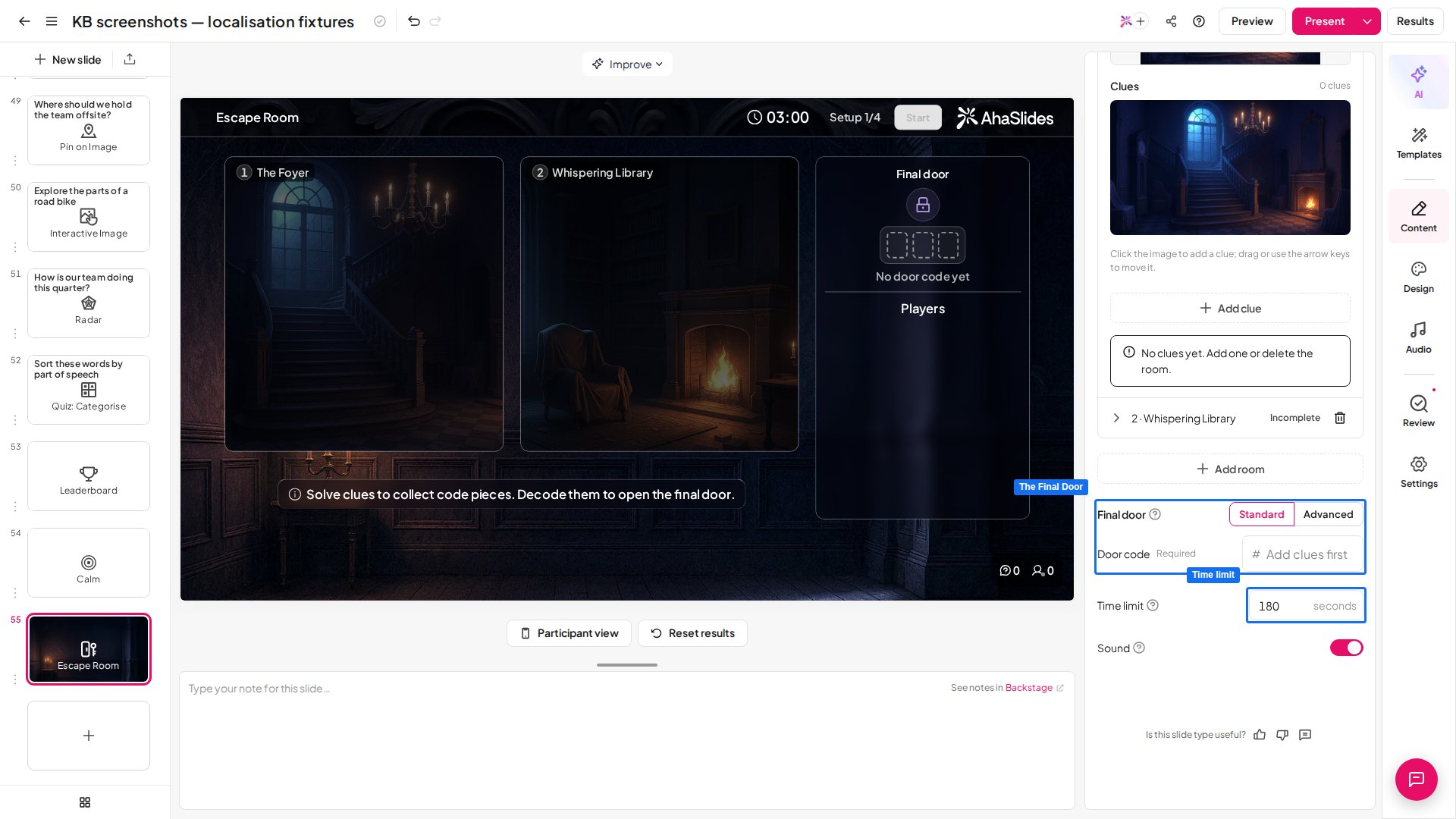
- The Final Door で Door Code を入力します。最大 6 桁で、ヒントの数を超える桁数にはできません。スタンダード (Standard) モードでは、どのヒントがどの桁を明らかにするかを AhaSlides が Code Piece として決めます。Advanced モードでは、ヒントをご自身で選び、Hide the order をオンにしたり、ヒント (Hint) を追加したりできます。
-
時間制限 (Time limit) を設定し、Sound が希望どおりになっているか確認します。
Escape Room スライドを実施する
発表を開始すると、ロビーに参加者が表示されます。開始 (Start) を押すか Enter キーを押すと、全員に最初の部屋が開き、その瞬間からタイマーが動き出します。 発表者画面では、各参加者の名前が進行に合わせて部屋から部屋へと移動し、Standings ボードとカウントダウンが表示されます。最初の脱出者は発生した時点で発表され、Escaped ボードには脱出した全員が早い順に一覧表示されます。 ラウンドは、時間切れになったとき、全員が脱出したとき、または End round をクリックしたとき(または Shift+Enter を押したとき)に終了します。結果ボードには、脱出した人とそのタイム、続いて Still trapped の人が脱出に近い順に表示され、スライド上に残ります。 時間切れになると、参加者のスマートフォンに Time’s up! と表示され、発表者画面は結果ボードに切り替わります。 参加者はスマートフォンで次のように進めます。- コードで参加し、名前とアバターを選んで、開始を待ちます。
- 部屋の画像をタップして隠されたヒントを見つけ、回答を選んでから Solve clue をタップします。不正解の場合は、再挑戦までおよそ 5 秒待つ必要があります。
- 一部のヒントから Code Piece を集めます。スマートフォンの Code chart で、各図形がどの桁を表すかを確認できます。
- 部屋のヒントをすべて解くと次の部屋に進みます。部屋の間にはドアが開くアニメーションが入ります。
- ピースを解読し、Final Door でドアコードを入力します。コードが間違っていた場合は、次に試すまで少し待つ必要があります。
Escape Room の設定
Escape Room の活用アイデア
- 研修とオンボーディング: プロセスの段階ごとに 1 つの部屋を用意し、次に何が来るかを問うヒントを置きます。新入社員は、プロセスを完走しながら学べます。
- 授業の復習: トピックごとに 1 つの部屋を用意し、重要なポイントごとにヒントを置きます。生徒は個人でもチームでも参加できます。
- チームビルディング: 部屋を探索しながら、グループで会話が弾むテーマ付きのレースです。
- 季節のセッション: 学期末や年末の振り返りには、Halloween や Christmas のコンセプトを使いましょう。