


Poll の概要
Poll スライドを作成する
1
新しいスライドを追加する
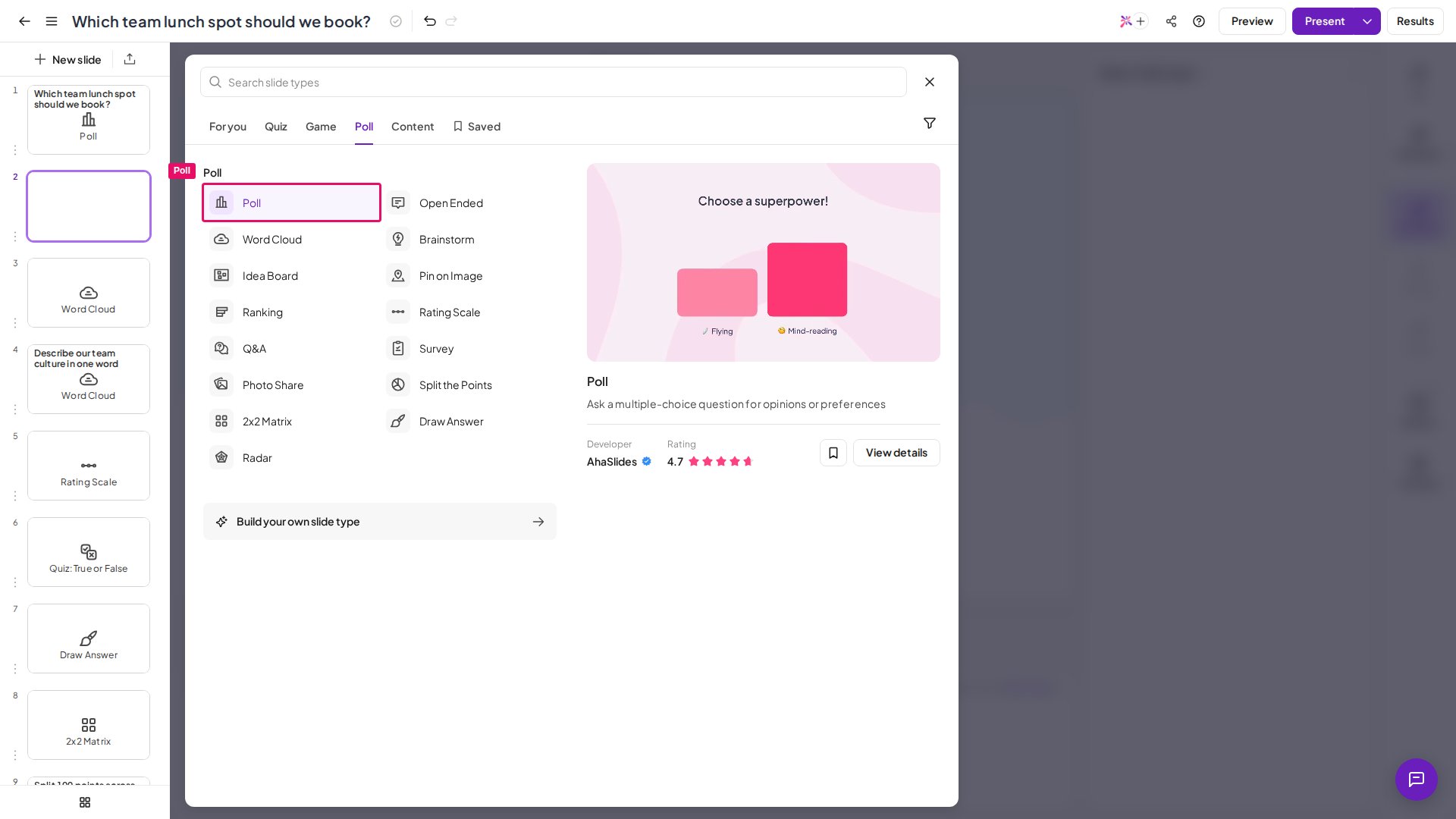
AhaSlides のエディターで、左上の + New slide をクリックします。(新規のプレゼンテーションでは、キャンバス上の スライドを選択 (Choose a slide) をクリックすることもできます。)
2
Poll を選ぶ
スライドタイプの一覧から Poll を選びます。Poll タブにあります。
3
質問を入力する
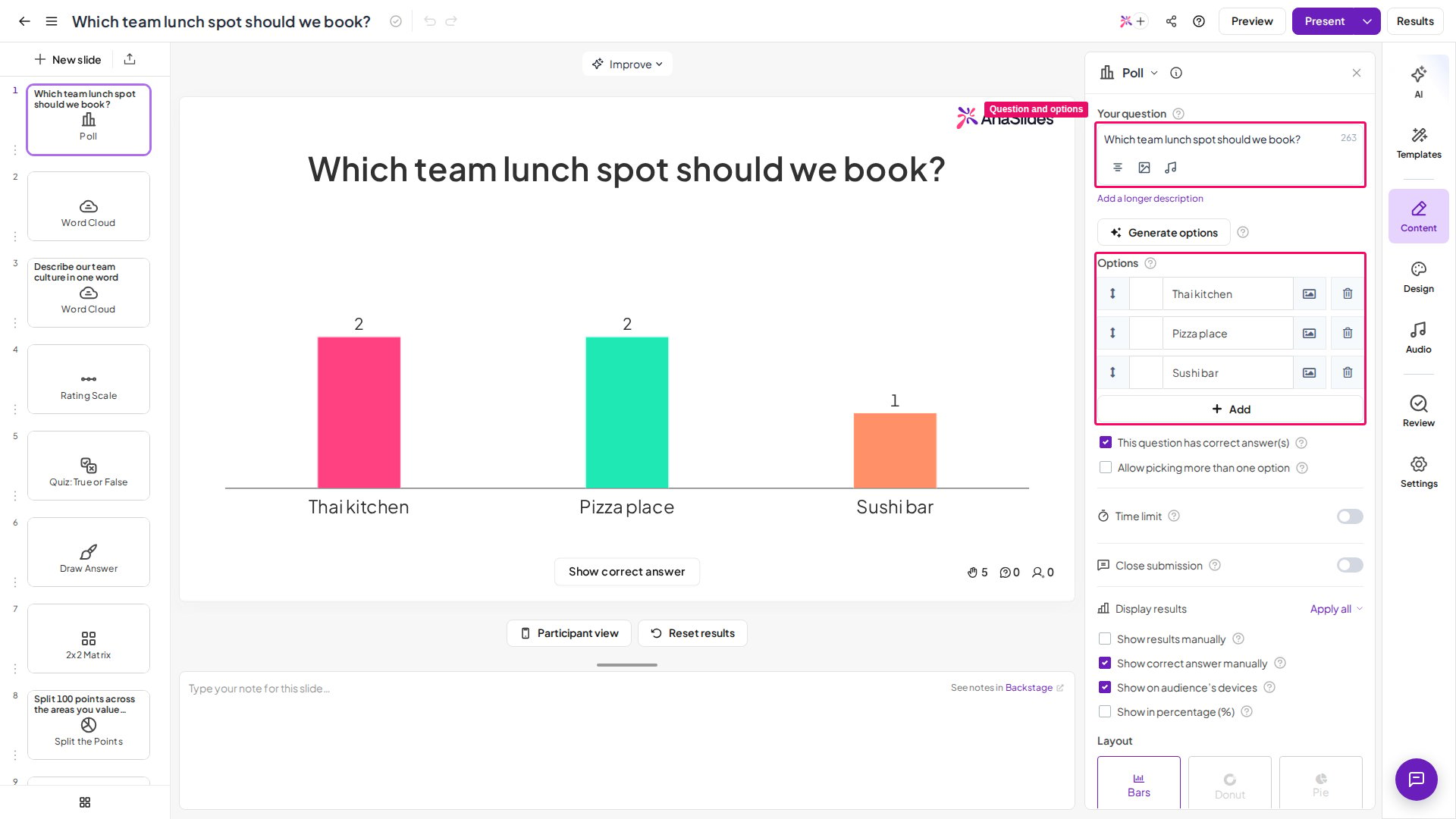
右側の あなたの質問 (Your question) ボックスに質問を入力します。
4
選択肢を追加する
選択肢として、テキストを入力するか画像をアップロードします。選択肢は 2〜30 個で、各選択肢は 150 文字まで入力できます。
Poll スライドを実施する
ライブを始める前に、参加者に表示される画面を正確に確認したいですか?右上の プレビュー (Preview) を押してください。詳しくはプレビューの仕組みをご覧ください。スライドの準備ができて参加者に投票してもらう段階になったら、参加者をプレゼンテーションに招待し、右上の 現在 (Present) ボタンを押します。 参加者は、スマートフォンで 1 つ以上の選択肢に投票します。Poll はリアルタイムで更新され、プレゼンター画面には結果のグラフが表示されます。デフォルトでは、投票後に参加者のスマートフォンには投票数が表示されません。表示したい場合は、コンテンツ (Content) タブの 結果を表示 (Display results) セクションで Show on audience’s devices にチェックを入れます。Poll の設定
Poll スライドを選択したとき、右側の コンテンツ (Content) タブにあります。結果に関するオプションは 結果を表示 (Display results) の下にあります。正解のある選択式のスライドは、採点されません。正解した参加者がポイントを獲得するクイズの質問を作りたい場合は、代わりに クイズ (Quiz) セクションのいずれかのスライドを使用してください。