


Pick Answer の概要
Pick Answer は Quiz の質問タイプです。リーダーボード、チーム戦、Quiz の手順の全体像については、Quizの作成と実施方法をご覧ください。
Pick Answer スライドを作成する
1
スライドを追加する
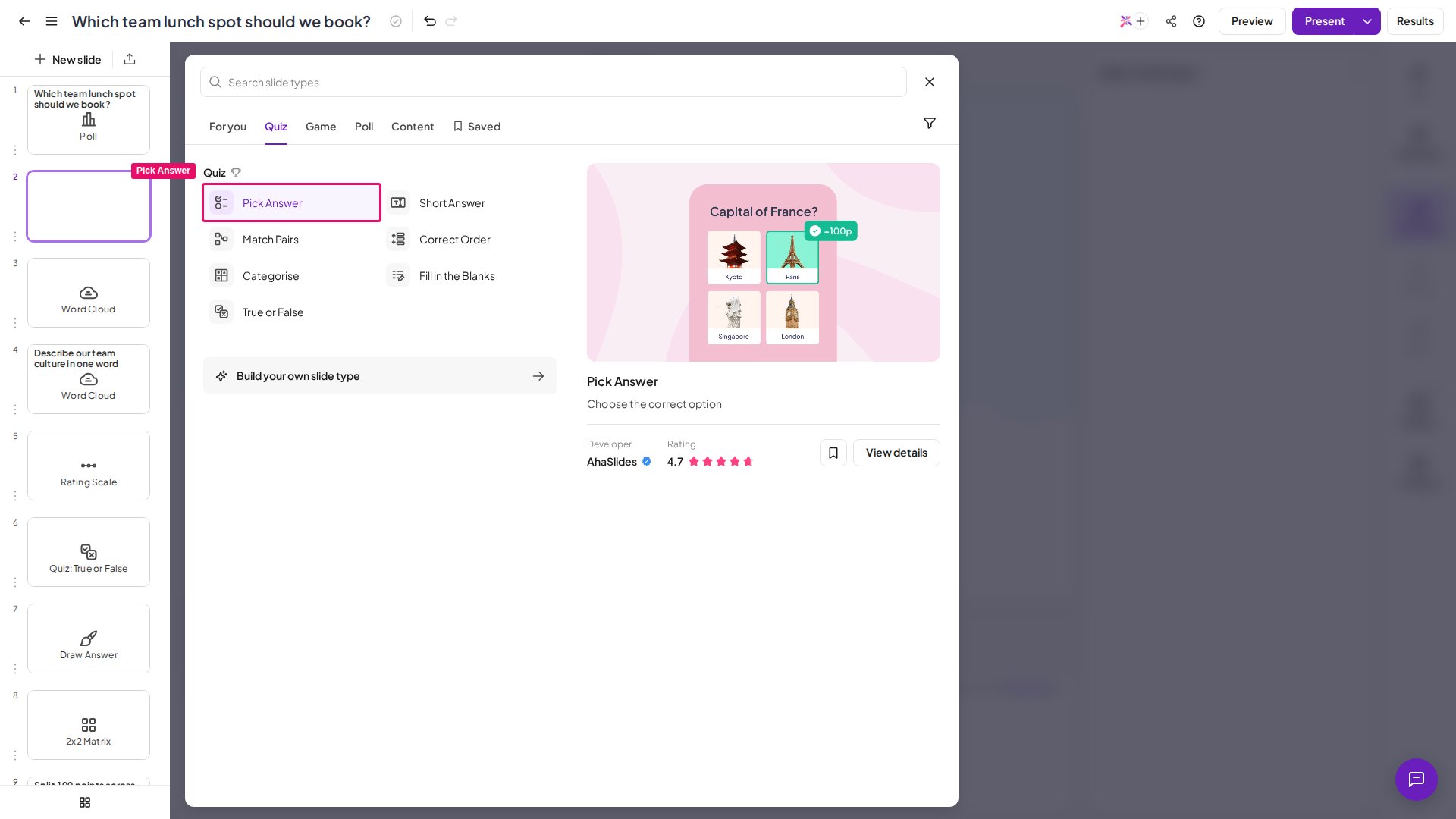
エディタで新しいスライドを作成し、スライドタイプの選択画面の Quiz セクションから Pick Answer を選びます。
2
質問を入力する
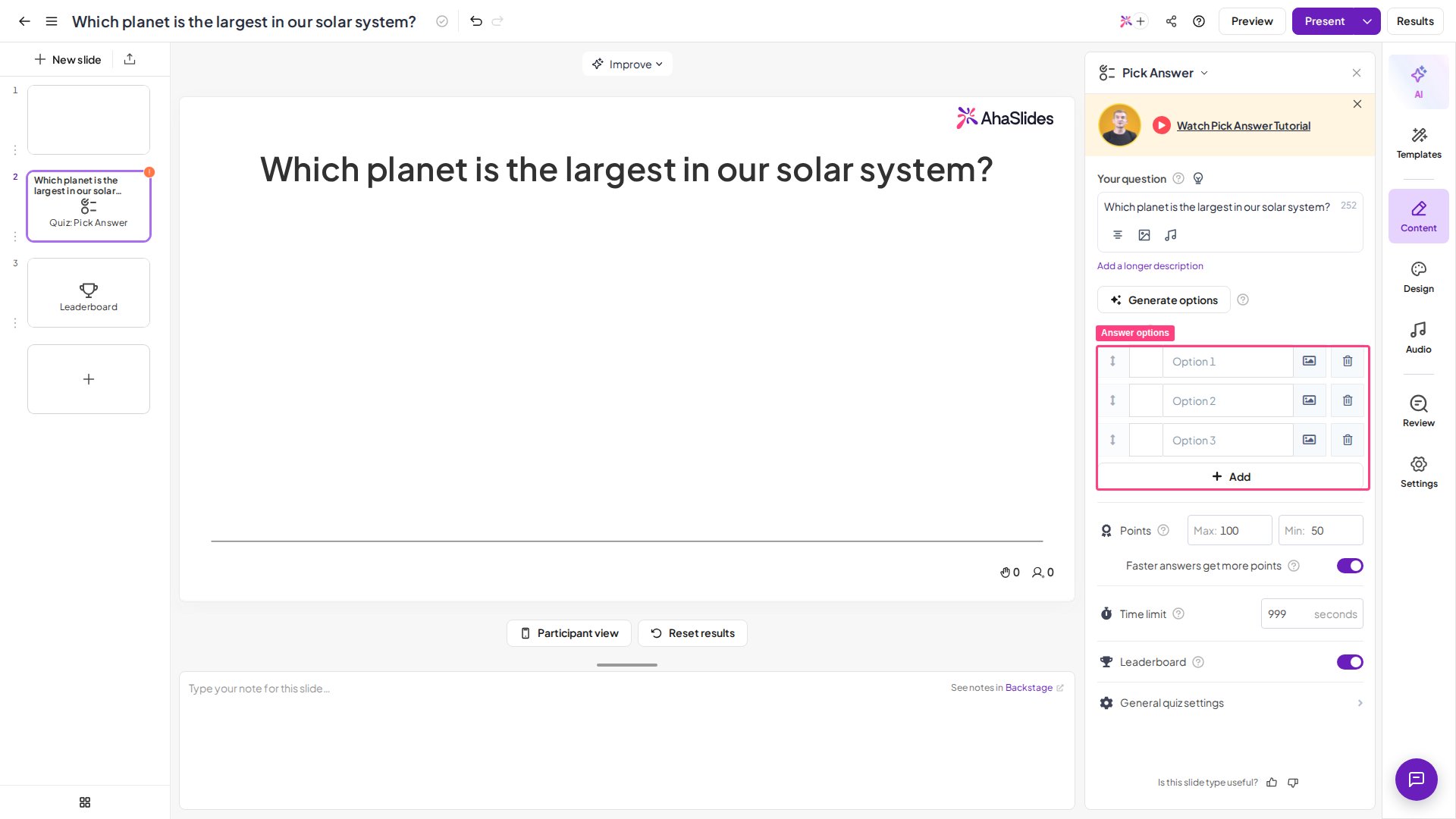
右側の列にある あなたの質問 (Your question) 欄に質問を入力します。質問に画像を追加することもできます(任意)。同じオプションは、他の多くのインタラクティブなスライドタイプでも利用できます。
3
選択肢を追加する
プレイヤーが選ぶための選択肢を、2個から 8個 まで入力します。選択肢の横にある画像アイコンを選ぶと画像を追加できます。各選択肢には、テキスト、画像、またはその両方を設定できます。テキストの選択肢は各 150文字 まで入力でき、入力中は残りの文字数がカウンターで表示されます。選択肢の横のチェックボックスにチェックを入れて、少なくとも1つを正解に設定します。複数の選択肢を正解に設定することもでき、その場合、プレイヤーは複数の答えを選択でき、部分的な採点 (Partial scoring) オプションが表示されます。選択肢の順序を変えるには、右側の列で選択肢の左にあるハンドルをドラッグします(スライド上ではドラッグできません)。選択肢は固定のレイアウトで表示され、配置を変更する設定はありません。AIに選択肢を生成させることもできます。詳しくはAIを使って質問と回答を生成するをご覧ください。
4
設定を調整する
右側の列を下へスクロールして、採点と時間を設定します(Pick Answer の設定を参照)。
5
ヒントを追加する(任意)
右側のパネルの あなたの質問 (Your question) の横にある 電球 アイコンをクリックし、表示される ヒント (Hints) セクションに最大3つのヒントを入力します。
- 選択肢は短く、はっきり違いがわかるように — 1つの考えにまとまった明確な答えのほうが、スマートフォンで読みやすく、タップしやすくなります。
- ほとんどの質問では3〜4個の選択肢に — 悩ませすぎず、考えさせるのにちょうどよい数です。最大は8個ですが、必要になることはめったにありません。
- もっともらしい誤答を用意する — 明らかに間違っている選択肢では、何もテストできません。
- 複数の正解と部分的な採点を使う — 「当てはまるものをすべて選ぶ」形式の質問で、部分的な知識も評価したいときに使います。
- 難しい質問にはヒントを追加する — 答えをそのまま教えずに、行き詰まった参加者を助けられます。
Pick Answer スライドをプレゼンする
上部のヘッダーにある プレビュー (Preview) をクリックすると、参加者がいなくても、発表者とプレイヤーの両方の視点でスライドをリハーサルできます。準備ができたら 現在 (Present) をクリックします。プレイヤーは画面に表示されるアクセスコードから参加し、名前を入力して、スマートフォンで各質問に回答します。 プレイヤーはスマートフォンで質問を見て、正解だと思う選択肢をタップします。複数の選択肢を正解に設定している場合は、送信前に複数選択できます。送信すると、選んだ選択肢は強調表示されたままになり、変更はできません。タイマーが終わるまで、他のプレイヤーの回答は見えません。タイマーが終わると、正解が発表され、ポイントが付与され、プレイヤーは自分の順位を確認できます。 Quiz の作成とホストの手順の全体像(参加、ロビー、チーム戦など)については、Quizの作成と実施方法をご覧ください。Pick Answer の設定
対応しているプランでは、Quiz の質問に付属する音声を追加することもできます。
Pick Answer の活用アイデア
授業での理解度チェック
授業中や授業後の簡単な理解度の質問に使えます。リーダーボードが楽しい競争を生み出します。
企業研修とオンボーディング
ポリシー、製品情報、コンプライアンスのポイントが伝わっているかを確認します。
トリビアとアイスブレイク
テンポよく楽しいラウンドで、会議、ウェビナー、イベントを盛り上げます。
正解のあるライブ投票
意見を集めるだけでなく、会場の知識を試します。