

Rating Scale 한눈에 보기
Rating Scale 슬라이드 만들기
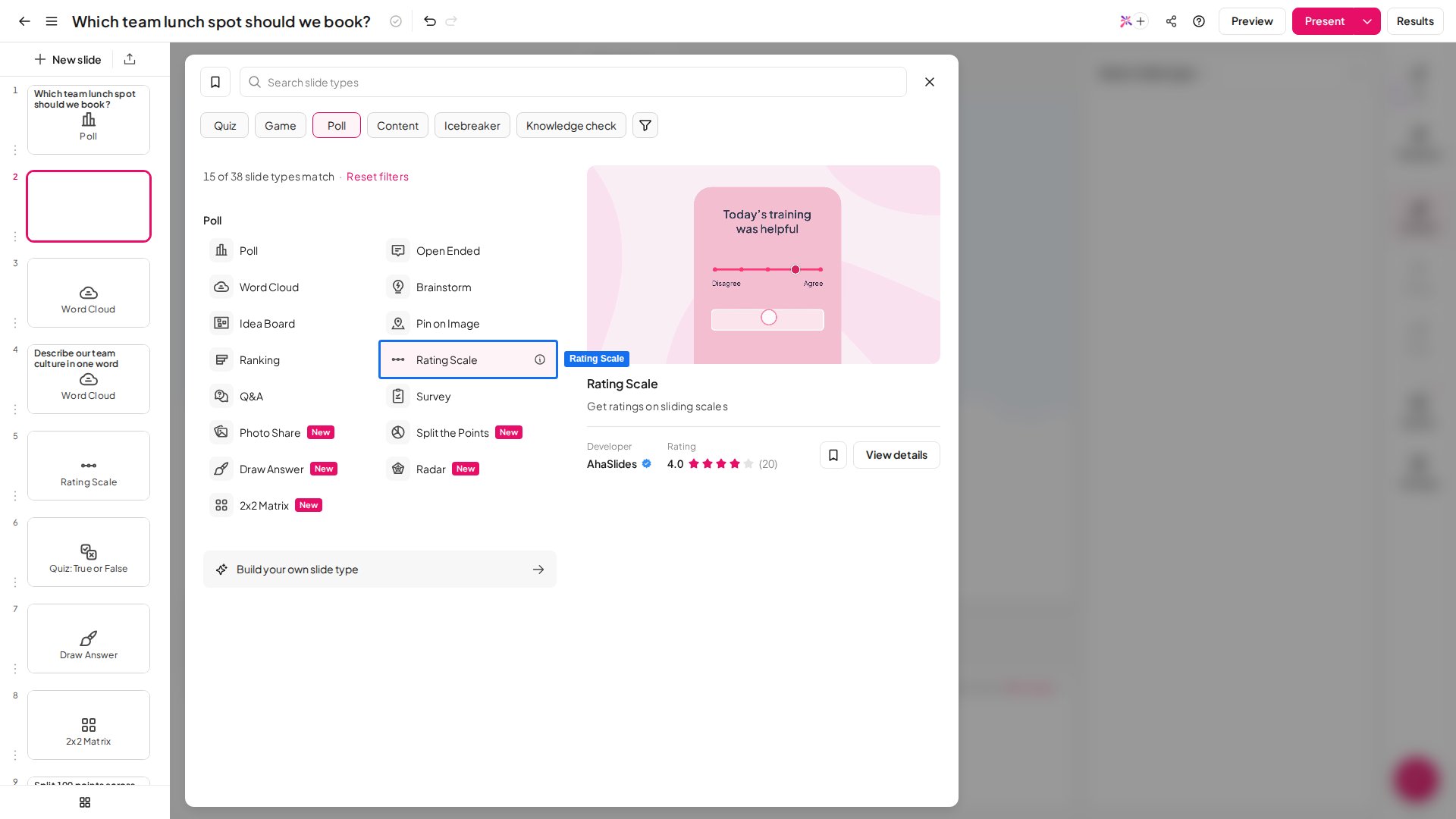
1
질문 작성
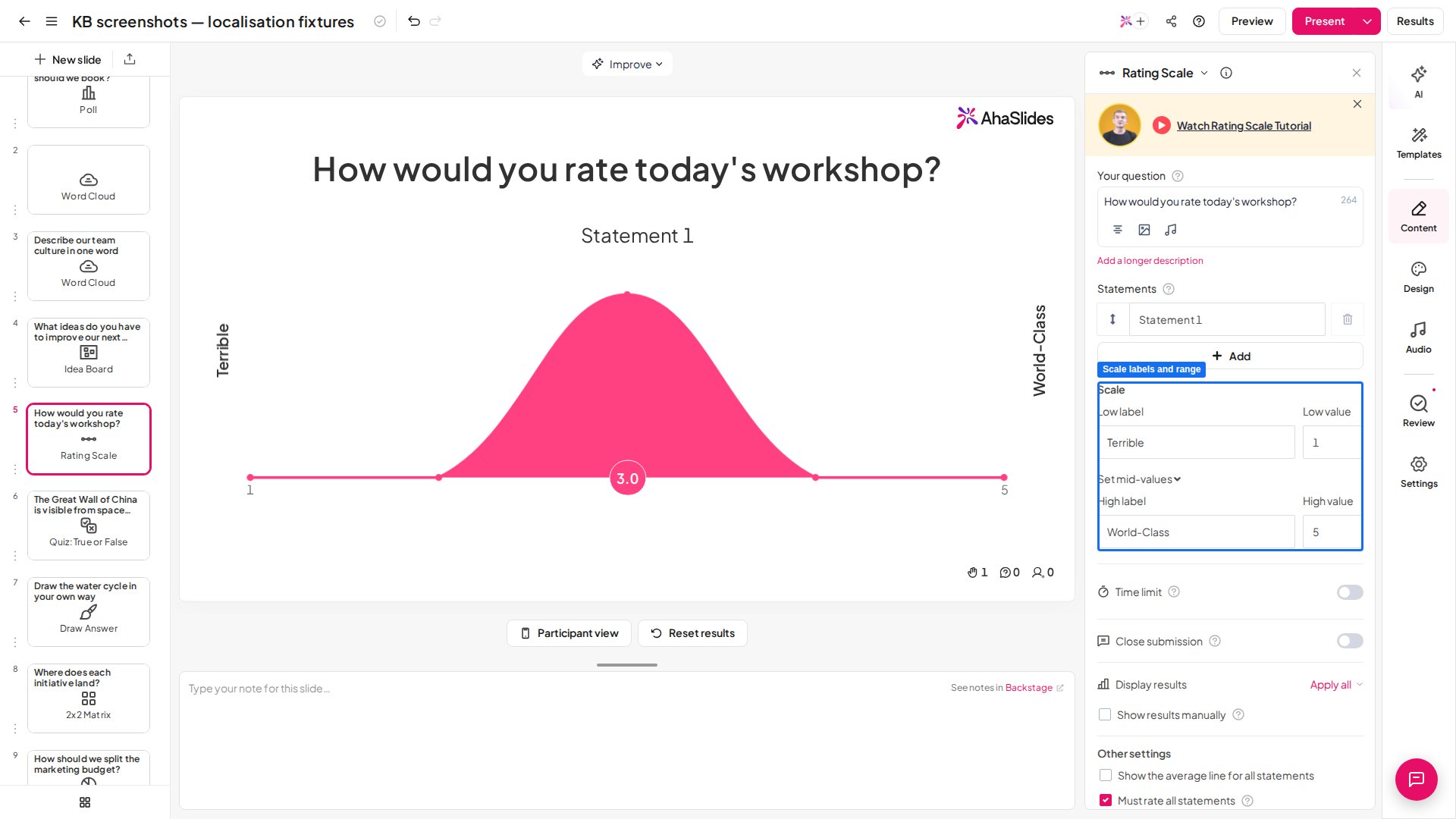
청중에게 묻고 싶은 핵심 질문을 입력합니다. 척도로 답할 수 있는 질문이면 됩니다. 예를 들어 *“우리 서비스에 얼마나 만족하셨나요?”*에서 1은 매우 불만족, 5는 매우 만족을 뜻하게 할 수 있습니다. “이 서비스에 대한 제 경험은 매우 만족스러웠습니다” 같은 진술도 가능하며, 이 경우 척도는 전혀 그렇지 않다(1)에서 매우 그렇다(5)까지를 측정합니다.질문에 설명이 더 필요하면 긴 설명을 추가하세요. 청중 기기에서 질문 아래에 표시됩니다.
2
진술 추가
진술은 핵심 질문 중 답을 듣고 싶은 구체적인 부분입니다. 예를 들어 *“우리 서비스에 얼마나 만족하셨나요?”*라는 질문에는 “사용 편의성”, “직원의 친절도”, “배송 속도” 같은 여러 측면을 진술로 추가할 수 있으며, 최대 8개까지 가능합니다.핵심 질문이 곧 진술이어서 별도의 진술이 필요 없다면 모든 진술 상자를 삭제하세요. 레이아웃이 가운데로 정렬되어 청중이 맨 위의 질문 하나에만 응답하게 됩니다.
3
척도 설정
척도의 문구와 값의 개수를 설정합니다. 값은 보통 1에서 5까지지만 더 세밀한 답변을 위해 범위를 넓힐 수 있으며, 최저값과 최고값의 차이는 최대 1,000까지 가능합니다. low label과 high label은 화면의 척도 양 끝에 표시되고, 중간 값에 대한 문구는 최저값과 최고값의 차이가 10 이하일 때 청중 기기에 표시됩니다.
Rating Scale 슬라이드 발표하기
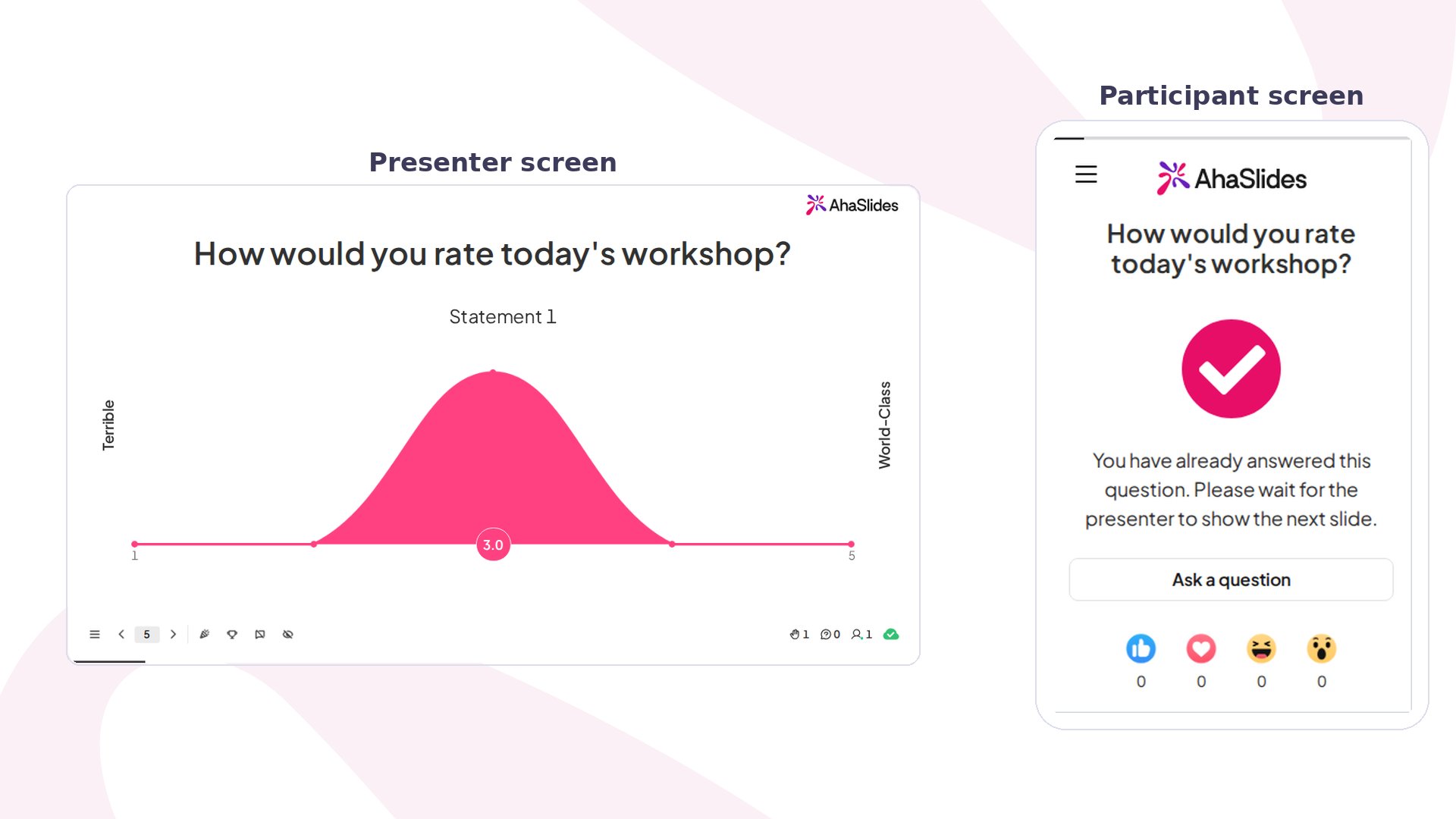
- 호스트는 포괄적인 질문을 던지고 그와 관련된 구체적인 진술을 추가한 뒤, 청중에게 슬라이딩 척도로 각 진술에 대한 의견을 평가해 달라고 요청합니다.
- 청중은 휴대폰으로 슬라이드에 접속해 슬라이딩 척도로 각 진술에 응답합니다.
- 결과 데이터는 각 진술이 어떤 응답을 몇 개 받았는지 보여 주는 그래프로 표시되며, 진술별 평균 응답 수치도 함께 나타납니다.
Rating Scale 결과
그래프에는 모든 진술에 대한 모든 응답이 진술별 색상으로 구분되어 표시되므로, 청중이 각 진술에 어떻게 응답했는지 정확히 볼 수 있습니다. 각 진술의 평균은 그래프 아래쪽의 색상별 원에 표시됩니다. 기타 설정 (Other settings)에서 show the average line for all statements를 켜면 모든 진술을 합친 평균이 개별 평균 아래에 흰색 원으로 표시됩니다. 원 위에 마우스를 올리면 각 값이 몇 개의 응답을 받았는지 볼 수 있고, 진술이나 그 평균 원 위에 마우스를 올리면 해당 진술의 결과만 따로 볼 수 있습니다.Rating Scale 설정
궁금한 점이 있으신가요?
지원팀에 문의해 주세요. 로그인한 상태라면 대시보드 오른쪽 아래의 채팅 아이콘을 사용하시고, 그렇지 않다면 여기에서 문의하시거나 hi@ahaslides.com으로 이메일을 보내 주세요.
다른 사용자와 소통하고 싶으신가요? AhaSlides 커뮤니티에 참여해 팁을 공유하고, 기능을 제안하고, 다른 사람들이 청중의 참여를 이끄는 방법을 살펴보세요.