

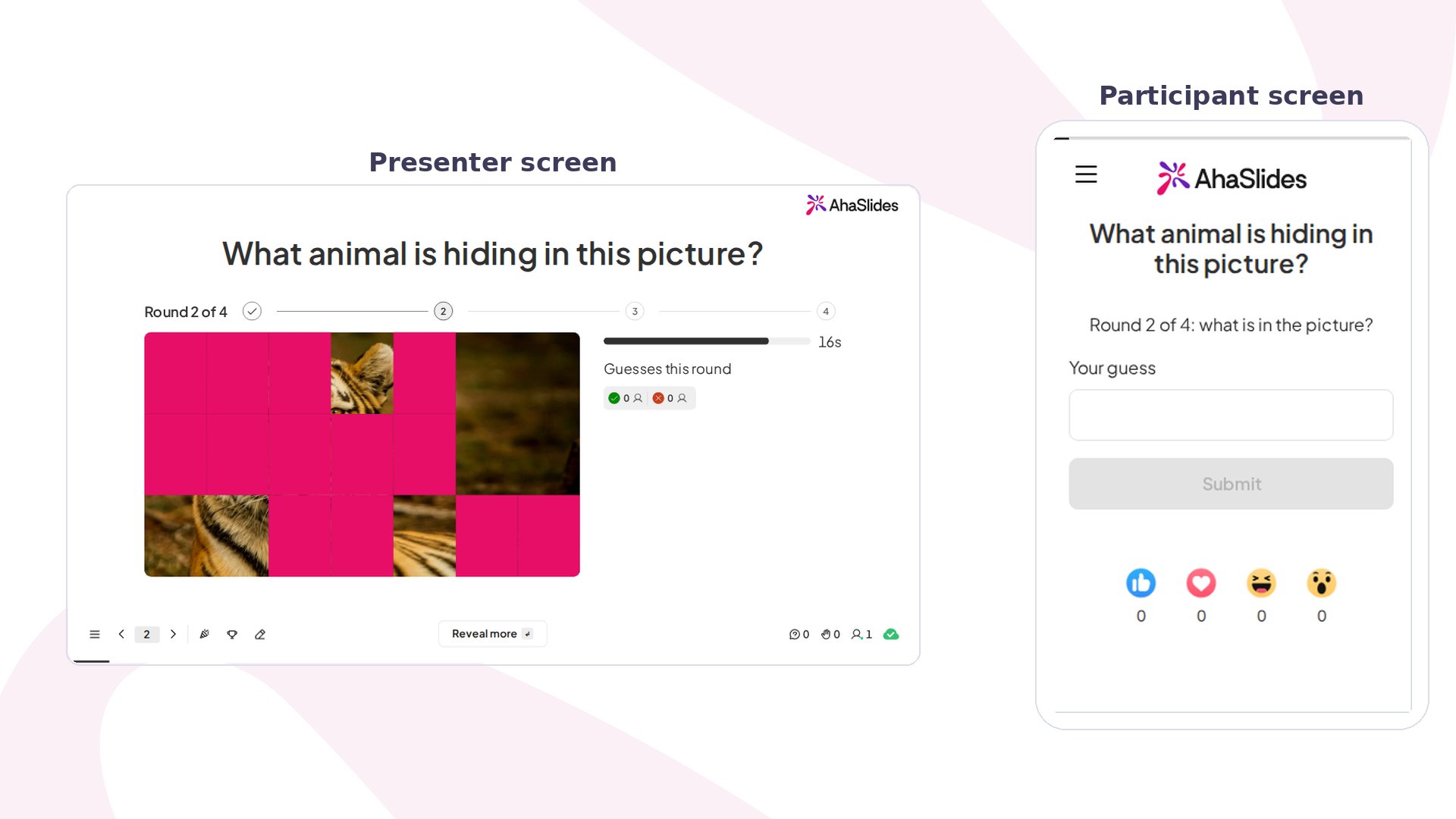
Guess the image 한눈에 보기
Guess the image 슬라이드 만들기
1
슬라이드 추가하기
편집기에서 새 슬라이드 (New slide)를 클릭한 다음 Guess the image를 검색합니다.
2
그림 고르기
이미지 (Image)에 숨길 그림(PNG, JPG, GIF 또는 WebP)을 추가합니다. 동물, 과일, 일상 사물처럼 한두 단어로 이름을 말할 수 있는 그림을 고르세요. 눈에 띄는 특징이 하나 있는 그림이 좋고, 배경이 단조로운 그림은 초반 라운드에서 드러나는 정보가 너무 적습니다.
3
인정되는 정답 입력하기
콘텐츠 (Content) 탭의 Accepted answers 아래에 정답으로 인정할 말을 입력하고, 가장 분명한 표현을 맨 앞에 둡니다. 첫 번째 정답이 마지막에 화면에 표시됩니다. “Red panda”와 “Lesser panda”처럼 사람들이 쓸 만한 다른 실제 이름을 최대 10개까지 추가하세요. 대소문자, 악센트, 작은 오타 한 글자는 허용되므로 그런 변형은 추가하지 않아도 됩니다.
4
공개 방식, 단계 수, 시간 정하기
그림이 공개되는 방식을 고릅니다. Tiles, Pixelate, Zoom out(한 부분에서 시작해 점점 물러남), Spotlight 중에서 선택합니다. 그런 다음 Reveal steps와 Time per round를 설정합니다. 단계가 많을수록 첫 라운드에서 보이는 부분이 아주 적어 게임이 더 어려워집니다.
Guess the image 슬라이드 발표하기
미리보기 (Preview)를 클릭해 시험해 보거나, 발표 시작 (Present)을 클릭하고 접속 코드를 공유하세요. 내 화면에서 그림은 처음에 대부분 가려져 있다가 라운드마다 더 많이 보이고, 그동안 타이머가 줄어듭니다. 각 라운드는 시간이 다 되면 끝나며, Reveal more를 눌러 일찍 넘어갈 수도 있습니다. 그 뒤에는 이렇게 됩니다.- 누군가 맞혔다면 게임은 거기서 끝납니다. 화면에 전체 그림, 정답, 빠른 순서로 최대 5명의 이름이 있는 우승자 보드가 표시됩니다.
- 아무도 맞히지 못했다면 다음 라운드에서 그림이 더 많이 보입니다.
- 마지막 단계까지 아무도 맞히지 못하면 화면에 전체 그림과 정답이 “Nobody got it this time!”과 함께 표시됩니다.
Guess the image 점수 계산
더 이른 라운드에서 맞힐수록 점수가 높습니다. 라운드 안에서의 속도는 상관없습니다.
포인트는 다른 점수 슬라이드처럼 순위표에 더해집니다. 이 슬라이드 바로 뒤에 순위표를 보여 주려면 콘텐츠 (Content) 탭에서 Leaderboard after this slide를 켜 두세요. 기본값이 켜짐입니다.
Guess the image 설정
Guess the image 활용 아이디어
- 아이스브레이킹: 반려동물이나 내 책상 위 물건의 그림을 쓰고 팀원들이 누구 것인지 맞히게 합니다.
- 퀴즈 나이트: 그림 하나씩 담은 슬라이드를 여러 장 이어 놓고, Pixelate로 빠른 라운드를 진행합니다.
- 수업 복습: 식물 세포나 망원경처럼 주제와 관련된 도해나 사물을 숨기고 학생들이 이름을 말하게 합니다.
- 팀 행사: 슬라이드마다 다른 공개 방식을 골라 매 라운드가 새롭게 느껴지게 합니다.