

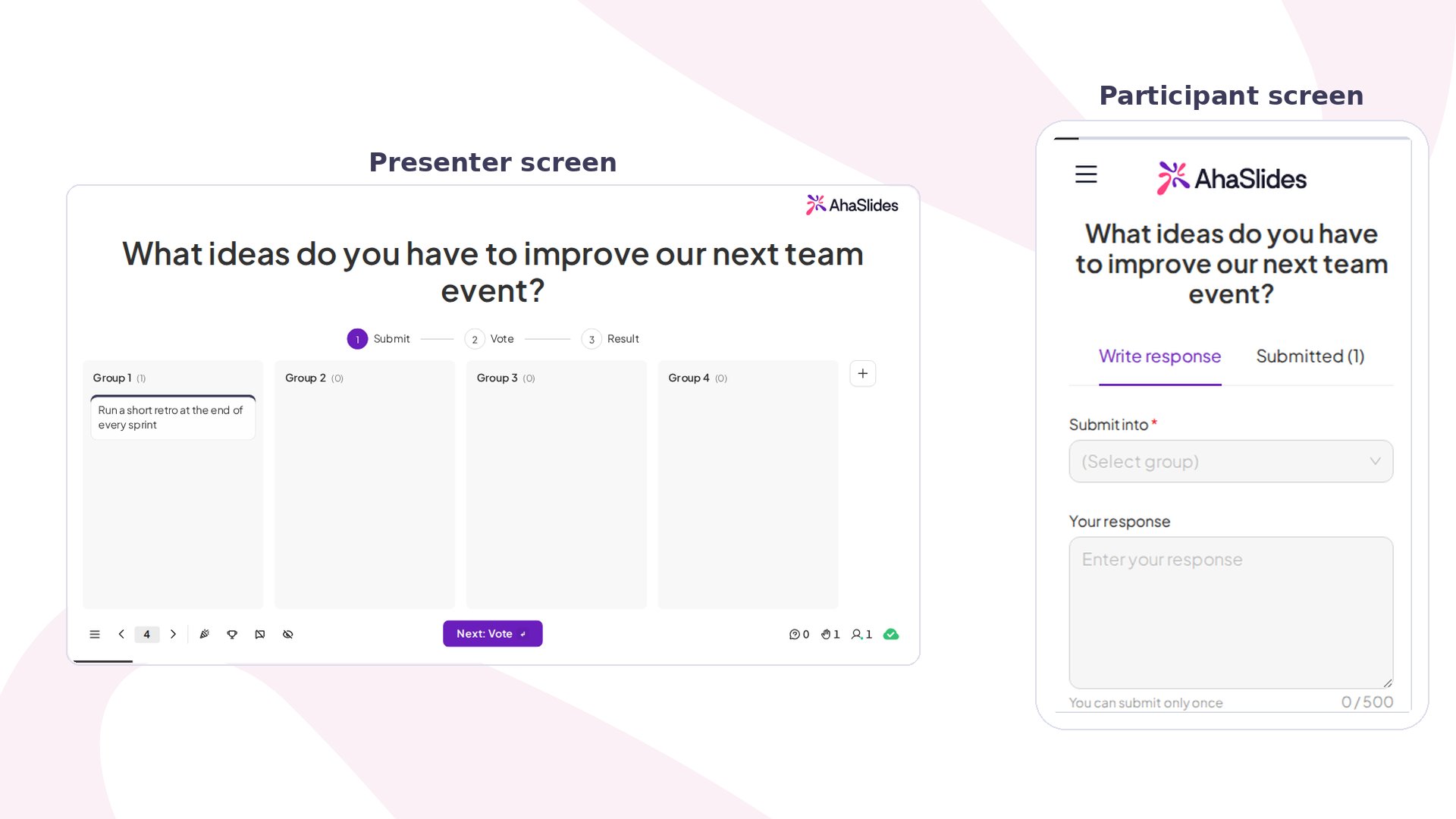
Idea Board em resumo
Criar um slide Idea Board
1
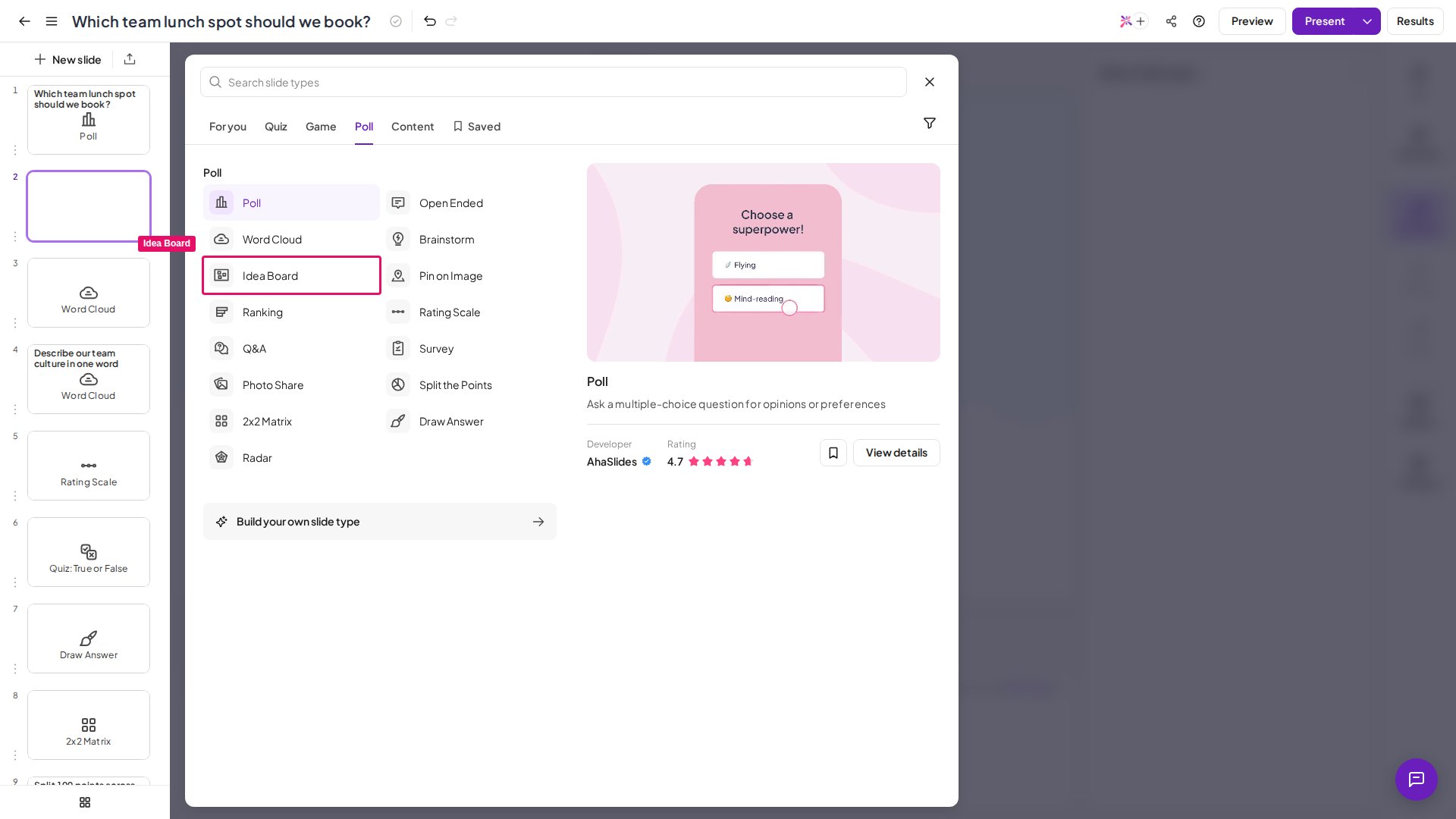
Adicione um novo slide
Clique em Novo Slide (New Slide) e escolha Idea Board.
2
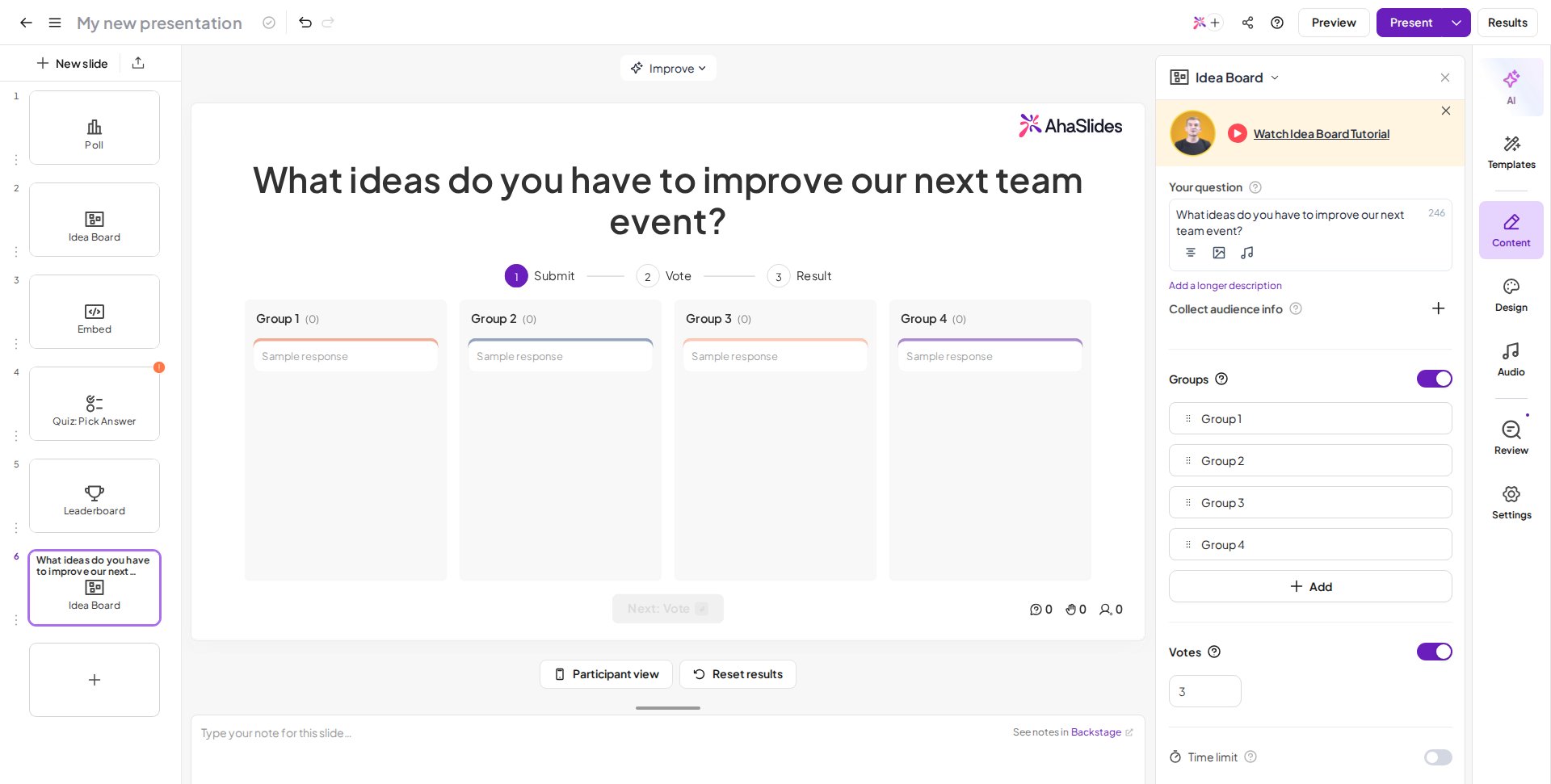
Digite sua pergunta
Digite sua pergunta ou instrução no campo A sua pergunta (Your question).
3
Escolha o método de agrupamento
Ative a opção Groups para adicionar grupos predefinidos logo de início (o melhor quando você já conhece a estrutura) ou deixe-a desativada para que as ideias se agrupem com o agrupamento por IA depois de coletadas (o melhor para descobrir temas). Veja Como funciona o agrupamento do Idea Board para saber mais sobre os dois.
4
Adicione uma imagem (opcional)
Clique no ícone de imagem ao lado da sua pergunta para anexar uma imagem.
- Escreva instruções específicas — vago: “Compartilhe suas ideias”; melhor: “Que desafio específico você enfrenta na colaboração remota?”
- Escolha o método de agrupamento certo — use grupos predefinidos ao ensinar uma estrutura ou aplicar categorias conhecidas; use o agrupamento por IA para descobrir quais temas existem. A IA é excelente no reconhecimento inicial de padrões, mas pode entender o contexto errado, então sempre revise e ajuste.
- Dê tempo suficiente — cerca de 2 a 3 minutos para sessões presenciais, 3 a 4 minutos para sessões virtuais, em que as pessoas precisam de tempo extra para mudar de contexto e digitar.
- Não organize demais — mire em no máximo 6 a 8 grupos; grupos demais acabam com o objetivo de encontrar padrões.
- Deixe a divergência terminar antes da convergência — não comece a agrupar ideias enquanto as pessoas ainda estão enviando.
- Mova os envios que não se encaixam — casos isolados revelam um tema que você não percebeu ou representam um pensamento criativo que vale explorar. Crie um novo grupo ou marque-o como “Outros” para discutir.
Apresentar um slide Idea Board
Os participantes digitam suas ideias pelo celular ou por outros dispositivos, veem as ideias se organizarem em grupos, votam no que mais importa e discutem os padrões conforme eles aparecem.O que os participantes fazem
1
Entrar na apresentação
Entrar pelo link ou pelo código QR.
2
Selecionar um grupo (se ativado)
Selecionar um grupo para a resposta em Submit into.
3
Digitar a ideia
Digitar a ideia ou resposta no campo Your Response.
4
Adicionar uma imagem (se ativado)
Incluir uma imagem, se necessário, com o botão Upload image.
5
Enviar
Clicar em Submeter (Submit) e ver as ideias aparecerem no quadro e serem organizadas em grupos.
6
Votar (se ativado)
Votar nas ideias que consideram importantes quando o apresentador passar para a etapa Vote.
Usar a função de votação
Se a votação estiver ativada, passe para a etapa Vote clicando em Vote acima dos envios, clicando em Next: Vote na parte de baixo da tela ou pressionando Enter. Os participantes então clicam no botão Thumbs up abaixo de uma resposta para votar nela — se a resposta estiver dentro de um grupo, eles abrem o grupo primeiro para encontrá-la. Quando todos tiverem votado, passe para a etapa Result da mesma forma; as respostas mais votadas aparecem no topo.Duas cifras diferentes em um Idea Board são chamadas de votos, então ajuda mantê-las separadas. A configuração Vote é a cota que cada participante tem para gastar — de 1 a 20 votos por pessoa. O número exibido abaixo de um envio no quadro é o total que esse envio recebeu de todos que votaram, não o que sobrou para um participante específico.
Alternar entre as etapas de votação
O Idea Board passa por três etapas — Submit, Vote e Result — e você mantém o controle delas o tempo todo. Você pode passar para qualquer etapa, nos dois sentidos, em qualquer momento da apresentação: volte para Submit para coletar mais ideias, avance para Result para mostrar o que ganhou ou volte para Vote para reabrir a votação depois que os resultados já estão na tela. Há duas maneiras de fazer isso:- Clique na etapa desejada na barra de etapas acima do quadro para ir direto a ela. Isso fica disponível quando pelo menos uma ideia foi enviada.
- Ou avance uma etapa por vez com os botões Next: Vote / Next: Result e Previous na parte de baixo da tela, ou com Enter e Shift + Enter.
Do lado dos participantes, como os votos anteriores são mantidos, quem já usou todos os votos não recebe votos novos quando você reabre a votação. Mesmo assim, eles podem mudar de ideia: clicar no botão Thumbs up de uma resposta em que já votaram retira esse voto e o libera para ser usado em outra resposta.
Configurações do Idea Board
Como funciona o agrupamento do Idea Board
Grupos predefinidos — quando Groups está ativado, os participantes escolhem entre os grupos que você criou com antecedência ao enviar. Útil quando você tem uma estrutura clara, como “O que deu certo / O que não deu” ou “Estratégico / Operacional / Tático”. Um quadro começa com quatro grupos (máximo de dez). Para alterá-los, abra a seção Groups do painel direito do editor: renomeie um grupo digitando no campo dele, clique em Adicionar (Add) para criar outro ou passe o cursor sobre a linha de um grupo e clique no ícone de lixeira para removê-lo. Depois que as respostas começam a chegar, não é mais possível desativar o agrupamento predefinido, mas ainda dá para renomear e adicionar grupos. Agrupamento por IA — quando Groups está desativado, as respostas aparecem uma após a outra na tela conforme chegam. Quando estiver pronto para organizar, clique em Summarise para que o sistema analise os envios e sugira agrupamentos com base em temas e linguagem parecidos, e depois clique em Group responses into themes para ativar Groups com os agrupamentos sugeridos. Ajustar os grupos — arraste e solte respostas entre os grupos ou use o menu de 3 pontos de uma resposta para movê-la. Clique no nome de um grupo para renomeá-lo, clique no botão + ao lado do último grupo (ou pressione G) para criar um novo e use o menu de 3 pontos de um grupo para excluí-lo quando estiver vazio. Um grupo com respostas não pode ser excluído, e você não pode excluir o único grupo — pelo menos um grupo precisa permanecer.Ideias para usar o Idea Board
Os Idea Boards funcionam sempre que você precisa coletar, organizar e discutir o pensamento de um grupo. Estas são as formas mais comuns de usá-los:Coleta de feedback
Pergunte o que as pessoas acharam depois de um evento, treinamento ou reunião — receba feedback organizado em temas na hora, em vez de ler dezenas de comentários dispersos. Perfeito para feedback de sessões de conferência, avaliações de treinamento, feedback pós-evento, feedback de clientes e pesquisas rápidas de clima com funcionários.
Ensinar por meio da categorização
Peça aos alunos que categorizem exemplos em grupos predefinidos, obrigando-os a entender o que define cada categoria em vez de apenas decorar rótulos. Perfeito para cursos de negócios, formação médica e desenvolvimento de liderança.
Retrospectivas
Identifique o que deu certo e o que não deu depois de um sprint, projeto ou trimestre. A IA agrupa os envios em temas, revelando problemas sistêmicos em vez de reclamações isoladas. Perfeito para retrospectivas de sprint, análises pós-projeto e revisões trimestrais da equipe.
Brainstorming e resolução de problemas
Separe o pensamento divergente (gerar ideias livremente) do pensamento convergente (organizar e priorizar ideias brutas em temas). Perfeito para design sprints, workshops de inovação e planejamento estratégico.
Pesquisa com usuários e levantamento de necessidades
Descubra que padrões existem sem enviesar as respostas com categorias predefinidas — colete 200 respostas e organize-as em 8 temas em vez de se perder em feedbacks individuais. Perfeito para pesquisa de descoberta de produto e identificação de pontos de dor dos clientes.
Levantamento de requisitos e planejamento de roadmap
Colete as necessidades das partes interessadas e organize-as em um roadmap priorizado. Pedidos parecidos se agrupam, mostrando a demanda real em contraste com pedidos isolados. Perfeito para planejamento de roadmap de produto e sessões de priorização de recursos.
Quadro de compromissos
Peça aos participantes que publiquem um compromisso pessoal como um cartão de ideia — como um post-it digital — no fim de um workshop, treinamento ou retiro de equipe. Agrupar não é obrigatório; o objetivo é um registro visível e compartilhado do que as pessoas se comprometeram a fazer.