

Draw Answer em resumo
Crie um slide Draw Answer
1
Adicione o slide
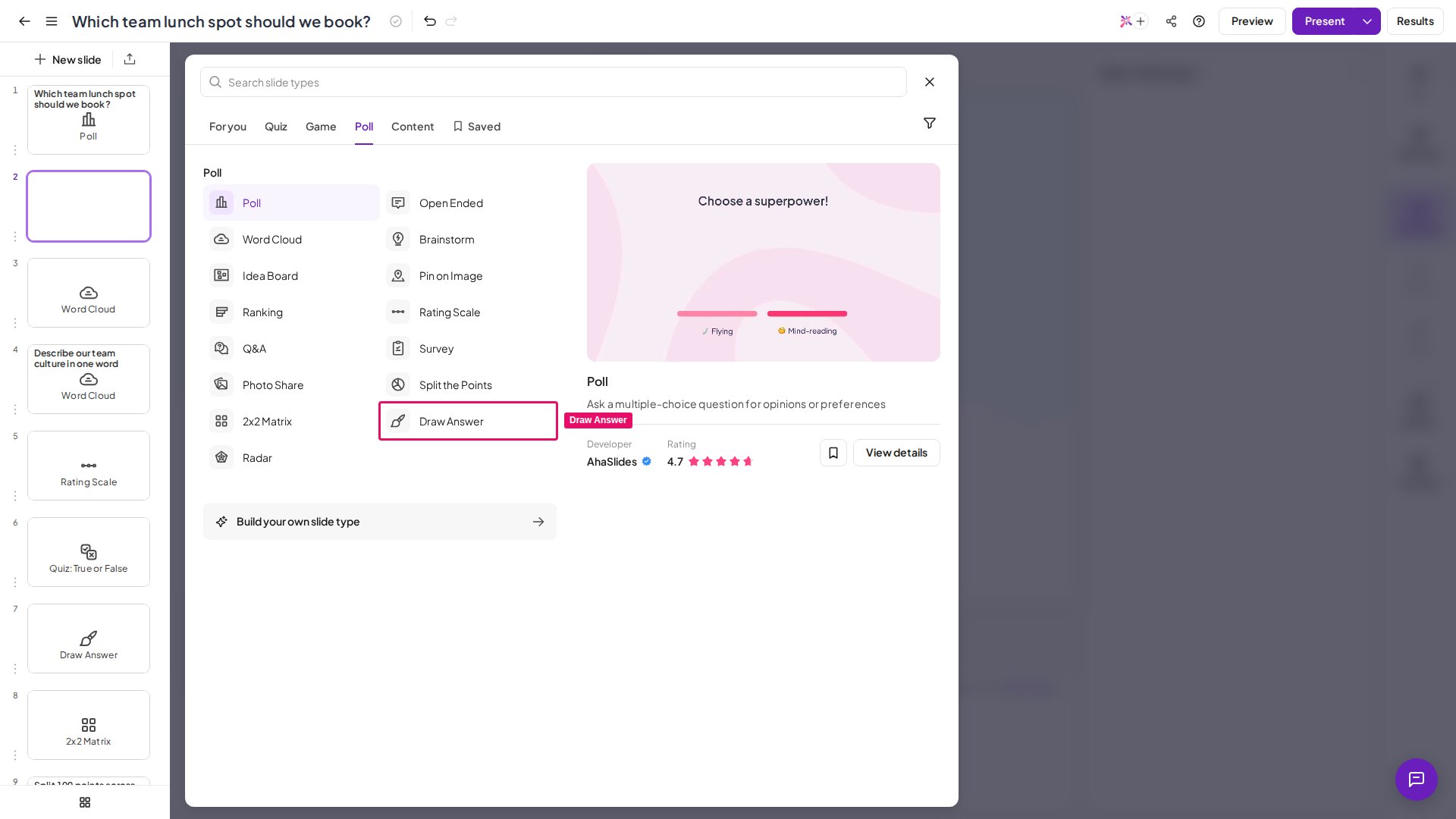
No editor, clique em Novo slide (New slide) e selecione Draw Answer no seletor de tipos de slide.
2
Escreva seu tema
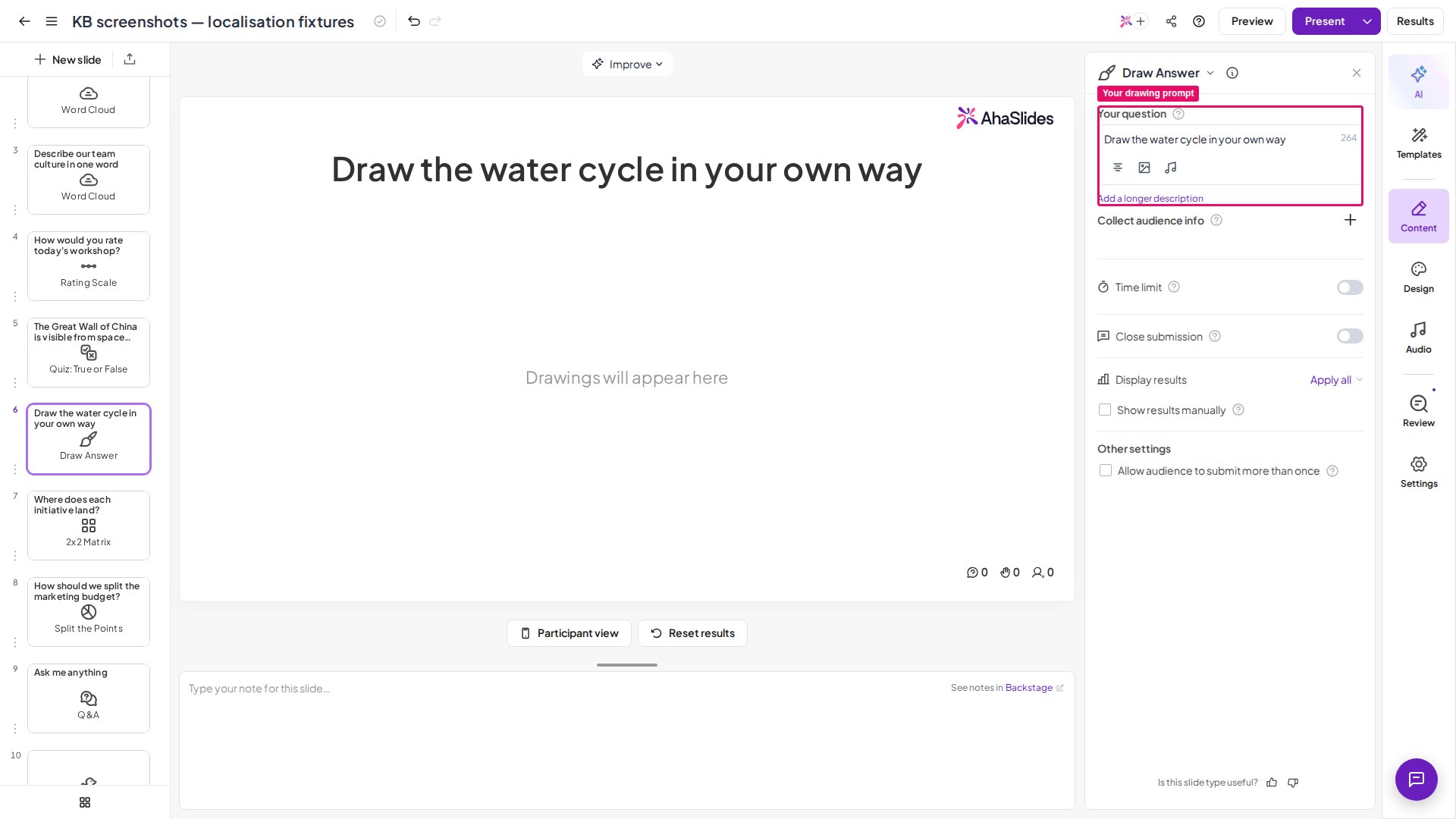
Digite o tema do desenho no campo de título do slide, da mesma forma que em qualquer outro slide. Mantenha-o curto e visual: é mais fácil desenhar do que digitar.
3
Ajuste as configurações
No painel de configurações, configure Multiple submissions e Clear all drawings; veja Configurações do Draw Answer.
Apresente um slide Draw Answer
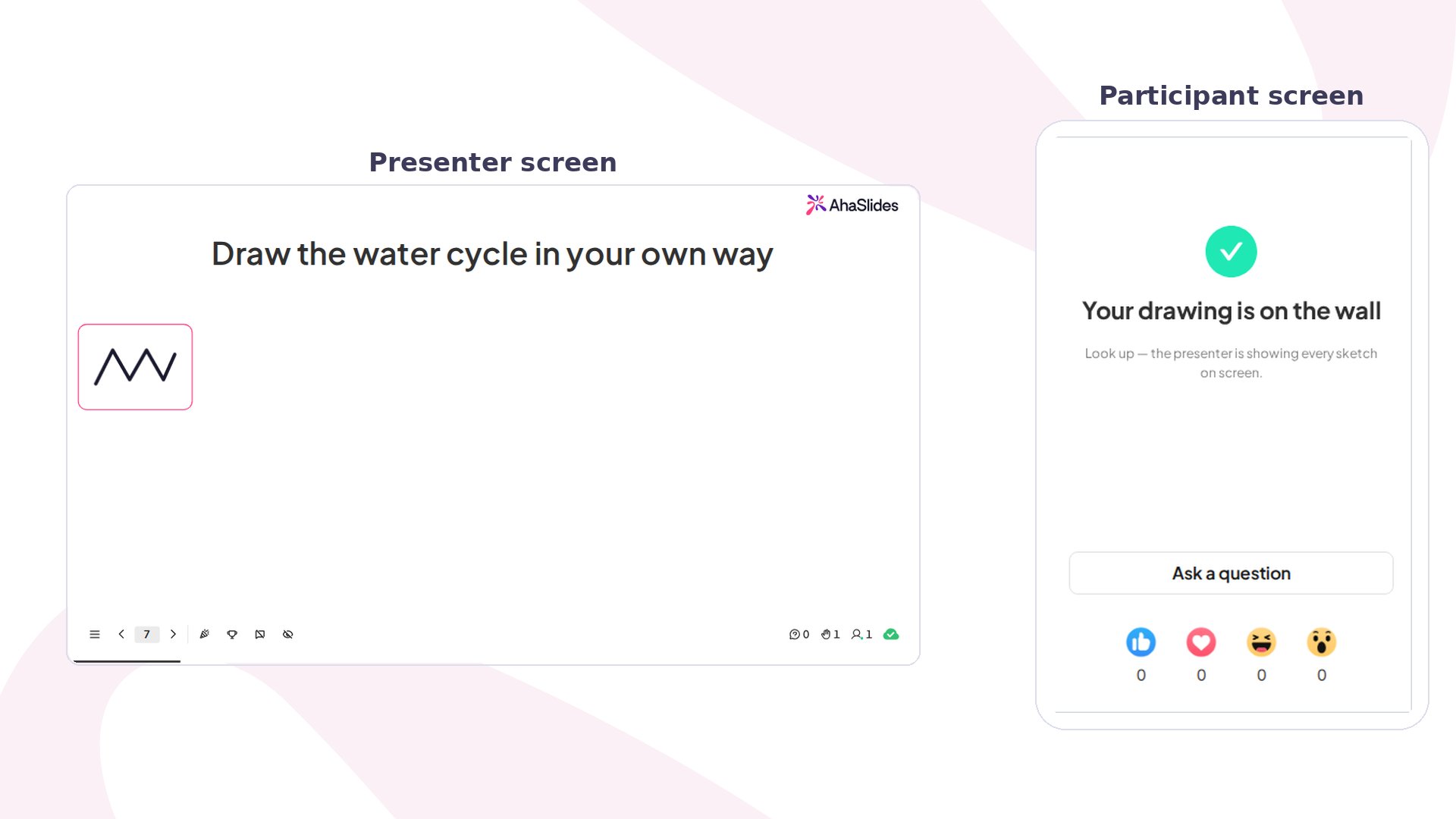
Clique em Pré-visualização (Preview) no cabeçalho superior para ver o mural do apresentador e a tela de desenho do participante antes de ir ao vivo. Quando estiver pronto, clique em Apresentar (Present). Os participantes entram pelo código de acesso mostrado na tela e começam a desenhar. O tema do desenho fica no mesmo campo de título que todo outro slide do AhaSlides usa; não há um campo “tema” separado. O que você digitar como título (por exemplo, “Desenhe seu lugar feliz” ou “Esboce nosso mascote”) é o que os participantes veem acima da tela de desenho. No celular, cada participante recebe uma tela em branco com uma barra de ferramentas embaixo:- Pen — toque em qualquer uma das cores predefinidas e desenhe; cada cor é fixa e combina com a marca, então os desenhos continuam legíveis seja qual for o tema da apresentação.
- Custom colour — toque na amostra ”+” para abrir o seletor de cores do próprio dispositivo e desenhar em qualquer cor, não só nas predefinidas.
- Brush size — um controle deslizante do fino ao grosso define a largura do próximo traço, tanto para a caneta quanto para a borracha.
- Eraser — alterna para a ferramenta de borracha: arraste sobre qualquer parte do esboço para remover só aquele traço, sem apagar a tela inteira. Tocar em uma cor de novo volta para o desenho.
- Desfazer (Undo) — volta um traço de cada vez, para que um deslize não signifique recomeçar.
- Clear — apaga o esboço em andamento do próprio participante e começa uma tela em branco. É diferente da configuração “Clear All Drawings” do apresentador, abaixo, que reinicia o mural inteiro para todos.
Configurações do Draw Answer
Ideias para usar o Draw Answer
Sala de aula
- Aquecimento — comece uma aula com um esboço rápido.
- Verificação de compreensão — os alunos desenham um conceito em vez de descrevê-lo.
- Prática de idiomas — desenhar tira a pressão da ortografia.
Reuniões
- Check-in de humor — o mural mostra como a sala se sente mais rápido do que qualquer resposta em texto.
- Solte o grupo criativamente antes de um brainstorm.
Treinamentos e workshops
- Quebre o gelo com uma sala de desconhecidos no início.
- Descontraia o clima com uma rápida verificação de conhecimento entre as seções formais.
Eventos
Transforme a tela grande em um momento coletivo: os desenhos aparecem ao vivo, e ver o mural se encher em tempo real é a recompensa.Quebra-gelos
Qualquer tema simples coloca todos em ação em menos de um minuto, sem preparação além de digitar um título.O que o Draw Answer não é
- Não é um questionário com pontuação — não há nada para corrigir e nenhum ponto é dado por um desenho “correto”.
- Não é uma experiência de galeria ou votação — os participantes não veem nem avaliam os desenhos uns dos outros; só o mural do apresentador mostra todos os envios juntos.
- Não serve para arte detalhada ou precisa — é uma ferramenta de desenho no celular otimizada para esboços rápidos e divertidos, não para ilustração refinada.
Quando não usar o Draw Answer
Escolha outro tipo de slide quando:- As respostas precisarem ser medidas, classificadas ou comparadas — use uma votação, uma escala de avaliação ou a 2×2 Matrix.
- O contexto for formal o bastante para que rabiscos prejudiquem o tom.
- A pergunta exigir respostas de texto precisas e específicas em vez de um esboço.