

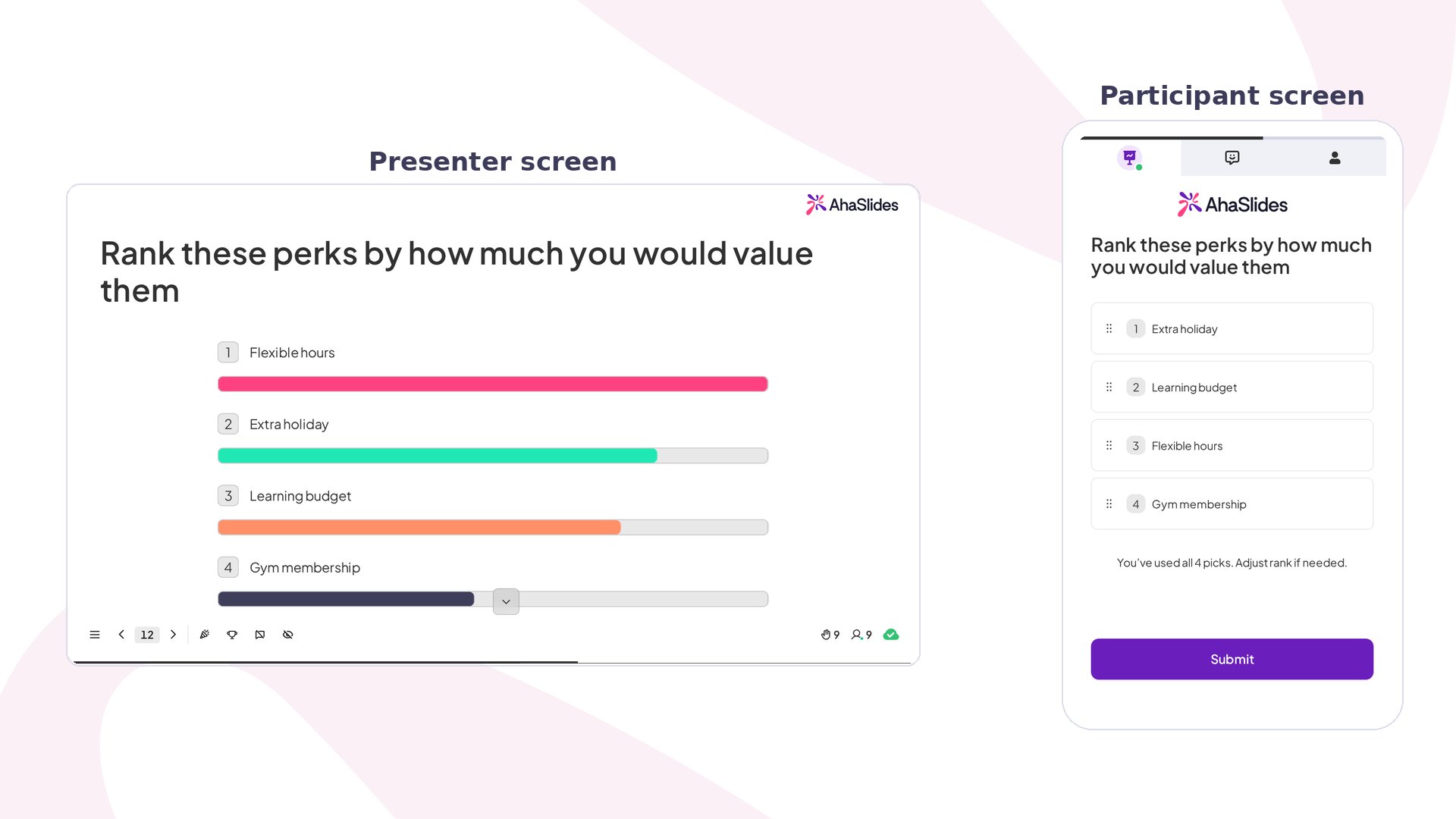
Ranking em resumo
Crie um slide Ranking
1
Abra sua apresentação
Abra sua apresentação no editor do AhaSlides.
2
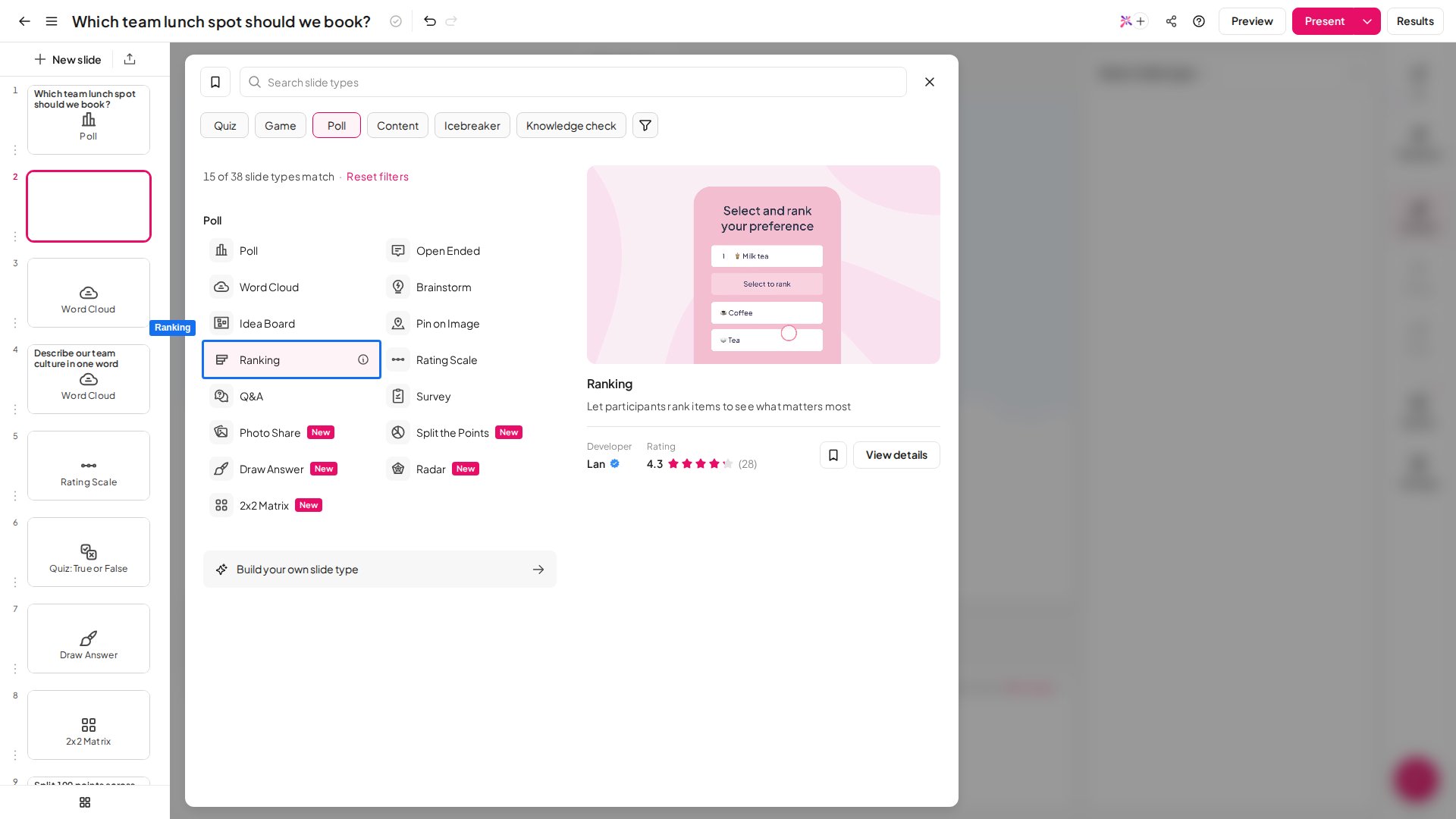
Adicione um slide Ranking
Clique em Novo Slide (New Slide) e escolha Ranking.
3
Digite sua pergunta
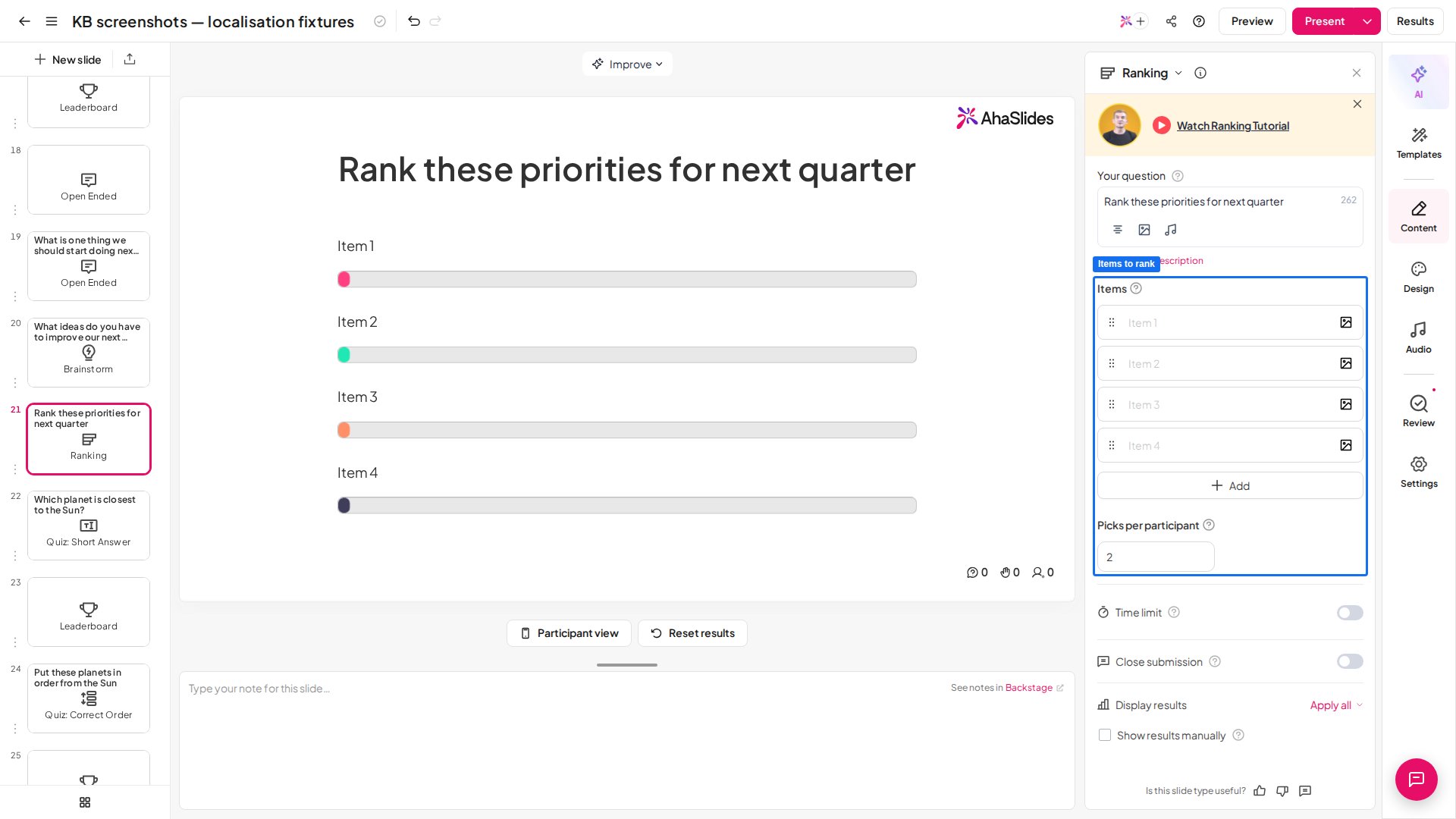
Digite sua pergunta no campo A sua pergunta (Your question).
4
Adicione os itens a ordenar
Digite a lista de itens que você quer que os participantes ordenem, até 10 itens. Você fornece a lista inteira antes de apresentar; os participantes então escolhem uma quantidade definida desses itens e ordenam apenas os que escolheram. Defina quantos com Picks per participant (padrão 2).
5
Adicione imagens (opcional)
Clique no ícone de imagem ao lado da pergunta ou de qualquer item para adicionar uma imagem.
- Seja claro e específico: garanta que os participantes entendam exatamente o que estão ordenando e com base em quais critérios.
- Dê tempo suficiente: cerca de 60 segundos em sessões presenciais e 90 segundos em sessões virtuais.
- Use o Ranking para priorização: escolha o Ranking quando precisar de ordem e de concessões entre opções, e não apenas de opiniões gerais.
- Reduza a lista antes, se precisar: se você tem uma lista longa, use uma votação para selecionar opções antes de pedir que os participantes as ordenem.
- Foque os primeiros resultados: os itens do topo e do fim costumam ser os mais confiáveis; as posições do meio podem variar mais.
Apresente um slide Ranking
Os participantes seguem estes passos nos próprios aparelhos:1
Entre na apresentação
Entre pelo link ou pelo código QR.
2
Selecione os itens a ordenar
Toque nos itens para selecioná-los. Toque em um item de novo, ou arraste-o de volta para a lista, para desmarcá-lo.
3
Reordene os itens
Arraste os itens para a ordem preferida.
4
Envie
Envie a resposta. Depois de enviadas, as respostas não podem ser alteradas.
Como funciona a pontuação do Ranking
Cada participante pontua apenas os itens que ele escolhe. A configuração Picks per participant define quantos itens cada participante escolhe. Os slides Ranking usam um sistema de pontuação ponderada (contagem de Borda): itens mais bem colocados recebem mais pontos, itens pior colocados recebem menos pontos, e todos os pontos são somados para determinar a ordem final. O primeiro colocado pode não ter o maior número de votos: ele reflete a maior prioridade geral. Por exemplo, em uma lista de 10 itens, a 1ª escolha de um participante recebe 10 pontos, a 2ª recebe 9, a 3ª recebe 8, e assim por diante, até a última escolha receber 1 ponto. Os pontos de todos os participantes são somados, e o item com a maior pontuação total vence.Configurações do Ranking
Ideias para usar o Ranking
Workshops e sessões de estratégia
Priorize iniciativas, ideias ou projetos e ajude as equipes a se alinharem sobre o que fazer primeiro.
Treinamento e educação
Incentive os aprendizes a avaliar concessões entre opções ordenando fatores ou soluções concorrentes.
Priorização de produtos e funcionalidades
Identifique quais funcionalidades ou melhorias devem ser desenvolvidas primeiro com base na opinião da equipe ou dos clientes.
Retrospectivas e reuniões de equipe
Ordene desafios ou áreas de melhoria para decidir o que tratar no próximo sprint.
Engajamento de funcionários e planejamento de RH
Entenda quais programas, benefícios ou áreas de desenvolvimento os funcionários mais valorizam.
Pesquisa com clientes e pesquisas de opinião
Obtenha insights mais profundos pedindo que os respondentes priorizem necessidades, preferências ou funcionalidades.