

Split the Points em resumo
Criar um slide Split the Points
1
Adicione o slide
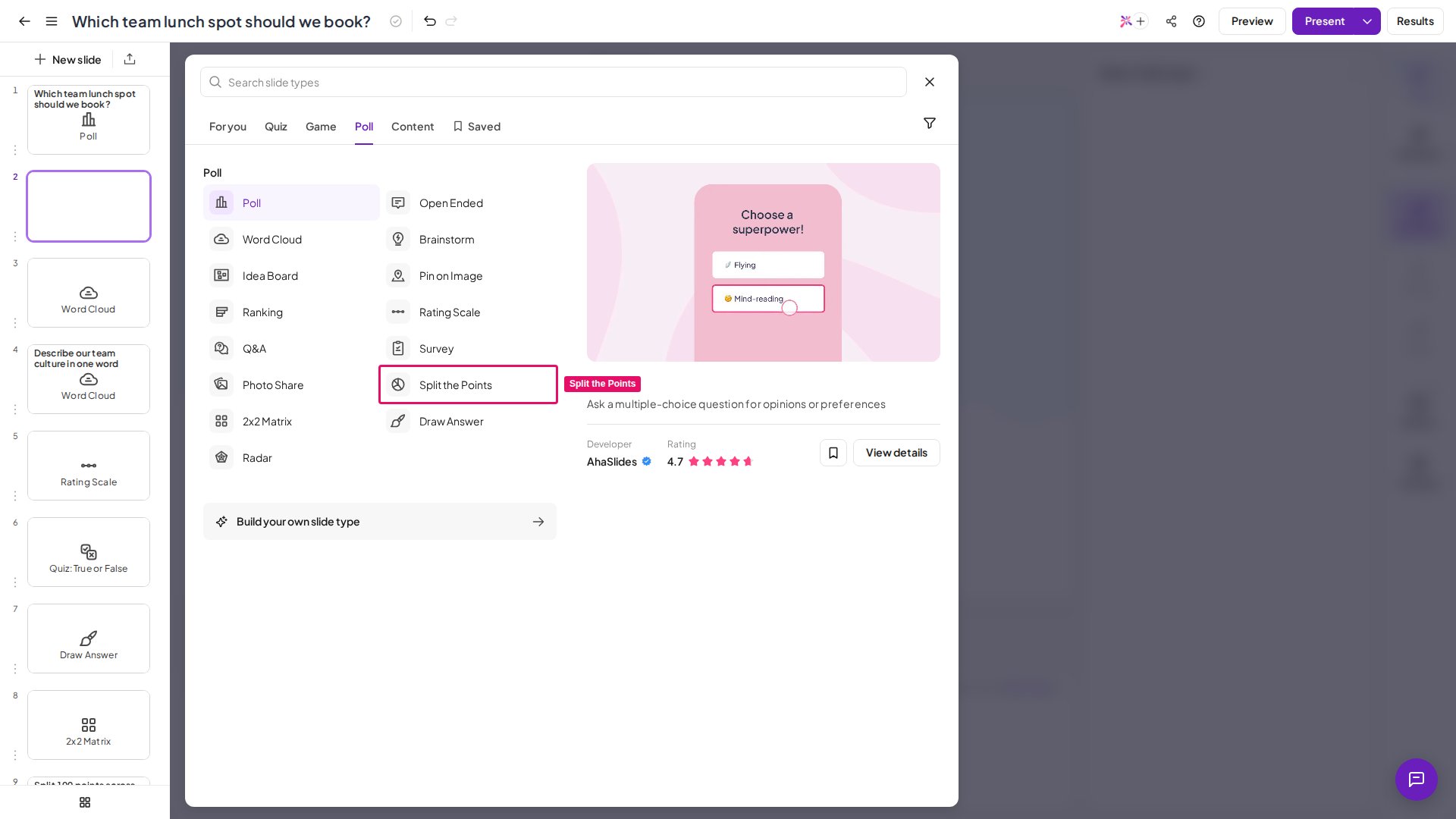
No editor, clique em Novo slide (New slide), depois em Ver tudo (See all) na seção Poll do seletor de tipos de slide e selecione Split the Points.
2
Escreva sua pergunta
Clique no campo de título do slide e digite a instrução que a audiência vai responder — por exemplo, “Como você dividiria o orçamento do próximo trimestre?” ou “Onde devemos focar primeiro?”.
3
Defina o conjunto e a unidade
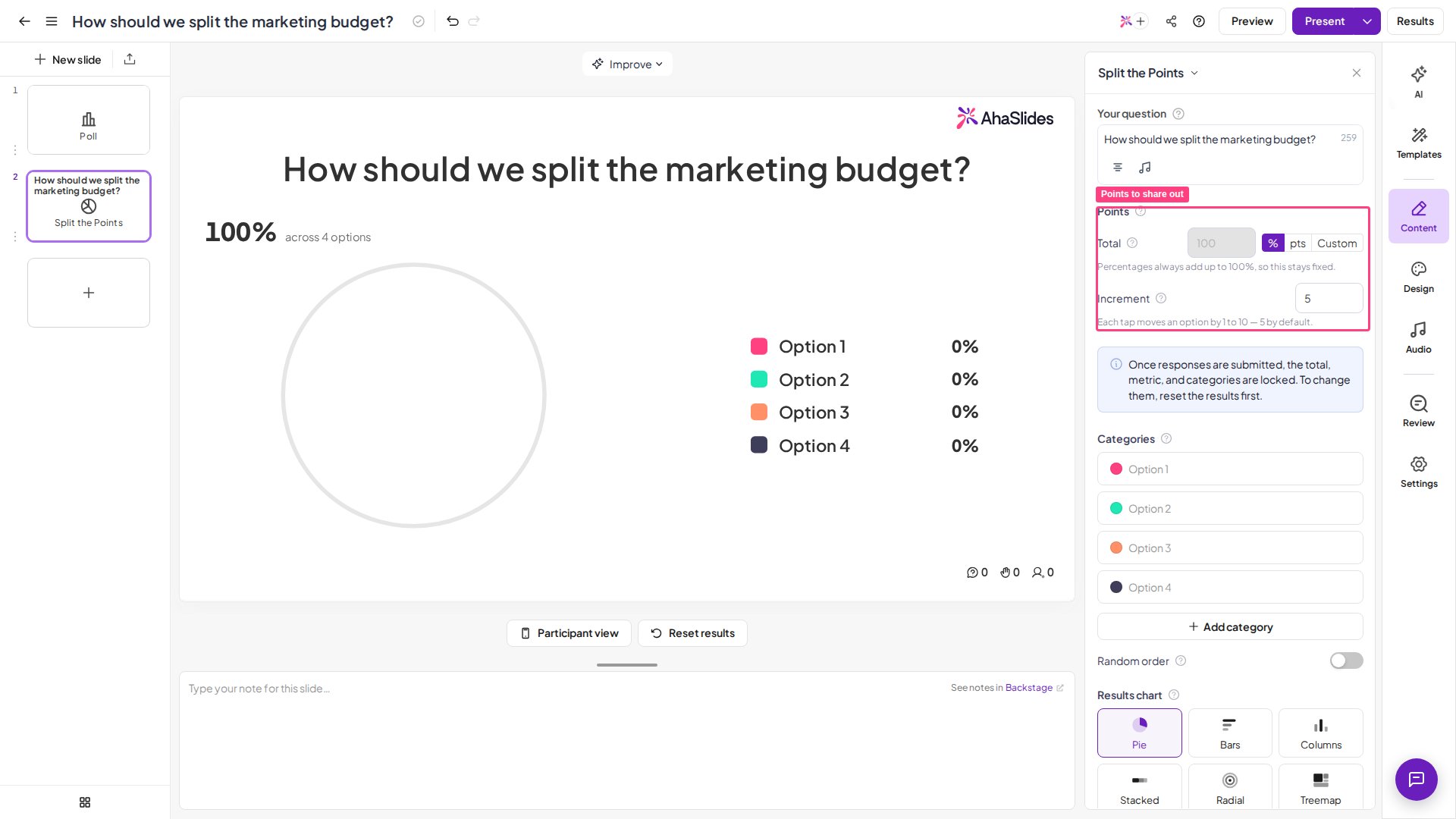
No painel de configurações, a seção Pontos (Points) controla o conjunto que todos dividem. Defina o Total, o Increment e a unidade — %, pts ou Personalizado (Custom) (veja Configurações do Split the Points).
4
Adicione suas opções
Em Categorias (Categories), liste as opções entre as quais você quer que o grupo divida. Use Add category para adicionar linhas, arraste para reordenar e ative Random order se quiser que cada participante veja as opções em sua própria ordem embaralhada.
5
Escolha como os resultados são exibidos
Em Results chart, escolha como a divisão do grupo aparece na sua tela. Todos os tipos leem as mesmas respostas, então você pode alternar livremente para o que contar melhor a história.
Apresentar um slide Split the Points
Clique em Pré-visualização (Preview) no cabeçalho superior para ensaiar o slide antes de entrar ao vivo — sem precisar de participantes. Você verá a visão de resultados do apresentador e a visão de distribuição do participante na tela de um celular. Quando estiver pronto, clique em Apresentar (Present). Os participantes entram pelo código de acesso exibido na tela, e as divisões deles preenchem seu gráfico ao vivo conforme enviam.Na tela do apresentador
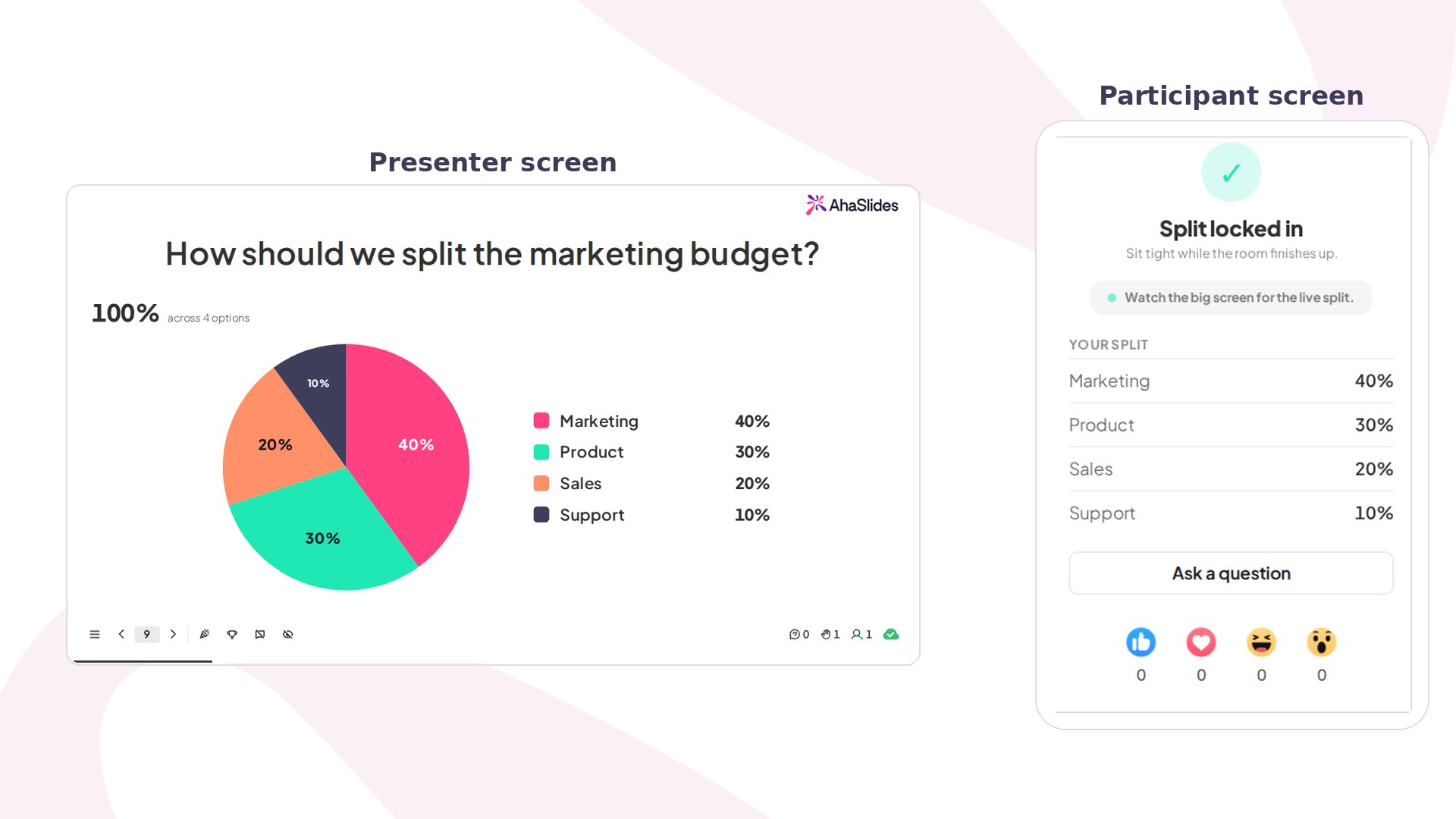
As respostas do grupo são agregadas ao vivo: cada opção mostra a parcela média que todos deram a ela, exibida por padrão como um gráfico de pizza para que a divisão entre as partes e o todo seja lida num relance. Conforme mais pessoas enviam, o quadro se acomoda em direção ao consenso do grupo.Nos celulares dos participantes
Os participantes veem sua pergunta, suas opções e o conjunto que precisam dividir. Cada opção tem botões de menos e mais com um campo de valor, e um contador mostra quanto do conjunto ainda left to place. Eles tocam nos botões ou digitam um valor para ponderar as opções e, quando o conjunto inteiro estiver distribuído, recebem um aviso de que tudo está pronto para ser confirmado. Dar mais a uma opção é dizer que ela importa mais; um total corrente garante que os pontos precisam fechar a conta. Os participantes podem enviar mesmo com parte do conjunto sem distribuir — uma confirmação rápida verifica se era isso mesmo que queriam antes de travar. Depois de enviar, a divisão deles é salva e os resultados ao vivo se formam na tela do apresentador.Configurações do Split the Points
Ideias para usar o Split the Points
O Split the Points se justifica sempre que um recurso limitado precisa ser repartido, ou quando você quer um peso relativo em vez de uma única escolha.Equipes de produto e de negócios
Divida um orçamento fixo entre iniciativas concorrentes e as prioridades reais do grupo aparecem como proporções, não apenas como uma lista ordenada. É a forma rápida de fazer um exercício leve de priorização ao vivo.
Instrutores e workshops
Distribua 100 pontos e peça ao grupo que os divida entre valores, metas ou áreas de foco. A dispersão inicia a conversa — onde as pessoas discordam é exatamente o que vale discutir.
Equipes e reuniões
Aloque esforço, número de pessoas ou tempo entre projetos para tornar as concessões explícitas. Como o conjunto é fixo, o grupo não pode dizer “tudo é importante” — precisa escolher.
Professores e docentes
Peça aos alunos que distribuam um conjunto de pontos para mostrar como ponderam fatores em uma decisão e depois compare as médias da turma para gerar debate.
Diversão e integração de equipes
Divida um orçamento imaginário entre benefícios do escritório, ideias de viagem da equipe ou lanches. Ver onde os pontos caem — e onde não caem — é metade da graça.
Estratégia e planejamento
Pondere riscos, oportunidades ou critérios uns contra os outros para que o grupo veja o quadro todo em um gráfico, em vez de discuti-los um a um.
Split the Points vs. Poll e Ranking
O que o Split the Points não é
- Não é um quiz com pontuação — não há divisão correta nem pontos concedidos aos participantes; os “pontos” são o que eles distribuem, não o que ganham.
- Não é uma votação de escolha única — se você só quer que o grupo escolha uma opção, uma votação é mais simples. O Split the Points serve para ponderar várias opções ao mesmo tempo.
- Não é um ranking estrito — se você quer uma lista ordenada em vez de parcelas proporcionais, use o slide Ranking.
Quando não usar o Split the Points
Escolha outro tipo de slide quando:- Você só precisa ponderar uma dimensão ou ter um único vencedor — uma votação ou uma escala de avaliação é mais rápida.
- Você quer que o grupo pondere opções em duas escalas ao mesmo tempo — a 2×2 Matrix mostra duas dimensões juntas.
- A resposta precisa ser texto aberto ou resposta livre, e não a divisão de um conjunto fixo.