

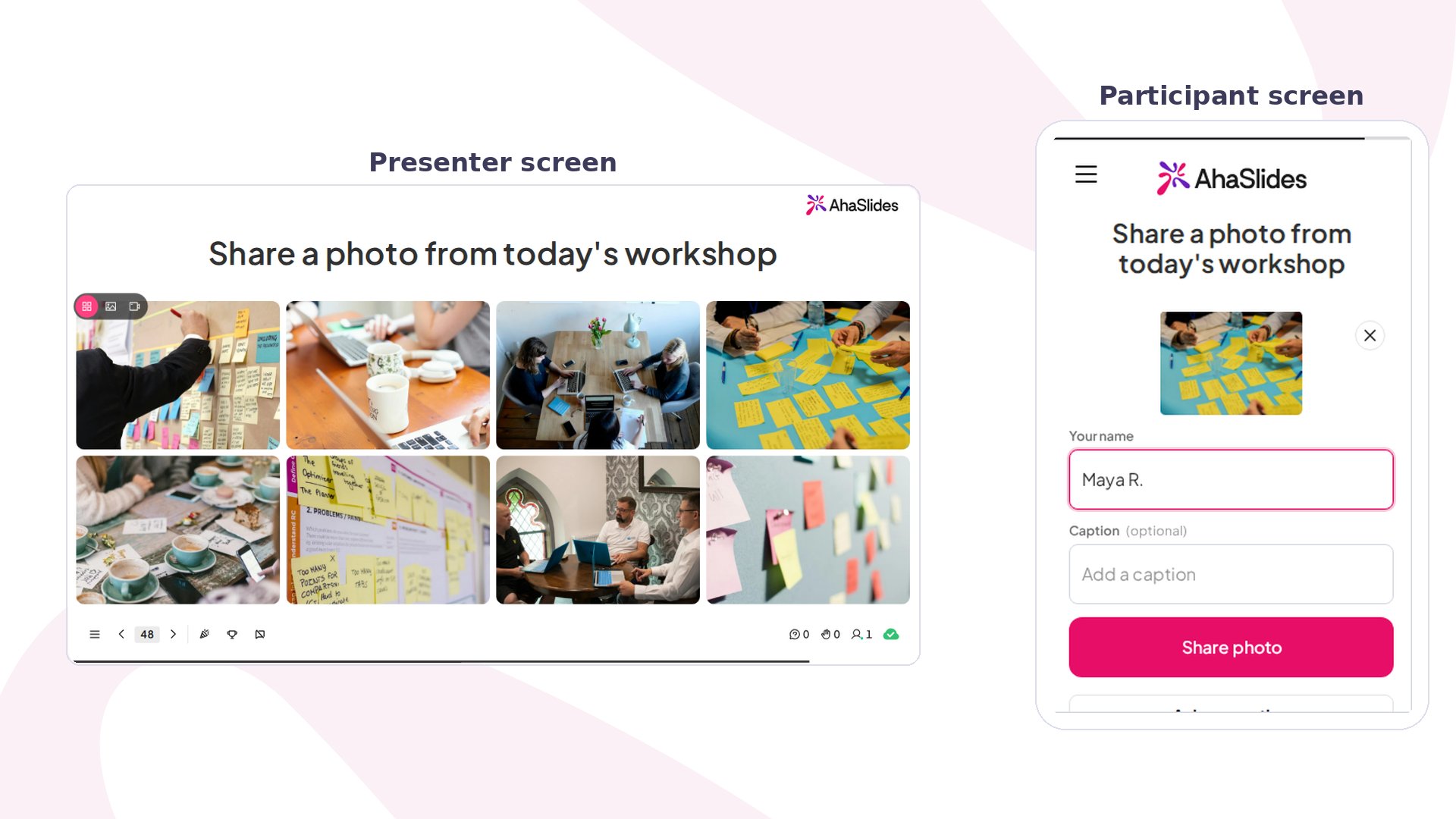
O Photo Share em resumo
Os participantes entram da forma habitual, com o código de acesso ou o código QR, e não precisam de app nem de login.
Criar um slide Photo Share
Você também pode adicionar suas próprias fotos com antecedência, pelo editor. Elas passam na mesma apresentação de slides que as da audiência, então você pode semear o mural antes de a sala entrar ou conduzir um slide só com as fotos que você fornecer. Enquanto configura o slide, a tela do editor mostra a forma do modo de exibição escolhido antes de qualquer foto chegar, para você comparar os modos sem precisar de um envio ao vivo.1
Adicione o slide
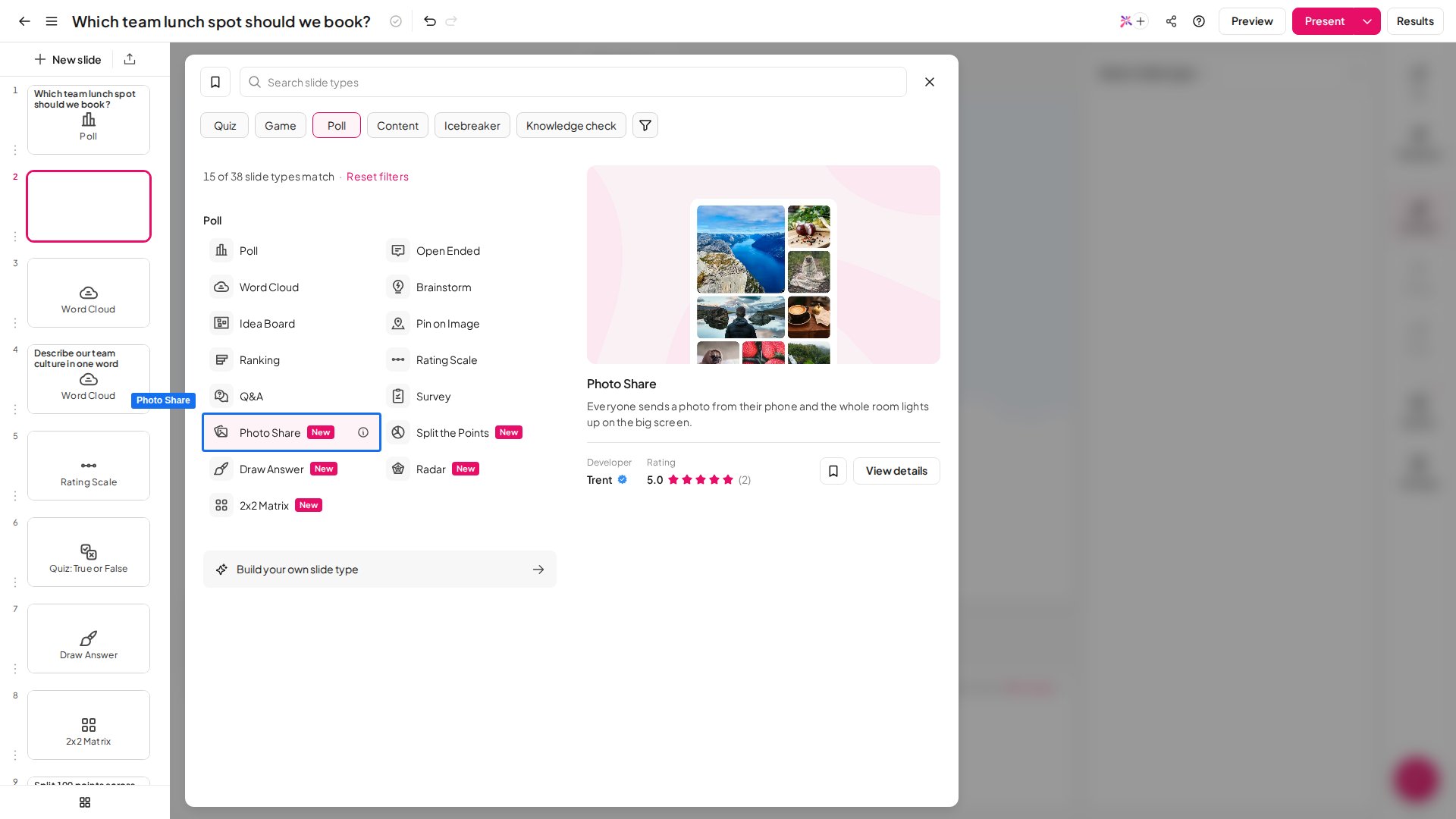
No editor, clique em Novo slide (New slide) e escolha Photo Share na aba Poll do seletor de tipos de slide.
2
Escreva o tema
Dê um título ao slide, que é o tema ao qual a audiência responde com uma foto. Uma descrição opcional acrescenta qualquer instrução extra.
3
Escolha um modo de exibição
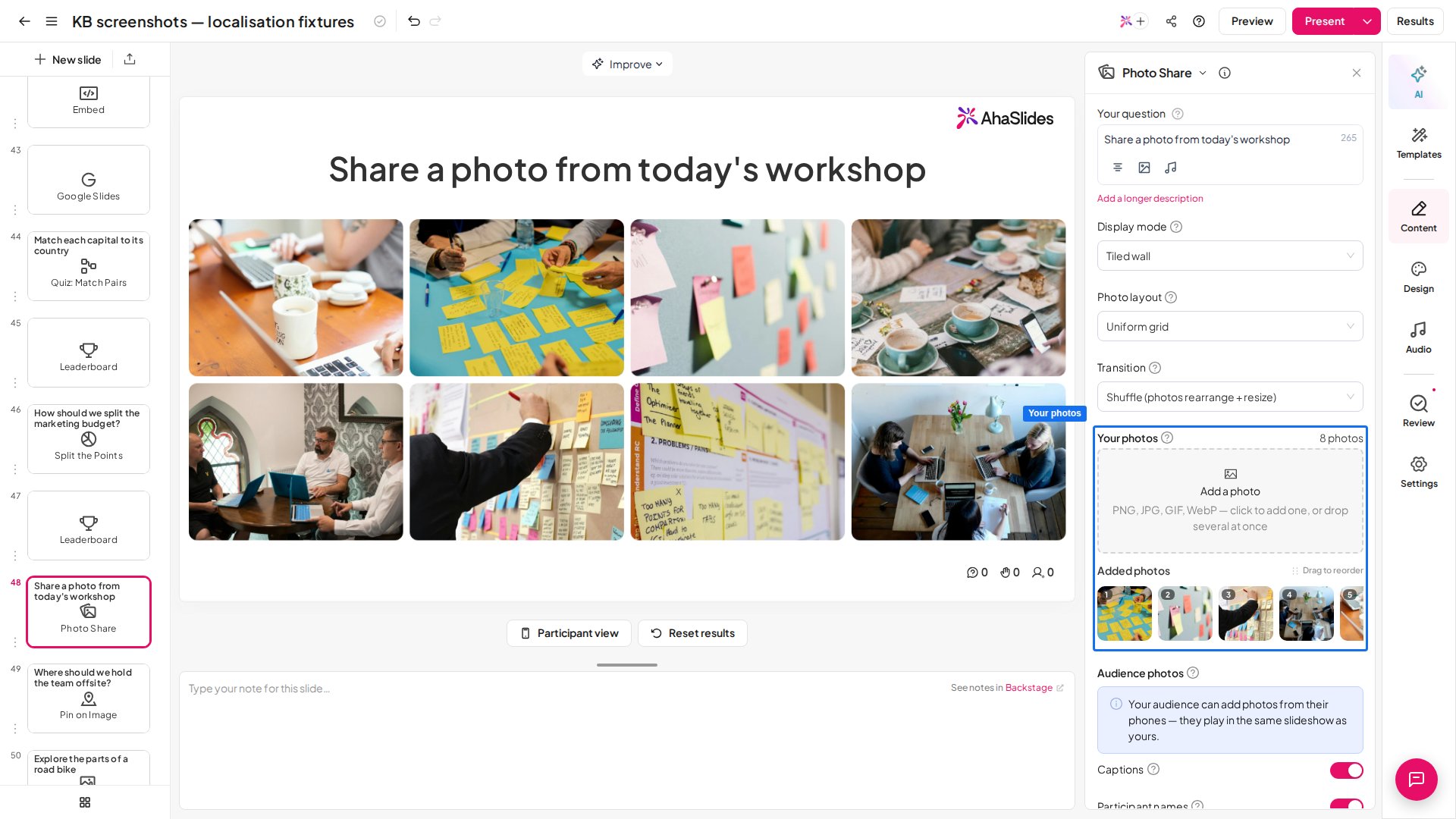
Escolha como as fotos aparecem na tela em Display mode: Tiled wall, Carousel ou Ken Burns (veja Modos de exibição do Photo Share). A tela do editor mostra a forma do modo escolhido antes de qualquer foto chegar, para você compará-los durante a configuração.
4
Adicione suas próprias fotos (opcional)
Em Your photos, use Add a photo para enviar as suas: clique para adicionar uma ou solte vários arquivos de uma vez (PNG, JPG, GIF ou WebP). Elas entram na mesma apresentação de slides que os envios da audiência. Gerencie o que você adicionou na faixa Added photos logo abaixo: reordene as fotos arrastando (a ordem é a de exibição) ou remova qualquer uma com o ✕.
5
Ative legendas e nomes
Se quiser, deixe os participantes adicionarem uma legenda abaixo da foto e mostre o nome de quem enviou ao lado dela.
Modos de exibição do Photo Share
O Display mode define o ritmo do mural. Há três:Tiled wall
Todas as fotos ficam na tela ao mesmo tempo, e as novas surgem assim que chegam: o clássico mural de fotos ao vivo. Dois controles extras ajustam o modo:- Photo layout — como os blocos são organizados: Uniform grid, Mosaic (featured tiles), Masonry columns ou Polaroid collage. No Mosaic, o AhaSlides escolhe quais fotos ganham os blocos maiores, e cada foto mantém o tamanho à medida que chegam novas.
- Transition — como o mural continua se movendo entre as chegadas: Shuffle, Drift, Spotlight, Cascade wave, Flip, Zigzag, Tornado, Orbit ou Reveal one by one.
Carousel
Mostra uma foto por vez e avança automaticamente, com uma escolha de Transition entre as fotos: Zoom blur, Flip, Cube, Swirl, Slide across, Slide up, Fade ou um corte seco. Defina Seconds per photo para controlar o ritmo.Ken Burns
Mostra uma foto por vez, com um movimento lento e cinematográfico de panorâmica e zoom em cada imagem. Defina Seconds per photo para controlar quanto tempo cada uma fica na tela. No Carousel e no Ken Burns, você também pode passar as fotos por conta própria durante a apresentação: clique nas setas sobre a foto ou nos pontos abaixo dela, ou clique no slide e use as setas esquerda e direita do teclado. Passar manualmente reinicia a contagem, então a apresentação volta a avançar sozinha depois. Em qualquer modo, clique em uma foto para abri-la em tela cheia.Apresentar um slide Photo Share
Você dá um título ao slide, um tema como “Compartilhe uma foto da sua mesa”, e ativa a entrada da audiência. Cada participante recebe no celular uma tela de envio onde tira ou escolhe uma foto, adiciona uma legenda opcional e toca em Share photo. As fotos chegam à tela de quem apresenta ao vivo, e você escolhe como mostrá-las: um Tiled wall, em que todas as fotos ficam visíveis de uma vez, um Carousel, que mostra uma foto por vez, ou uma apresentação Ken Burns, que faz panorâmicas e zoom lentos em cada foto. Se você deixar os envios da audiência abertos, as pessoas podem continuar adicionando fotos o tempo todo. Clique em Pré-visualização (Preview) no cabeçalho superior para conferir antes as visualizações de quem apresenta e do participante. Ao apresentar, as fotos aparecem na tela grande conforme a audiência as compartilha. Para tirar uma foto do mural, passe o mouse sobre ela e clique em Remover (Remove). Mantenha os envios abertos para o mural continuar crescendo ou feche-os quando a sala já tiver compartilhado o bastante. Depois da sessão, você pode baixar todas as fotos compartilhadas pela audiência: abra o relatório da apresentação, abra a sessão na aba Sessões (Sessions), vá para a aba Slides da sessão, encontre o slide Photo Share e clique em Download photos. Um slide com muitas fotos pode demorar para baixar, então aguarde um instante.Ideias para usar o Photo Share
O Photo Share serve para qualquer momento em que uma imagem compartilhada reúne a sala.Eventos e encontros sociais
- Mural de evento ao vivo — reúna fotos de uma festa, conferência ou encontro e exiba-as como um Tiled wall na tela principal.
- Quebra-gelos — “mostre a vista que você tem agora” ou “seu pet” esquenta uma sala em segundos.
Reuniões e ambiente de trabalho
- Check-ins da equipe — uma foto da mesa, do almoço ou do espaço de trabalho de cada pessoa em uma equipe remota ou híbrida.
- Comemorações — reúna registros de um projeto, uma viagem ou um marco em um único vídeo Ken Burns.
Educação
- Trabalho de campo ou de projeto — os alunos enviam para um mural compartilhado a foto do resultado, do experimento ou do esboço.
- Mostre e conte — uma forma rápida e visual de a turma contribuir ao mesmo tempo.