

Ask on Page trong nháy mắt
Tạo slide Ask on Page
1
Thêm slide
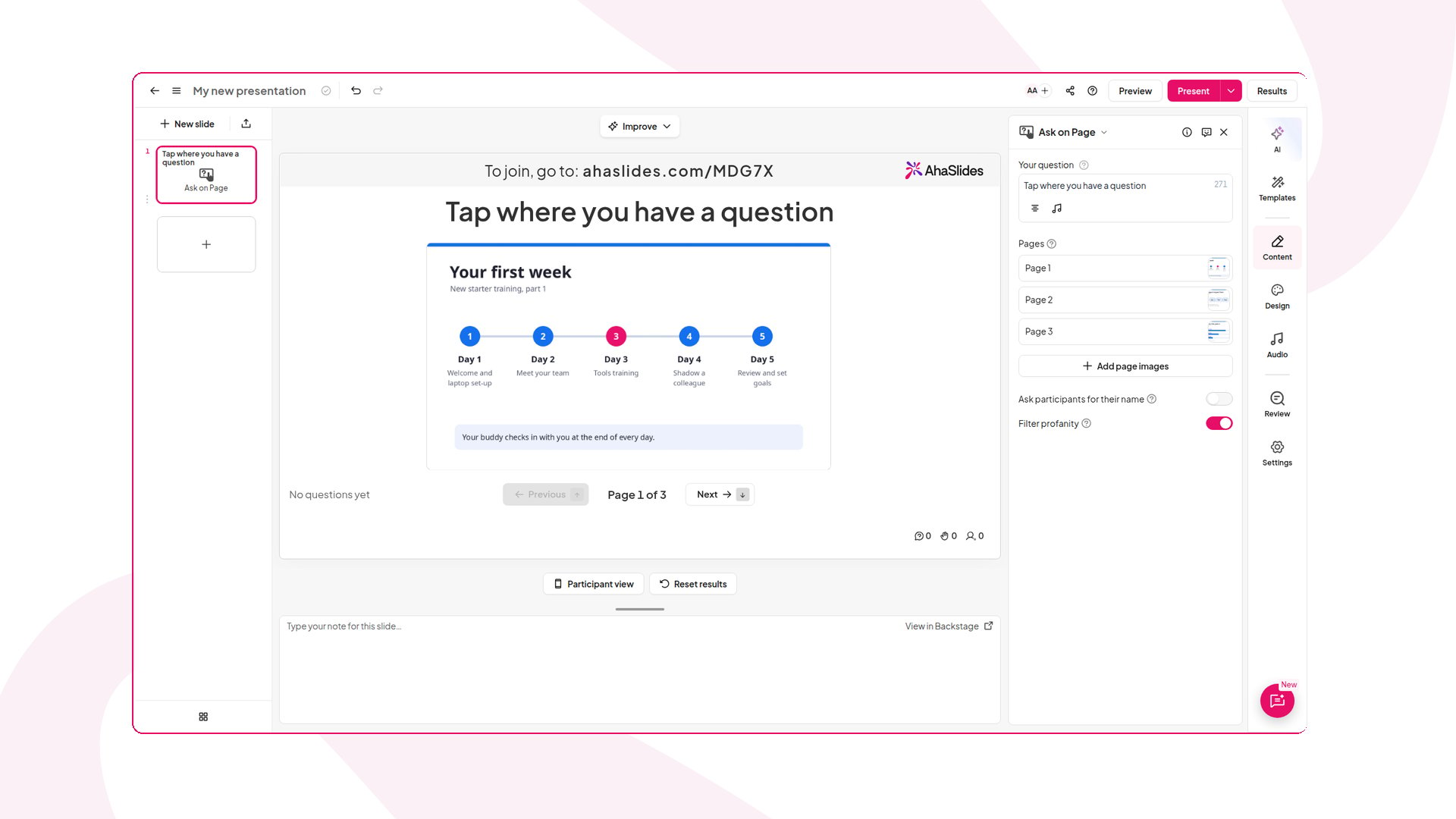
Nhấp Slide mới (New slide) và chọn Ask on Page. Nhập hướng dẫn vào Câu hỏi của bạn (Your question), ví dụ “Chạm vào chỗ bạn có câu hỏi”.
2
Thêm các trang
Nhấp Thêm trang (Add page images) và tải lên tối đa 10 ảnh. Mỗi ảnh thành một trang, theo thứ tự hiển thị trong Trang (Pages). Bạn dùng PowerPoint, Keynote hay PDF? Hãy xuất các trang thành ảnh (PNG hoặc JPG) trước, rồi thêm vào đây.
3
Chọn cách gửi câu hỏi
Bật Yêu cầu người tham gia nhập tên (Ask participants for their name) nếu bạn muốn biết ai đặt từng câu hỏi. Để tắt nếu muốn câu hỏi ẩn danh.
Trình bày slide Ask on Page
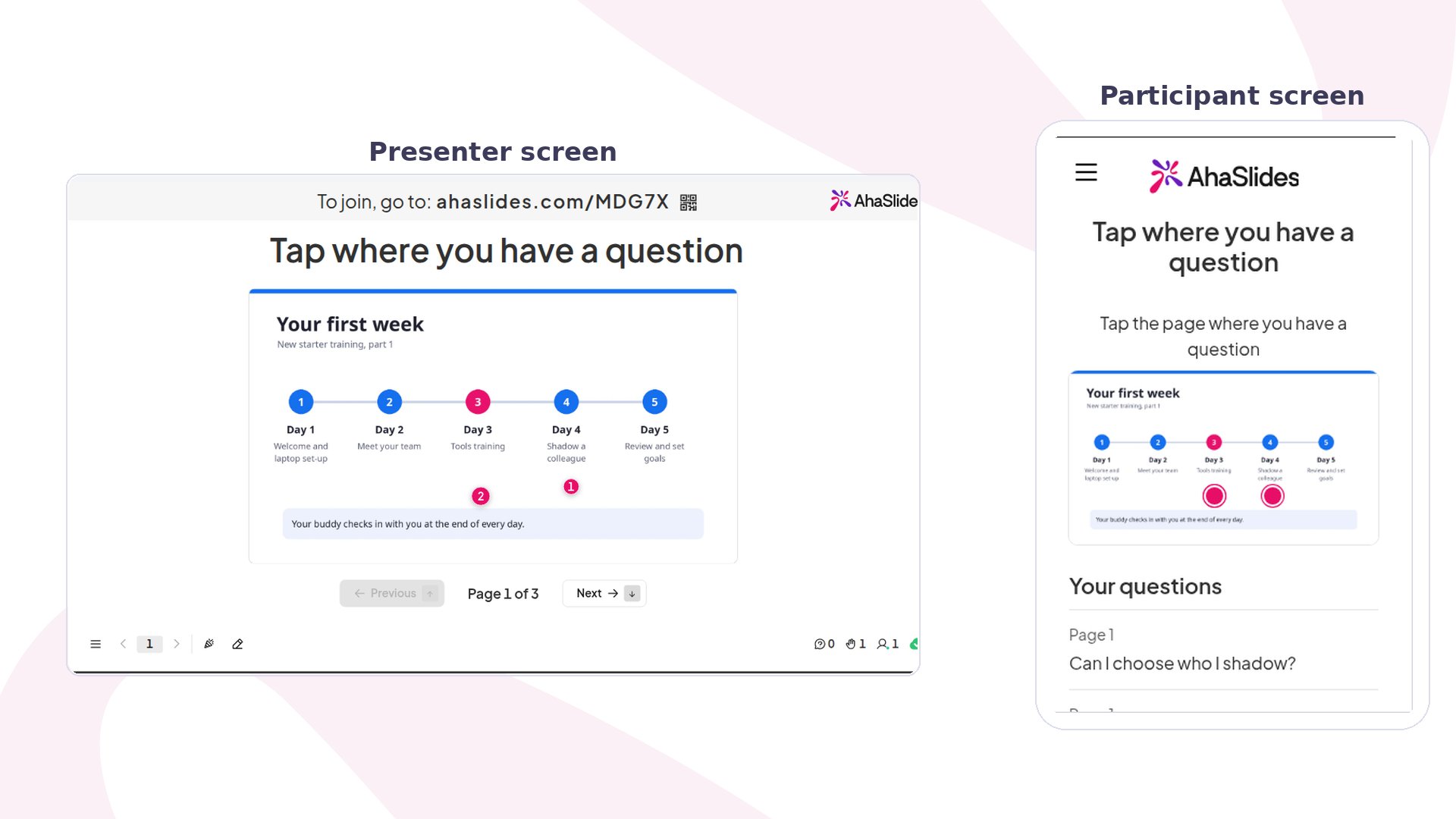
Trên màn hình người trình bày- Nhấp Trình bày (Present). Trang đầu tiên hiện ra với Chưa có câu hỏi nào (No questions yet) cho đến khi có người hỏi.
- Dùng Trước (Previous) và Tiếp (Next) để chuyển trang. Điện thoại của người tham gia đi theo trang bạn đang chiếu.
- Mỗi câu hỏi hiện thành một điểm đánh dấu tại chỗ được hỏi. Các câu hỏi rất gần nhau dùng chung một điểm đánh dấu, và con số trên đó cho biết còn bao nhiêu câu chưa trả lời.
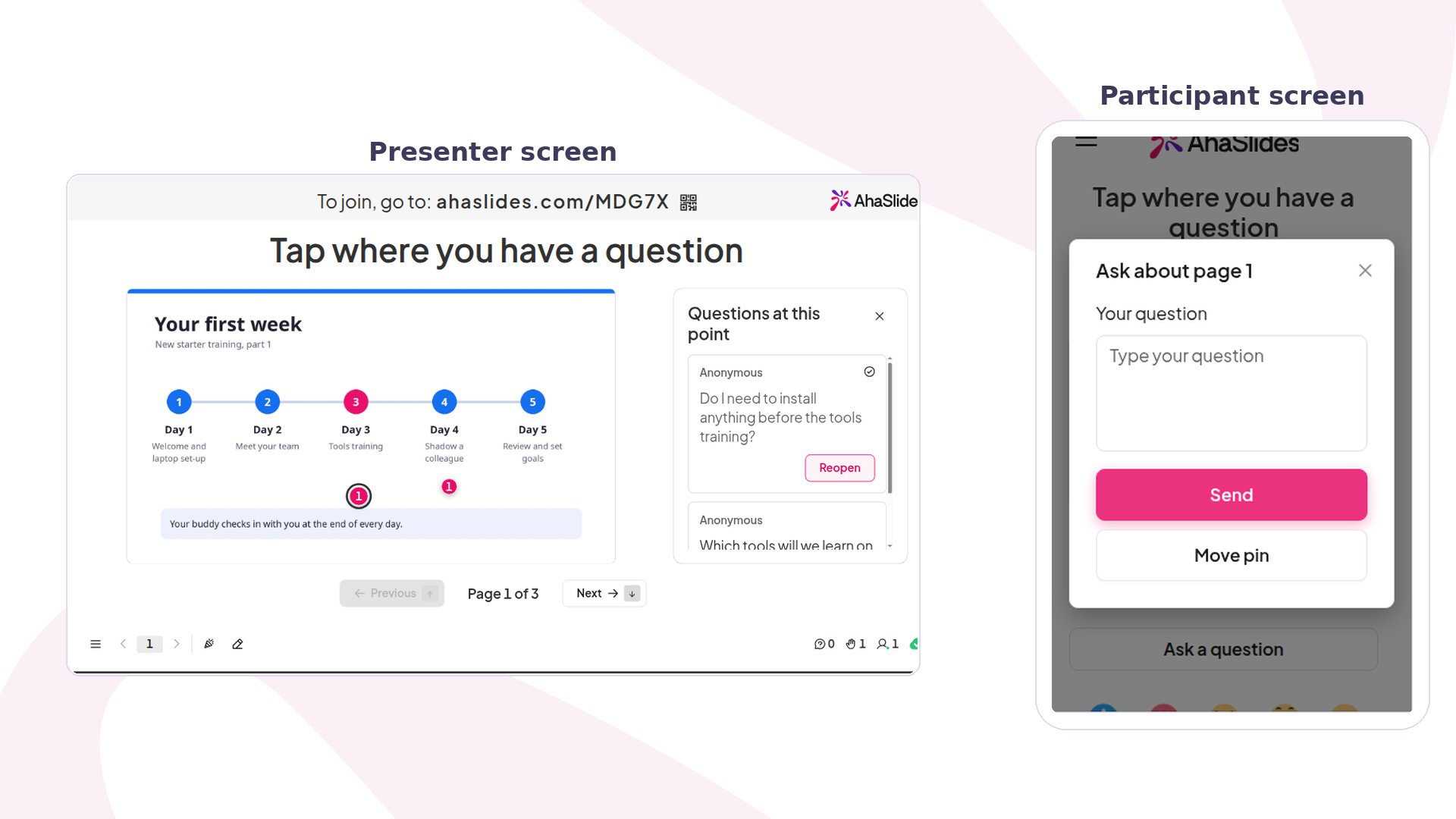
- Nhấp vào một điểm đánh dấu để mở Câu hỏi tại điểm này (Questions at this point), câu mới nhất ở trên cùng. Mỗi câu hỏi hiển thị tên người tham gia hoặc Ẩn danh (Anonymous).
- Nhấp Đánh dấu đã trả lời (Mark as answered) sau khi bạn trả lời. Con số trên điểm đánh dấu giảm xuống, và dấu tích xuất hiện khi mọi câu hỏi tại chỗ đó đã được trả lời. Nhấp Mở lại (Reopen) để hoàn tác.
- Người tham gia thấy cùng trang đó với dòng Chạm vào trang bạn muốn hỏi (Tap the page where you have a question).
- Họ chạm vào chỗ muốn hỏi, nhập câu hỏi vào biểu mẫu vừa mở rồi chạm Gửi (Send). Để đổi chỗ, họ chạm Di chuyển ghim (Move pin), kéo ghim rồi chạm vào ghim lần nữa.
- Câu hỏi của họ hiện trong Câu hỏi của bạn (Your questions), có dấu tích khi bạn đánh dấu đã trả lời.
Cài đặt Ask on Page
Ý tưởng sử dụng Ask on Page
- Đào tạo và hội nhập: chiếu sơ đồ quy trình hoặc kế hoạch tuần đầu tiên, để nhân viên mới chỉ ra bước họ chưa hiểu.
- Trong lớp học: đưa phiếu bài tập hoặc sơ đồ có chú thích lên màn hình để học sinh hỏi về một phần cụ thể mà không phải nói to.
- Đánh giá sản phẩm và thiết kế: chia sẻ bản mô phỏng màn hình và thu câu hỏi về đúng nút hoặc phần được nhắc tới.
- Rà soát quy định: chiếu một trang quy định hoặc biểu mẫu và trả lời câu hỏi theo từng dòng.
Ask on Page vs. Q&A
- Ask on Page: mỗi câu hỏi được ghim vào một chỗ trên trang bạn chiếu, và bạn đánh dấu câu hỏi đã trả lời. Không có bình chọn.
- Q&A: Q&A gom câu hỏi vào một danh sách để người tham gia bình chọn, phù hợp cho một phiên hỏi đáp chung.