

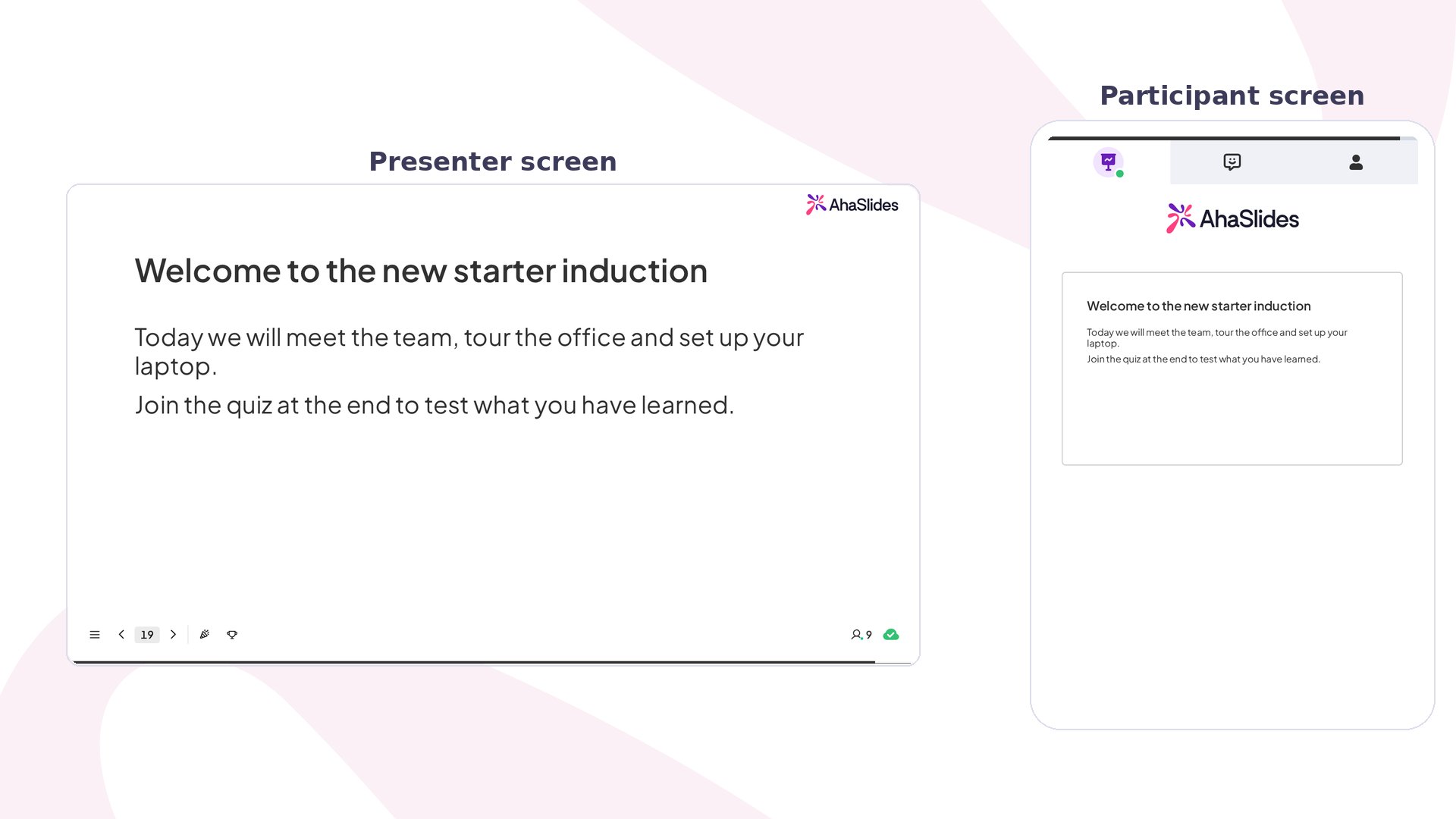
Content en bref
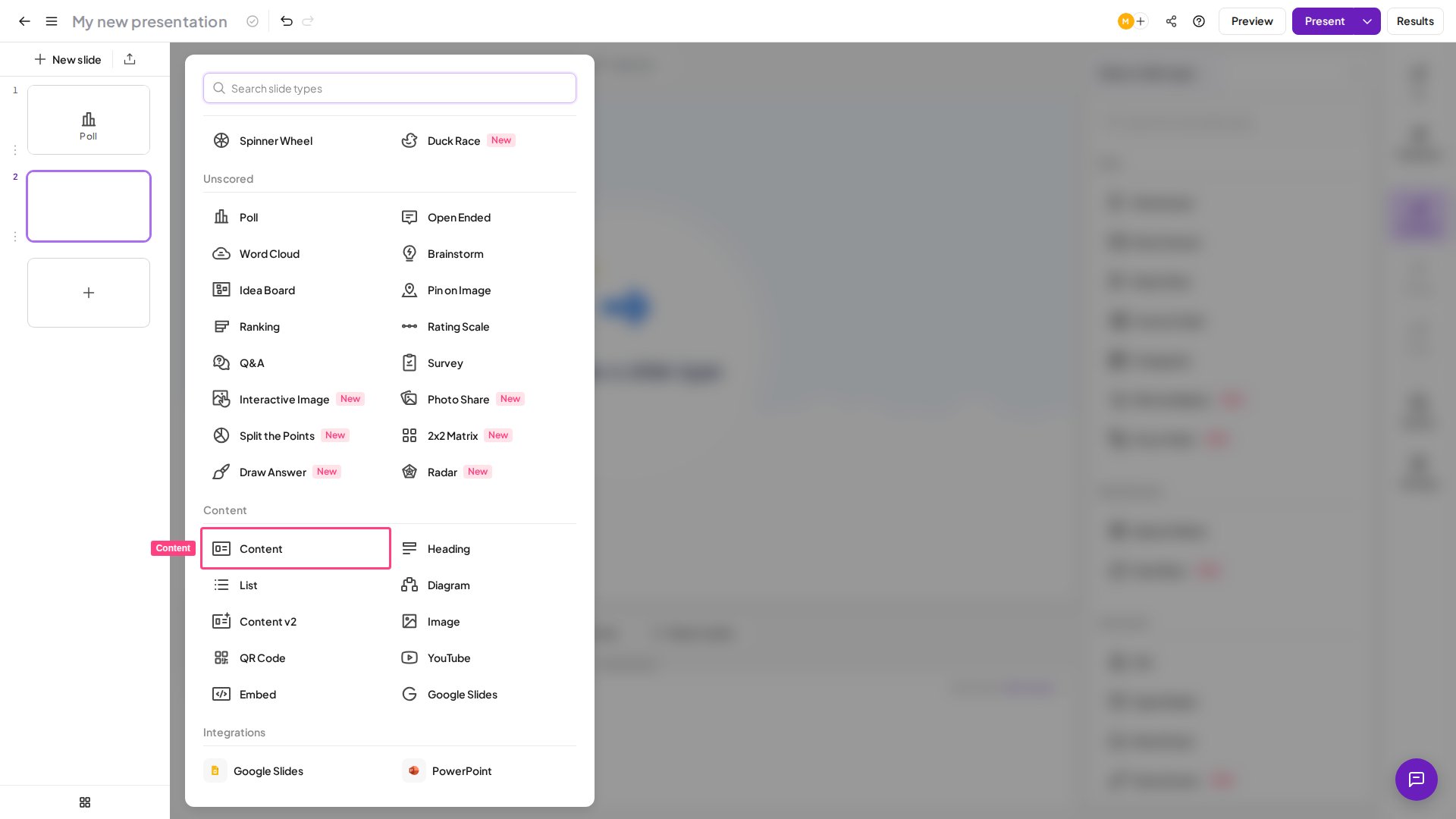
Créer une diapositive Content
Modifier les blocs
1
Sélectionner un bloc
Cliquez une fois sur un bloc pour le déplacer ou le faire pivoter, et afficher les options pour le dupliquer ou le supprimer.
2
Modifier le contenu du bloc
Cliquez à nouveau sur le bloc pour modifier son texte, sa mise en forme, sa couleur, son alignement, ses images, etc.

Ajouter de nouveaux blocs
Utilisez les 5 icônes en haut de la diapositive pour ajouter de nouveaux blocs :Positionner les blocs
Les blocs ont une structure en calques : un bloc placé au-dessus d’un autre le masque. Amenez un bloc vers l’avant ou envoyez-le vers l’arrière pour modifier son ordre de superposition. Utilisez les repères d’alignement pour centrer précisément les blocs : faites glisser un bloc vers le milieu du canevas et il s’aligne sur la ligne verticale, la ligne horizontale, ou les deux.Ajouter une animation
1
Sélectionner un bloc
Cliquez sur le bloc que vous voulez animer.
2
Ouvrir l'icône Animation
Cliquez sur l’icône Animation de la barre d’outils au-dessus de la diapositive. Elle reste grisée tant que vous ne sélectionnez pas un bloc de texte, d’image, d’emoji, de forme ou de ligne. Le panneau Animation s’ouvre alors dans la colonne de droite.
3
Choisir un effet
Choisissez l’effet d’animation à appliquer au bloc. Le panneau Animation de la diapositive Content propose ces effets : Fondu d’entrée (Fade In), Glissement d’entrée (Slide In), Agrandir (Zoom In), Rebondir (Bounce), Pulsation (Pulse), Flash et Secouer (Shake). Sélectionnez Pas d’animation (No animation) à tout moment pour la retirer.
Les animations de la diapositive Content sont des effets d’entrée qui se jouent lorsque vous arrivez sur la diapositive : tous les blocs animés jouent leur effet ensemble à ce moment-là. Chaque bloc ne peut contenir qu’une animation à la fois. Pour révéler les blocs un par un au clic (la séquence façon PowerPoint), utilisez plutôt la diapositive Content v2, qui prend en charge un séquençage par étape On click pour chaque bloc. Content v2 est aussi la diapositive dotée d’un bloc Minuteur (Timer) : utilisez-la si vous avez besoin d’un compte à rebours sur une diapositive.