

Dépannage des quiz
Les participants voient « le quiz n’est pas ouvert » lorsqu’ils scannent le code QR
Cela se produit lorsqu’aucun présentateur n’anime le quiz en direct au moment du scan. Dans la configuration animée par le présentateur par défaut, les participants ne peuvent rejoindre le quiz et répondre que lorsque vous êtes en mode Présente (Present) sur une diapositive de quiz. Le quiz n’est donc pas « ouvert » avant que vous n’appuyiez sur Présente (Present), ni lorsqu’une diapositive qui n’est pas un quiz s’affiche à l’écran. Il est impossible de laisser un quiz animé par le présentateur ouvert en permanence pour que les gens le rejoignent seuls. La solution dépend de la façon dont vous animez le quiz :- Vous l’animez en direct. Appuyez sur Présente (Present) et passez à une diapositive de quiz avant que les participants ne scannent le code. Ils arrivent dans le hall d’attente et répondent en même temps que vous. Consultez Comment créer et animer un quiz.
- Les participants répondent quand ils le souhaitent, sans présentateur. Passez en mode à son propre rythme : sur l’écran d’édition de la présentation, ouvrez l’onglet Paramètres (Settings), cliquez sur Qui prend le lead (Who takes the lead), puis choisissez Public (à votre rythme) (Audience (self-paced)). Les participants peuvent alors ouvrir le lien ou scanner le code QR quand ils le souhaitent et avancer dans le quiz à leur propre rythme. Consultez Configurer une présentation à son propre rythme sur AhaSlides.
Foire aux questions
Comment fonctionne « tout le monde a répondu » (fin automatique du minuteur du quiz)
Cette fonction met automatiquement fin au minuteur du quiz dès que tous les participants ont envoyé leur réponse. Elle prend en compte le plus grand nombre de participants présents en même temps dans le quiz après que le présentateur a cliqué sur Présente (Present). Par exemple, si votre quiz a atteint un pic de 100 participants mais que 1 ou 2 sont partis ensuite, le système considère toujours le total comme étant de 100 : le minuteur ne s’arrêtera donc pas automatiquement tant qu’il n’a pas reçu les réponses de ces 100 participants. Le décompte n’est réinitialisé que lorsque le présentateur quitte le mode présentation et clique à nouveau sur Présente (Present). Le présentateur peut aussi arrêter le minuteur manuellement en le survolant et en cliquant sur Terminer le questionnaire (End now).Puis-je désactiver le minuteur des quiz ?
Non. Chaque diapositive de quiz conserve une limite de temps : vous pouvez la régler de 5 secondes à 20 minutes, mais pas la désactiver, car le score du quiz dépend en partie de la rapidité des réponses. Pendant la présentation, vous pouvez mettre fin au compte à rebours de la question en cours en survolant le minuteur et en cliquant sur Terminer le questionnaire (End now), mais cela termine la question au lieu de supprimer le minuteur. Pour une question sans score à laquelle vous préférez laisser les participants répondre à leur propre rythme, utilisez plutôt un type de diapositive dont le minuteur est facultatif. Sur les diapositives Poll, Word Cloud, Open Ended et Rating Scale, le minuteur est désactivé par défaut : vous pouvez l’activer si vous en voulez un, mais rien n’impose de compte à rebours.Puis-je ajouter du temps à une question déjà en cours ?
Non. Pendant qu’une question de quiz est en cours, la seule commande du minuteur est Terminer le questionnaire (End now), qui met fin à la question plus tôt. Pour laisser plus de temps aux participants, réglez une Limite de temps (Time limit) plus longue sur la diapositive avant de présenter.Où modifier le temps dont disposent les participants pour répondre ?
La Limite de temps (Time limit) est un paramètre propre à chaque diapositive ; elle ne se trouve donc pas dans l’onglet général Paramètres (Settings). Sélectionnez la diapositive de quiz, ouvrez l’onglet Contenu (Content) dans la colonne de droite, puis faites défiler jusqu’à Limite de temps (Time limit) : vous pouvez la régler de 5 secondes à 20 minutes. Pour savoir à quoi sert chaque paramètre par diapositive, consultez Paramètres du quiz sur AhaSlides.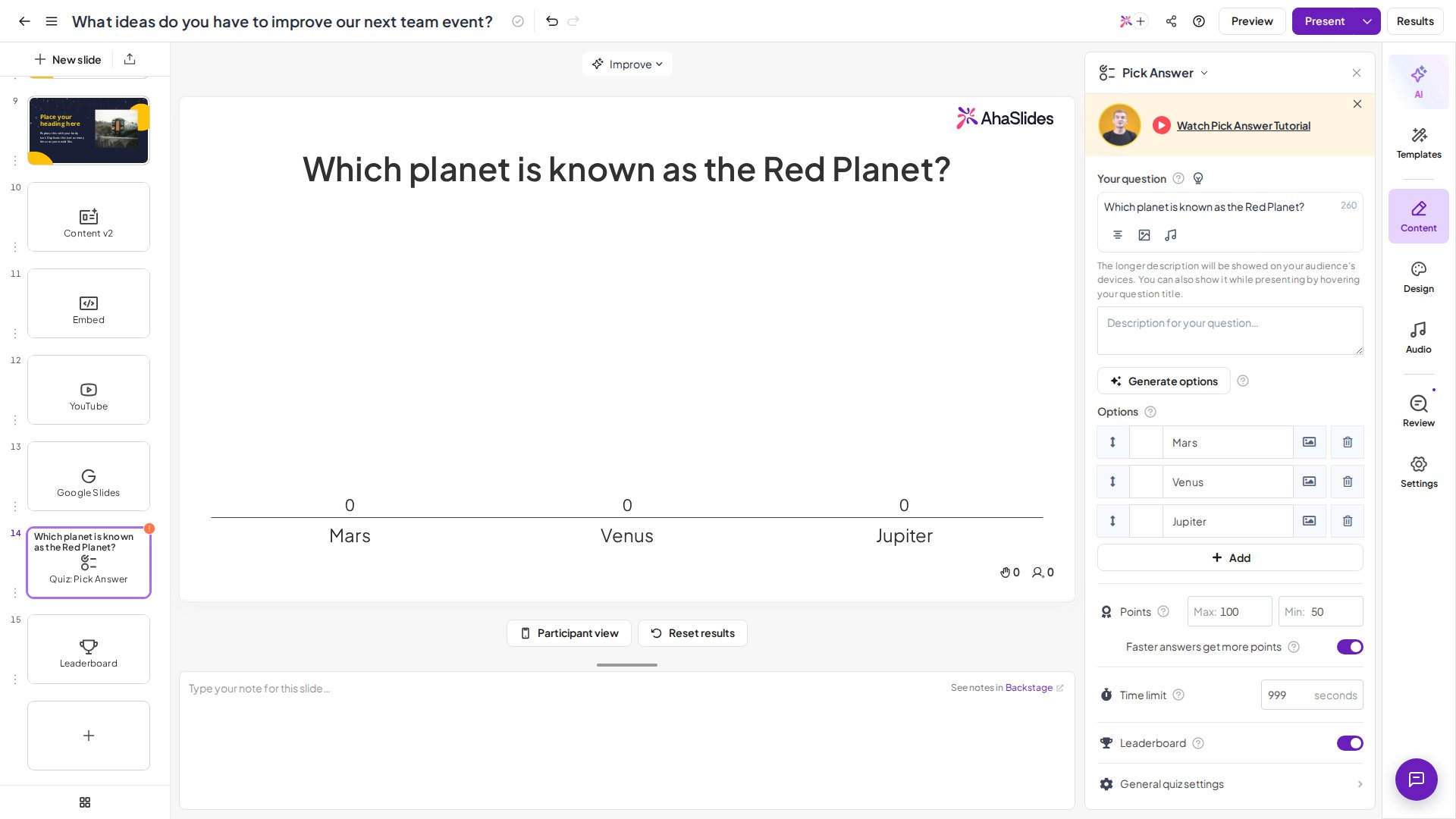
Comment empêcher les participants de voir la bonne réponse et le classement pendant le quiz ?
Ajustez deux paramètres : activez Révéler les réponses manuellement (Manually show correct answers) dans les paramètres généraux du quiz pour que la bonne réponse ne soit révélée que lorsque vous le décidez (attention, cela ne fonctionne pas en mode à son propre rythme) ; et pour masquer le classement entre les questions, supprimez les diapositives de classement intermédiaires (ou désactivez le paramètre Classement (Leaderboard) sur chaque diapositive de quiz) et conservez un seul classement tout à la fin. Consultez Ajouter et supprimer un classement dans votre quiz.Les questions de quiz ont-elles une limite de caractères ?
Oui. Chaque question de quiz peut contenir jusqu’à 300 caractères. Pendant que vous saisissez dans la zone Votre question (Your question), un compteur indique le nombre de caractères restants, et la zone n’accepte plus de saisie une fois la limite atteinte. La même limite de 300 caractères s’applique que vous saisissiez une question directement dans l’éditeur ou que vous importiez vos questions depuis une feuille de calcul. Si vous avez besoin de donner plus de détails aux participants que la limite ne le permet, ajoutez une diapositive de titre ou de contenu avant la diapositive de quiz pour apporter le contexte supplémentaire.Puis-je déplacer, redimensionner ou superposer le texte et les images d’une diapositive de quiz ?
Non. Les diapositives de quiz utilisent une mise en page fixe : la question, les options de réponse et l’image de la diapositive occupent des emplacements définis, et vous ne pouvez ni les faire glisser, ni les redimensionner, ni les empiler. Il n’existe pas non plus de réglage de l’interligne ou de l’espacement des lettres pour le texte d’un quiz. Vous pouvez tout de même personnaliser le style d’une diapositive de quiz. Modifiez la police et la couleur du texte depuis la barre d’outils de texte, et définissez une couleur d’arrière-plan, une image d’arrière-plan et sa transparence dans l’onglet Conception (Design). Chaque diapositive utilise un seul arrière-plan à la fois, une couleur ou une seule image, plutôt que plusieurs calques d’arrière-plan superposés. Pour une liberté de conception totale, utilisez plutôt une diapositive Content. Elle offre un canevas libre où vous pouvez ajouter plusieurs zones de texte, images et GIF, positionner et redimensionner chacun où vous le souhaitez sur la diapositive, et les superposer avec Avancer (Bring forward) et Envoyer vers l’arrière (Send backward). Une configuration courante consiste à utiliser une diapositive Content pour l’introduction thématique ou la révélation de la réponse, suivie de la diapositive de quiz elle-même. Trois autres questions courantes (pourquoi un quiz ne demande pas leur nom aux participants, comment effacer les réponses des participants et comment tester un quiz) sont traitées dans Comment créer et animer un quiz.Pages associées
Comment créer et animer un quiz
La procédure complète : choisir une diapositive de quiz, la modifier, faire entrer les participants et présenter.
Paramètres du quiz sur AhaSlides
Points, limites de temps, score partiel, indices et audio par diapositive, ainsi que les paramètres généraux du quiz.