

Look Back in sintesi
Crea una slide Look Back
1
Aggiungi la slide
Nell’editor, clicca su Nuova slide (New slide), poi cerca Look Back.
2
Scegli la slide passata
In Presentazione (Presentation), cerca e scegli la presentazione che contiene i risultati. Poi, in Slide, scegli la slide a cui vuoi tornare.
3
Fai la tua domanda
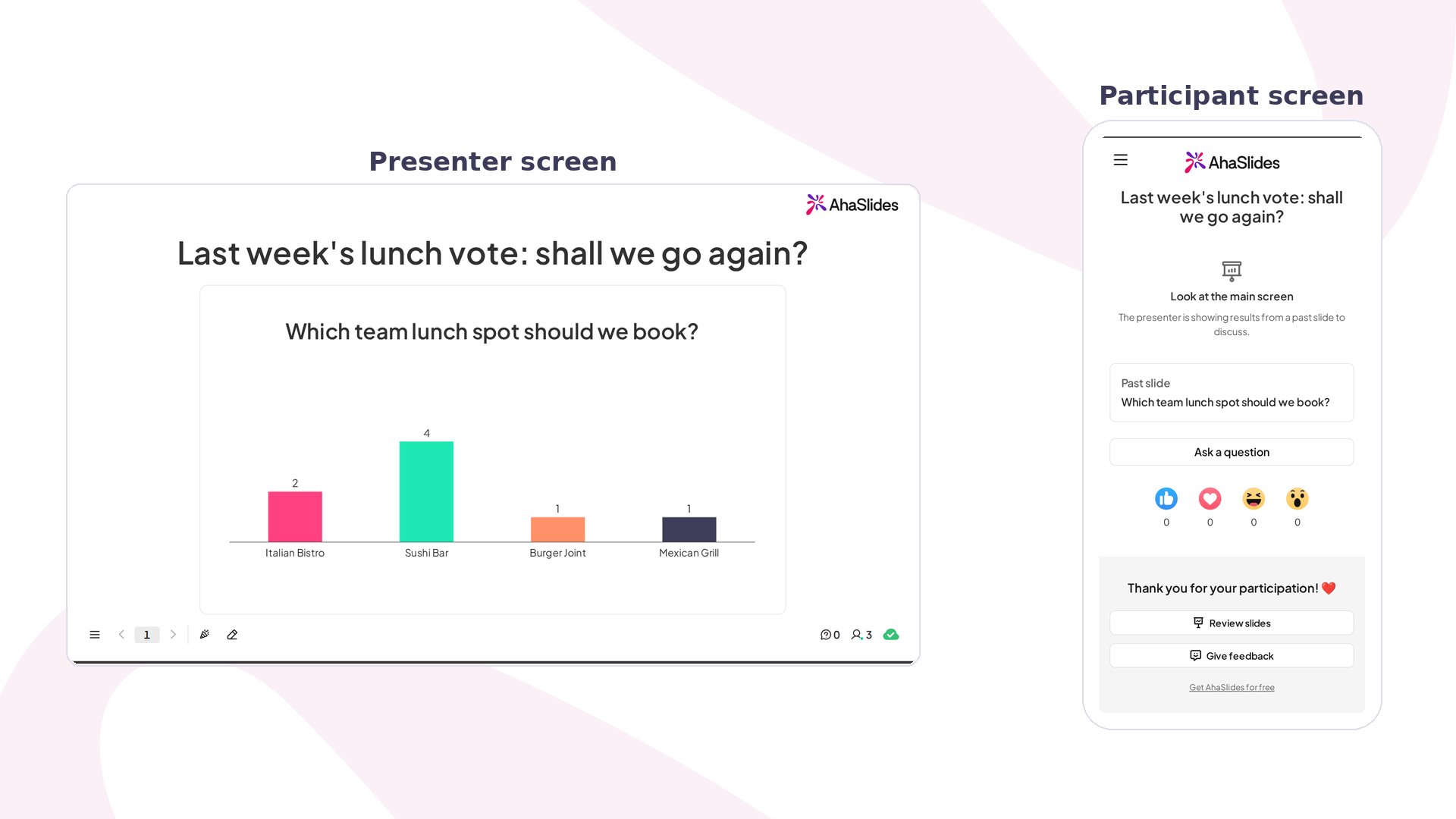
In La tua domanda (Your question), scrivi ciò di cui vuoi discutere, per esempio “Il voto sul pranzo della scorsa settimana: ci rifacciamo?”.
4
Posiziona i risultati
Sulla slide, trascina i risultati per spostarli, trascina un angolo per ridimensionarli o fai doppio clic per centrarli.
Presenta una slide Look Back
Clicca su Anteprima (Preview) per provarla, oppure su Presente (Present) e condividi il codice di accesso. Sul tuo schermo i risultati della slide passata compaiono sotto la tua domanda, con “From” e il nome della presentazione da cui provengono. Sul telefono i partecipanti vedono “Look at the main screen” e il titolo della slide passata, così tutti sanno di cosa state parlando. I risultati compaiono solo sul tuo schermo. Non vengono aggiunti al report di questa sessione, e i partecipanti che seguono la presentazione con i propri tempi vedono al loro posto una breve nota.Impostazioni di Look Back
Idee per usare Look Back
- Riunione di follow-up: mostra il sondaggio della scorsa settimana e chiedi al team se qualcosa è cambiato.
- Prima e dopo: alla fine di un corso, rivedi il quiz del primo giorno, poi rilancialo per confrontare.
- Retrospettiva: riporta le idee del brainstorming dell’ultimo sprint e controlla quali si sono realizzate.
- Riepilogo del workshop: inizia il secondo giorno con la nuvola di parole del primo.