

Short Answer の概要
Short Answer はクイズの問題タイプです。リーダーボード、チーム戦、クイズ全体の手順については、クイズの作り方と進め方をご覧ください。
Short Answer スライドを作成する
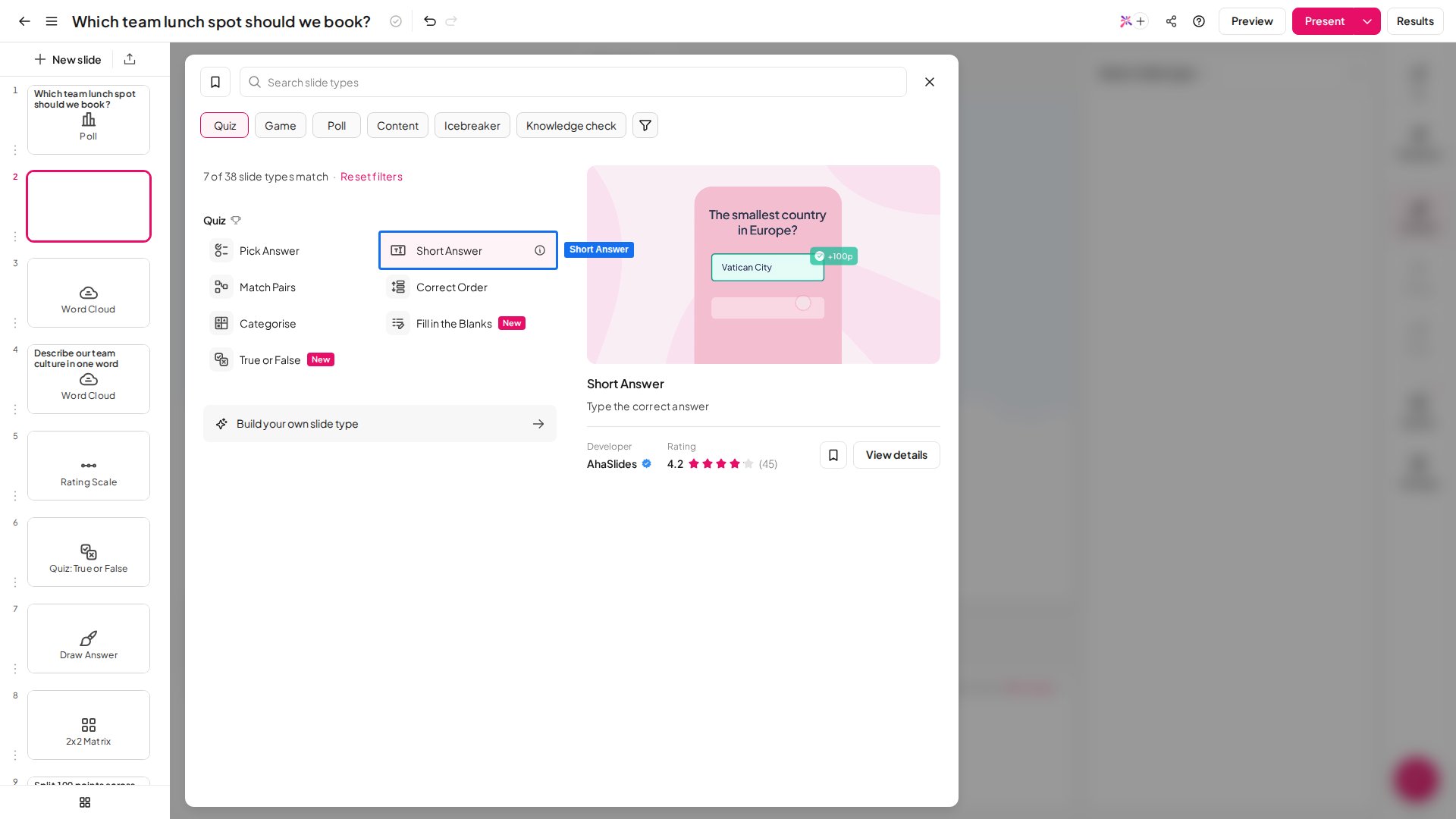
1
スライドを追加する
エディターで新しいスライドを作成し、スライドタイプの選択画面の Quiz セクションから Short Answer を選択します。
2
質問を書く
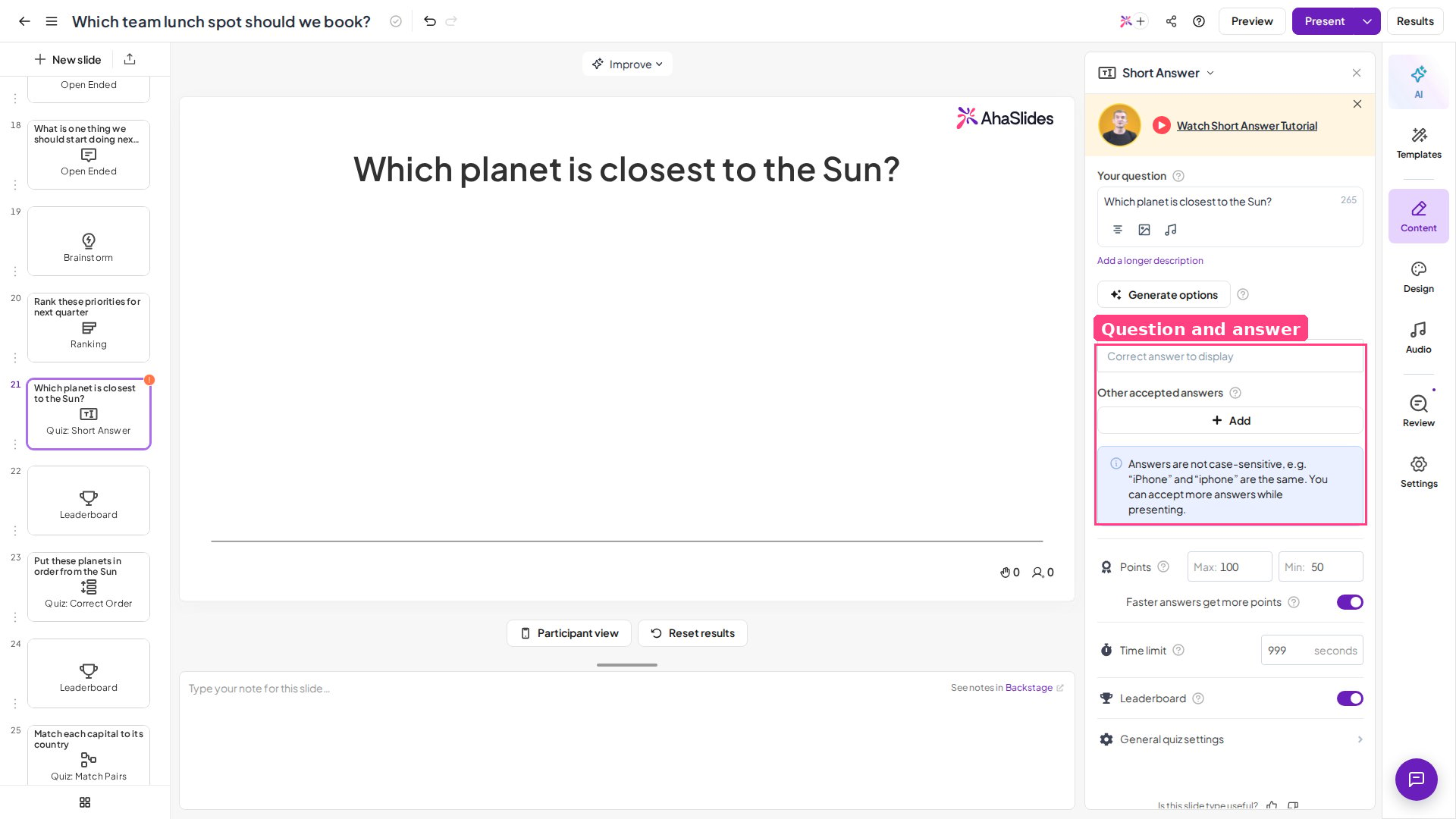
右側の列にある あなたの質問 (Your question) フィールドに質問を入力します。短くて具体的な答えを求めましょう。参加者がスマートフォンで入力するため、1つの単語、名前、数字、または短いフレーズが最適です。
3
表示する正解を追加する
これは受け付けるメインの回答で、タイマー終了時に画面に表示される唯一の答えです。参加者が、ほかの受け入れ可能な回答のいずれかに一致するものを入力した場合も、正解として扱われてポイントが付与されます。ただし、結果画面に表示される答えにはなりません。
4
他の受け入れ可能な回答を追加する
「表示する正解」以外に、正解として扱いポイントを付与したい別解を追加します。時間のないときに手動で承認しなくて済むように、同義語、略語、よくあるスペルミスなど、妥当な回答はすべて挙げておきましょう。
5
設定を調整する
時間、ポイント、その他の設定を行います(Short Answer の設定をご覧ください)。
Short Answer スライドを発表する
ライブを始める前に、上部のヘッダーにある プレビュー (Preview) をクリックすると、発表者と参加者の両方の視点でスライドをリハーサルできます。準備ができたら 現在 (Present) をクリックします。参加者はアクセスコードから参加し、名前を入力して、スマートフォンから答えを入力します。 Short Answer スライドを発表すると、すべての参加者の端末に質問とテキストボックスが表示されます。参加者はタイマーが切れる前に答えを入力して送信します。答えが 表示する正解 (Correct answer to display) またはリストした 他の受け入れ可能な回答 (Other accepted answers) のいずれかに一致すると、ポイントが付与されます。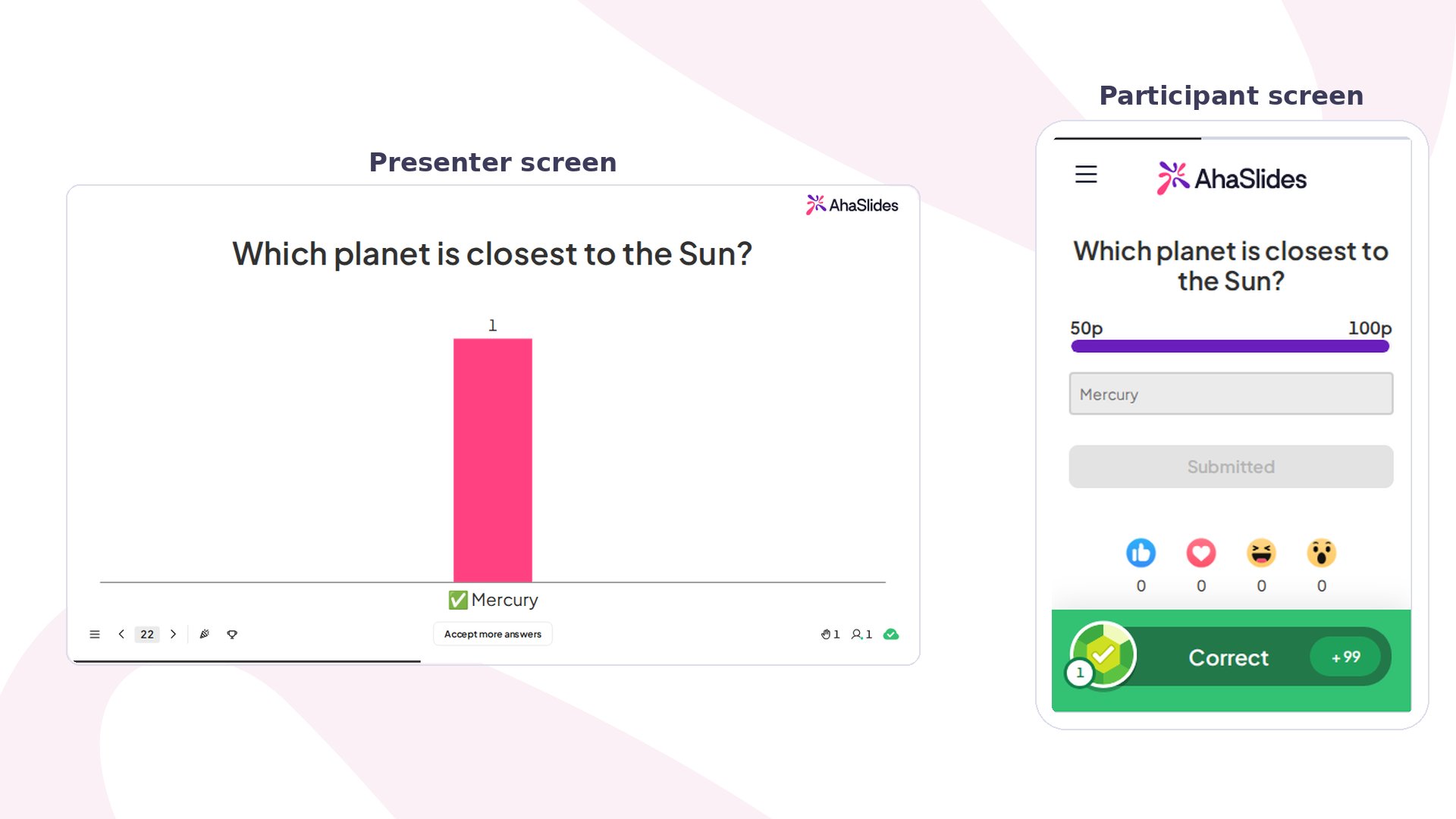
- 表示する正解 (Correct answer to display)。
- 不正解の回答:異なる不正解が4つ以下の場合は、すべてが表示されます。5つ以上の場合は、不正解が3つ表示され、残りのすべての不正解をまとめた 他の回答 の項目が表示されます。
回答の照合方法
参加者が答えを送信すると、AhaSlides はその答えを 表示する正解 (Correct answer to display) およびすべての 他の受け入れ可能な回答 (Other accepted answers) と比較します。比較の前に、次の4つの点が許容されます。- 大文字小文字は無視されます。
paris、Paris、PARISはいずれも、受け入れ可能な回答Parisと一致するため、大文字小文字のバリエーションをリストする必要はありません。 - 回答の前後のスペースは無視されます。スマートフォンのキーボードで余分なスペースを入力しても、減点されません。
- カーブした引用符とまっすぐな引用符は同じ文字として扱われます。スマートフォンのキーボードが自動でカーブさせたアポストロフィや引用符でも、まっすぐな引用符で入力した受け入れ可能な回答と一致します。
- アクセント付き文字は正規化されます。参加者のキーボードや入力方法によって入力のされ方が異なっても、同じアクセント付き文字として一致します。
Dr. Smith は Dr Smith と一致せず、1,000 は 1000 と一致しません。スペルも区別されるため、スペルミスはリストしておいた場合にのみ得点になります。
回答を手動で承認する
参加者が、受け入れ可能な回答のどれとも完全には一致しないものの、正解と見なせる答え(同義語、略語、想定していなかったタイプミスなど)を入力することがあります。そのような回答は、その場で承認できます。 質問の結果が表示されると、スライドの下部に より多くの回答を受け付ける (Accept more answers) ボタンが表示されます。これをクリックすると、その質問に対して参加者が送信したすべての回答が表示されます。- 回答ボックスの右上にある 丸をクリック すると、その回答を承認し、ポイントが付与されます。
- 同じ回答はまとめられ、書いた人数の多い順に並びます。そのため、承認する可能性が最も高い「厳密には不正解」の回答が最初に表示されます。誰がどの回答を入力したかも確認できます。
Short Answer の設定
参加者が自由なテキストを入力するため、Short Answer スライドは不適切な表現のフィルター設定の対象です。この設定は、参加者が入力した禁止ワードをブロックします。
Short Answer の活用アイデア
授業での想起
スペル、語彙、首都、日付、公式など、再認ではなく本当の想起を確かめたい内容に向いています。
社内研修
リストから見分けるだけでなく、受講者が重要な用語や数字を記憶から答えられるかを確認できます。
トリビアナイト
選択式という安全網をなくして、ラウンドをより難しく、やりがいのあるものにできます。
ブランドと製品の知識
スタッフが、ヒントなしで価値観、機能、方針を答えられるかを確認できます。