

True or False の概要
True or False スライドを作成する
1
スライドを追加する
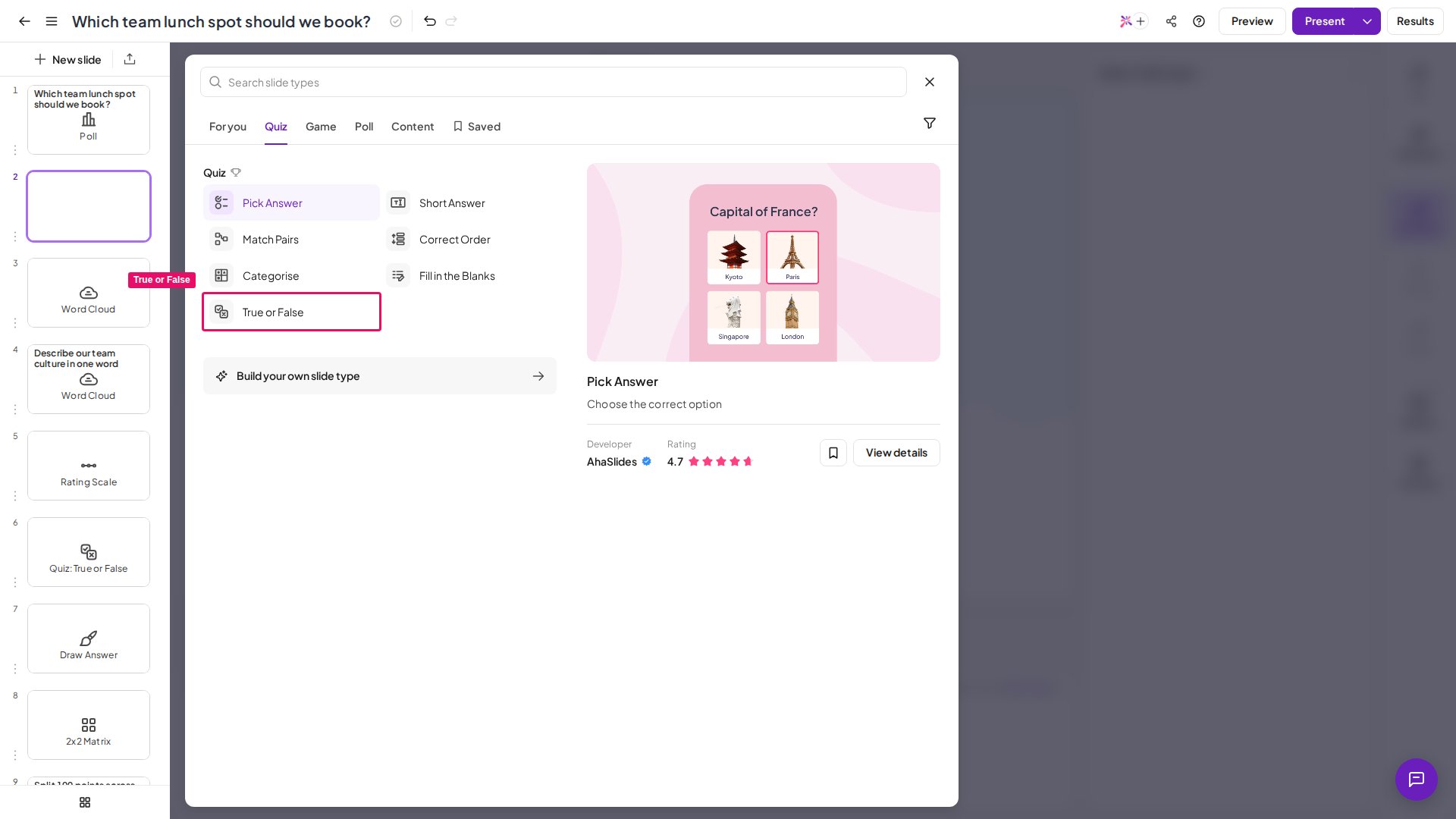
エディターで 新しいスライド (New slide) をクリックし、True or False を選びます。
2
議論したくなるステートメントを書く
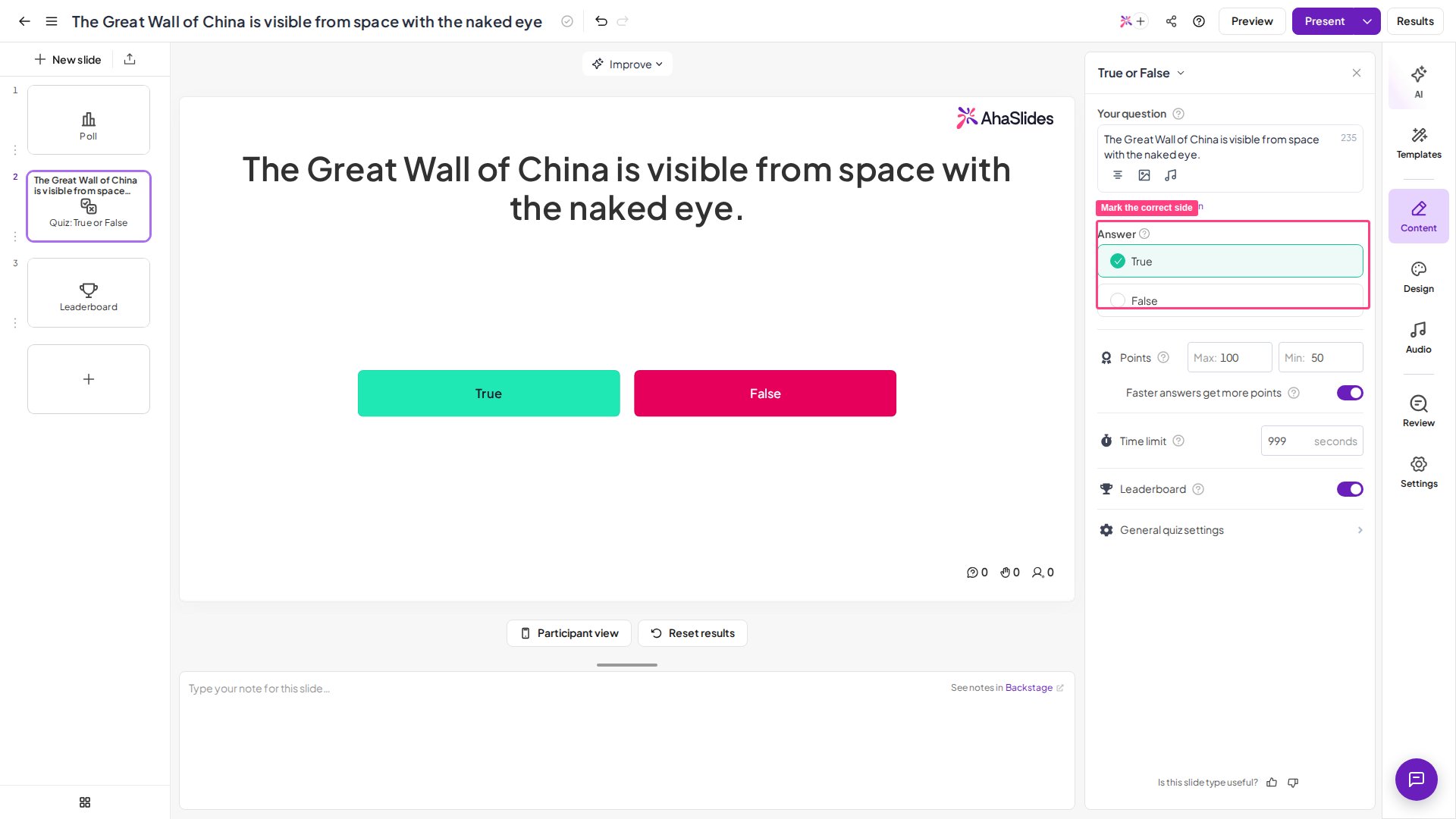
あなたの質問 (Your question) に、質問ではなく言い切りの文でステートメントを入力します。意外なもの、または広く信じられているが間違っているものが最適で、場の意見が本当に割れます。たとえば「万里の長城は宇宙から肉眼で見える。」のようなものです。1スライドにつき主張は1つにしましょう。
3
正解の側を指定する
True と False のどちらが正解かを選びます。ラウンドが終わると、その側のカードが中央に表示され、得点になります。
4
カードのラベルを変更する(任意)
「True」と「False」は初期のラベルにすぎません。両方のカードの名前をテーマに合わせて変更できます。たとえば Fact / Myth、For / Against、Pass / Fail、コードのラウンドなら Compiles / Broken などです。正解でポイントが入る側は、引き続き一方を指定します。
5
短めのタイマーとポイントを設定する
15〜30秒の短いカウントダウンにすると場の熱気が保たれ、スピードボーナスが素早い判断に報います。タイマー、ポイント、リーダーボードは、スライドの ポイント (Points) と 時間制限 (Time limit) のパネルで調整します(True or False の設定をご覧ください)。
True or False スライドを発表する
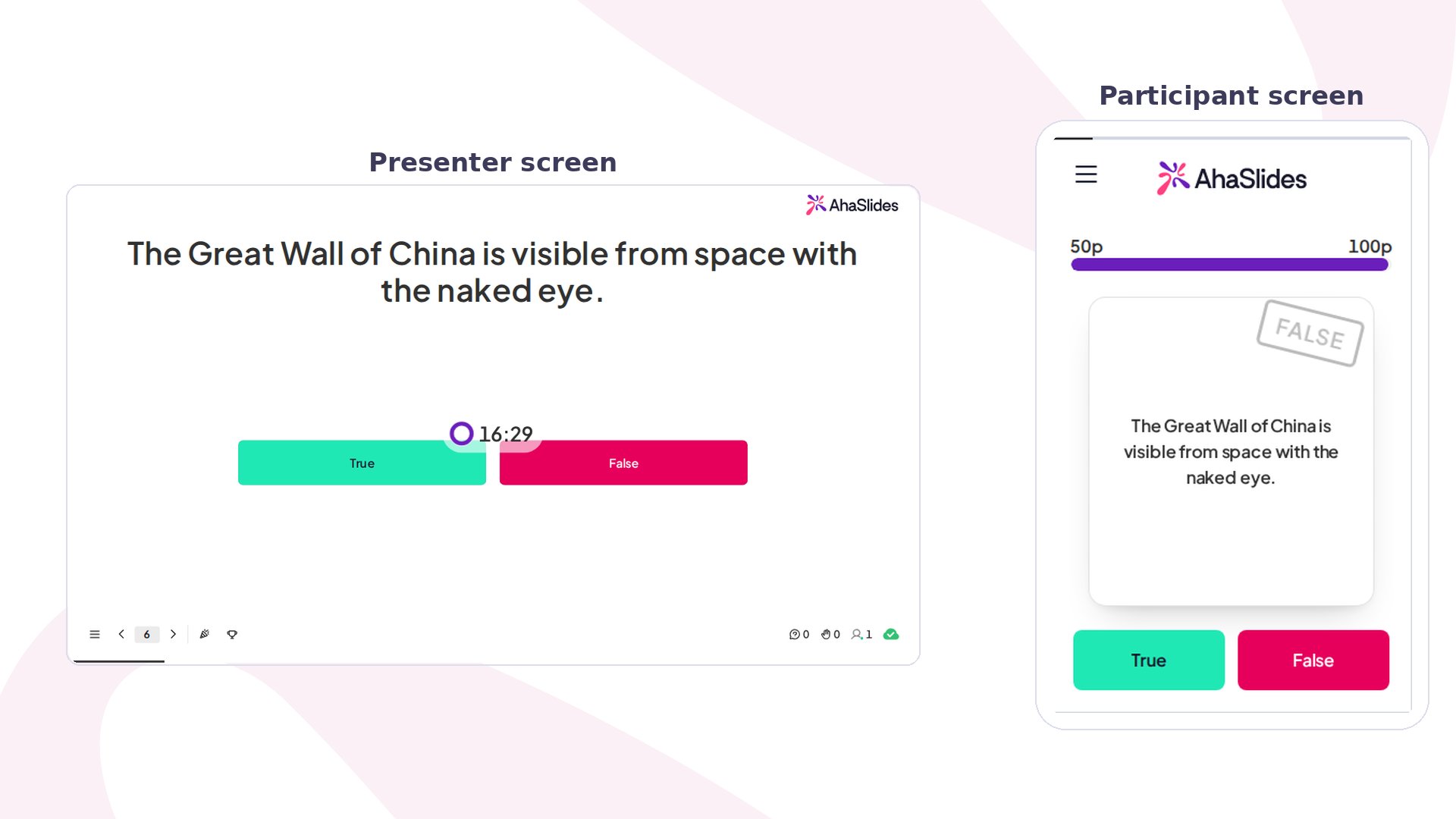
プレビュー (Preview) をクリックしてリハーサルし、そのあと 現在 (Present) をクリックします。参加者は画面に表示されたアクセスコードから参加し、カウントダウンが終わる前に答えをタップします。その後、正解のカードが公開され、リーダーボードでの順位が表示されます。 大画面では、2枚のカードが会場の後ろからでも読みやすく表示され、その横にカウントダウンと参加用の QR コードが並びます。 参加者はスマートフォンで、タイマーが切れる前に、質問カードを左にスワイプして True、右にスワイプして False と答えるか、青緑色の True ボタンまたは深紅色の False ボタンをタップします。ラウンドが終了すると、正解の側が公開され、速さに応じてポイントが付与され、リーダーボードが更新されます。True or False の設定
True or False は、すべての AhaSlides クイズスライドと同じ採点コントロールを使うため、専用のパネルではなく、スライドのクイズ設定にあります。True or False の活用アイデア
True or False は、2択の選択式の質問より手早く作れます。ステートメントを1つ書いて正解の側を指定するだけだからです。この手軽さが、さまざまな場に合う理由です。それぞれの場で使えるステートメントの例を紹介します。クラスのアイスブレイクや知識チェック
授業の冒頭に手早いアイスブレイクとして、または授業の終わりに理解度が分かるテストとして使えます。どちらも同じスライドで行えます。「光合成は植物の葉でしか起こらない。」(答えは False。)
研修とオンボーディング
方針、製品、コンプライアンスのポイントがきちんと伝わったか、スコアという裏付けとともにその場で確認できます。「当社の返金期間は30日です。」
ミーティング
長い報告の合間に、素早く採点される質問を挟んで、気が散っている場を引き戻せます。「今四半期は前四半期より多くの契約を獲得した。」
イベントやカンファレンス
大人数の参加者を盛り上げられます。2枚のカードはホールの後ろからでも一瞬で読めるため、数百人が同時に参加できます。「この街はローマより古い。」
楽しみやトリビア
トリビアナイト、俗説の検証、「信じられる?」ラウンドなど、準備なしで盛り上がれます。「はちみつは腐らない。」(本当です。)