

はじめる前に
スライドごとの設定は コンテンツ (Content) タブにあります。クイズ全体の設定には 2 通りの開き方があります。コンテンツ (Content) タブの下部にある 一般的なクイズの設定 (General quiz settings) から開くか、設定 (Settings) の クイズ体験 (Quiz experience) から開きます。回答の 時間制限 (Time limit) はスライドごとの設定のままなので、クイズのスライドごとに コンテンツ (Content) タブで設定します。クイズスライドの設定を変更する
各クイズスライドには、それぞれの設定があります。スライドを選択し、エディター右側の列で コンテンツ (Content) タブを開いて、下にスクロールすると見つかります。
クイズスライドには常に制限時間があります。長さは変更できますが、オフにはできません。採点が回答の速さにも左右されるためです。時間が切れると、スライドは結果画面に切り替わりますが、クイズは自動では進まないので、準備ができたら次のスライドに進みます。制限時間はクイズスライドごとに個別に設定してください。インタラクティブなスライドにある Apply to all オプションは、クイズスライドでは利用できません。
カウントダウンなしで質問を実施するには、タイマーが任意のインタラクティブなスライドタイプを使います。Poll、Word Cloud、Open Ended、Rating Scale は、いずれもタイマーをオフにできます。
部分採点をオンにする
Pick Answer スライドを設定するとき、複数の答えを正解にできます。そうすると、参加者は複数の答えを選べるようになり、部分的な採点 (Partial scoring) オプションが表示されるので、オンまたはオフに切り替えます。- On — 参加者は正解ごとにポイントを獲得しますが、不正解の答えが 1 つでもあると 0 ポイントになります。
- オフ (Off) — 参加者は、すべての正解を選ばないとポイントを獲得できません。
クイズの質問にヒントを追加する
クイズの質問にヒントを追加して、参加者を手助けできます。質問中にヒントを表示するかどうかを選べるのは、発表者だけです。1
ヒントをオンにする
右側のパネルで、あなたの質問 (Your question) の横にある 電球 アイコンをクリックします(ツールチップには Add hints to aid players と表示されます)。質問の下に Hints セクションが開きます。
2
ヒントを書く
ボックスに最大 3 つのヒントを書きます。
3
発表中にヒントを表示する
質問の進行中に、プレゼン画面のヒントアイコンをクリックして最初のヒントを表示します。矢印を使って次のヒントに移動します。
現在、ヒントは Pick Answer スライドでのみ利用でき、選択肢がテキストでも画像でも使えます。ヒントを表示する発表者がいないため、マイペースモードでは利用できません。参加者にヒントが見えない場合は、質問の進行中にヒントを表示したかどうか確認してください。
クイズの質問に音声を追加する
有料プランでは、クイズの質問に音声を付けることもできます。クイズスライドを選択し、右側の編集パネルで オーディオ (Audio) をクリックして、スライド (Slide) サブタブで 選択 (Select) をクリックしてライブラリのトラックを選ぶか、アップロード (Upload) をクリックして自分の mp3 を追加します。詳しくはスライド音声とプレゼンテーション音声をご覧ください。クイズ体験の設定を変更する
各スライドの設定とは別に、クイズ全体の全般的な設定を有効または無効にできます。開き方は 2 通りあります。クイズスライドを選択し、コンテンツ (Content) タブの一番下までスクロールして 一般的なクイズの設定 (General quiz settings) をクリックすると、ポップアップで設定が開きます。または、右側のメニューバーの 設定 (Settings) をクリックして、クイズ体験 (Quiz experience) を選びます。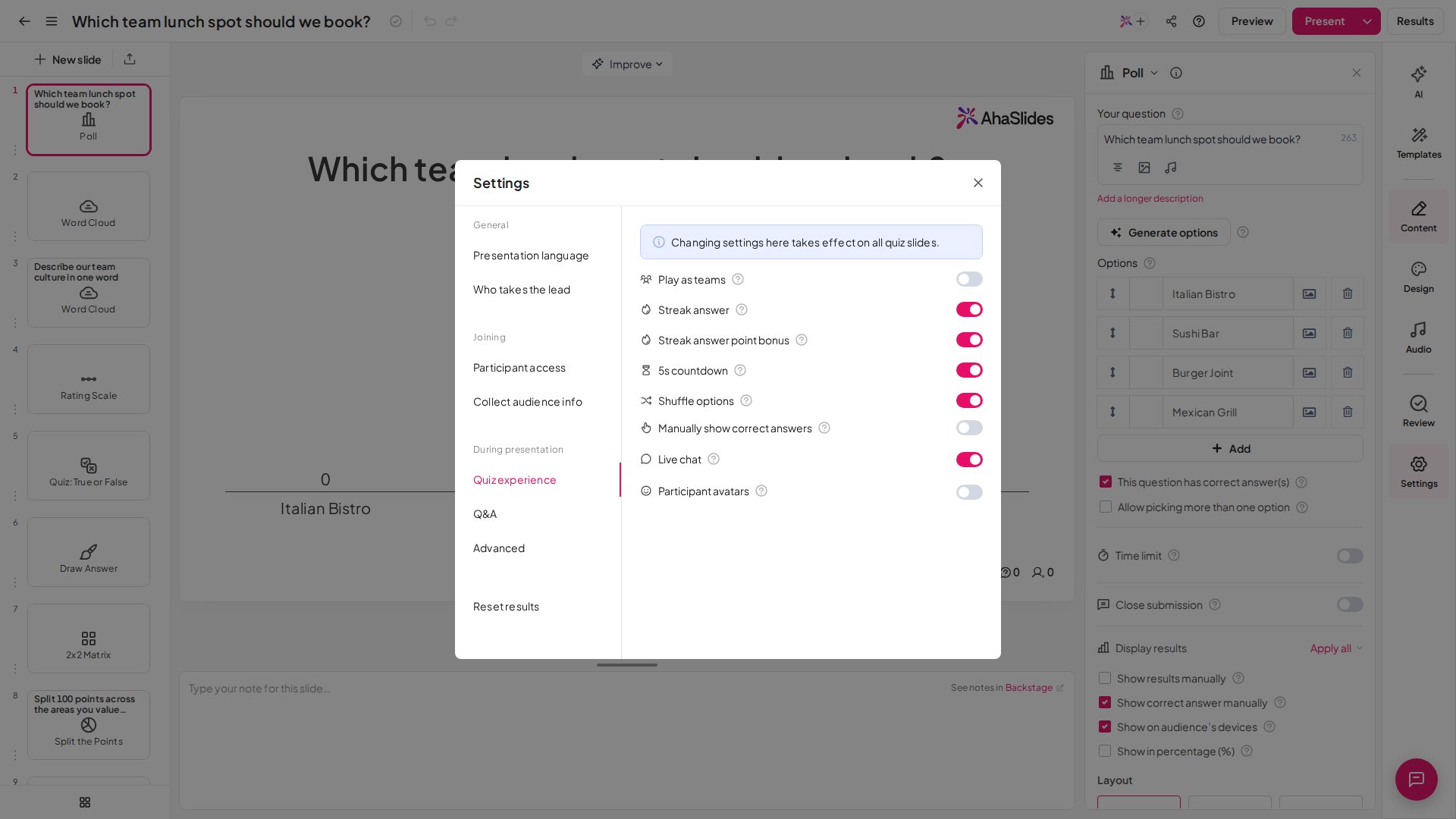
Live Chat
オンにすると、クイズのロビー画面で発表者と参加者がメッセージを交換でき、和気あいあいとした競争や活発な議論が生まれます。クイズが盛り上がり、一体感のある体験になります。プレゼンテーションを再利用する前にチャットをクリアするには、プレゼンテーションの結果をリセットしてください。これにより、Live Chat のメッセージも、ほかのすべての参加者の投稿とともに消去されます。Sound Effects
サウンドエフェクトは クイズ体験 (Quiz experience) にはありません。右側の編集パネルの オーディオ (Audio) タブの プレゼンテーション (Presentation) サブタブにあり、すべてのプランで利用できます。サウンドエフェクトとは、ライブクイズの盛り上がりを高めるために AhaSlides が再生する短い音のことで、クイズ開始音と 5 秒カウントダウン音、タイマーが残りわずかになるときの音、リーダーボードの順位が入れ替わるときのジングル、最終リーダーボードで優勝者に流れるより華やかなジングルがあります。これらは AhaSlides が選んでおり、カスタマイズはできません。 オーディオ (Audio) タブの プレゼンテーション (Presentation) サブタブの サウンドエフェクト (Sound effects) で、プレゼン画面で (On the presenting screen) と 参加者のデバイスで (On participants’ devices) を別々に切り替えて管理します。発表中は、左上の スピーカーアイコン で、発表者の画面で聞こえるすべての音をミュートまたはミュート解除することもできます。音声設定の詳細は、スライド音声、プレゼンテーション音声、サウンドエフェクトをご覧ください。 クイズの ロビーミュージック は、サウンドエフェクトの切り替えとは別です。ロビー画面ではデフォルトで再生され、オフにする切り替えはありません。画面上の音量コントロールで消音するか、有料プランであれば、同じ プレゼンテーション (Presentation) サブタブで AhaSlides ライブラリの プレゼンテーション音声 (Presentation audio) トラックを選んで差し替えます。5s Countdown
オンにすると、各質問の前に 5 秒のカウントダウンタイマーが表示され、参加者が回答する前に質問を読む時間が確保されます。Play as Teams
すべてのプランで利用できるわけではありません。お使いのプランに含まれていない場合は、アップグレードを促されます。参加者は個人ではなく、チームに分かれてクイズをプレイします。設定方法はチーム対抗クイズの実施をご覧ください。Shuffle Options
すべてのプランで利用できるわけではありません。お使いのプランに含まれていない場合は、アップグレードを促されます。Shuffle Options をオンにすると、Pick Answer の選択肢が参加者ごとに異なる順序で表示されるため、参加者同士が画面を見せ合って答えを教え合いにくくなります。Match Pairs と Correct Order のスライドは、Shuffle Options がオンでもオフでも、常に参加者ごとにシャッフルされます。これはそれぞれの質問内の選択肢をシャッフルするもので、質問自体の順序は変わらず、作成した順序で表示されます。答えを手動で表示する
すべてのプランで利用できるわけではありません。お使いのプランに含まれていない場合は、アップグレードを促されます。マイペースモードでは動作しません。答えを手動で表示する (Manually show correct answers) をオンにすると、各質問の終わりに正解が非表示のままになります。あなたの画面には正解が示されない状態で結果が表示され、参加者のスマートフォンには、正解だったかどうかや獲得ポイントが表示されません。準備ができたら 結果を表示する (Show answers) をクリックすると、正解と各参加者の結果が両方に表示されます。これにより、答えを明かす前に質問を解説する時間が取れます。文章による解説を画面に表示するには、クイズの質問の直後に Content スライドを追加し、そこに解説を書きます。クイズスライドには、独自の解説欄はありません。Participant Avatars
Enabled — 参加者はロビー画面でクイズに参加するときに、アバターを選びます。Disabled — 参加者はアバターなしでクイズに参加できます。マイペース形式のクイズを実施する
ホストなしで参加者にクイズをプレイしてもらうこともできます。クイズを宿題として出したい教師や、参加者の都合のよい時間にクイズを完了できるようにしたいクイズマスターに最適です。 設定方法は、AhaSlides でマイペース形式のプレゼンテーションを設定するをご覧ください。関連ページ
クイズの作り方と実施方法
クイズスライドの選択、編集、参加者の招待、発表までの完全なガイドです。
クイズのトラブルシューティングとよくある質問
クイズタイマーの自動終了、文字数制限、結果の非表示、クイズスライドで変更できるスタイルについて解説します。