

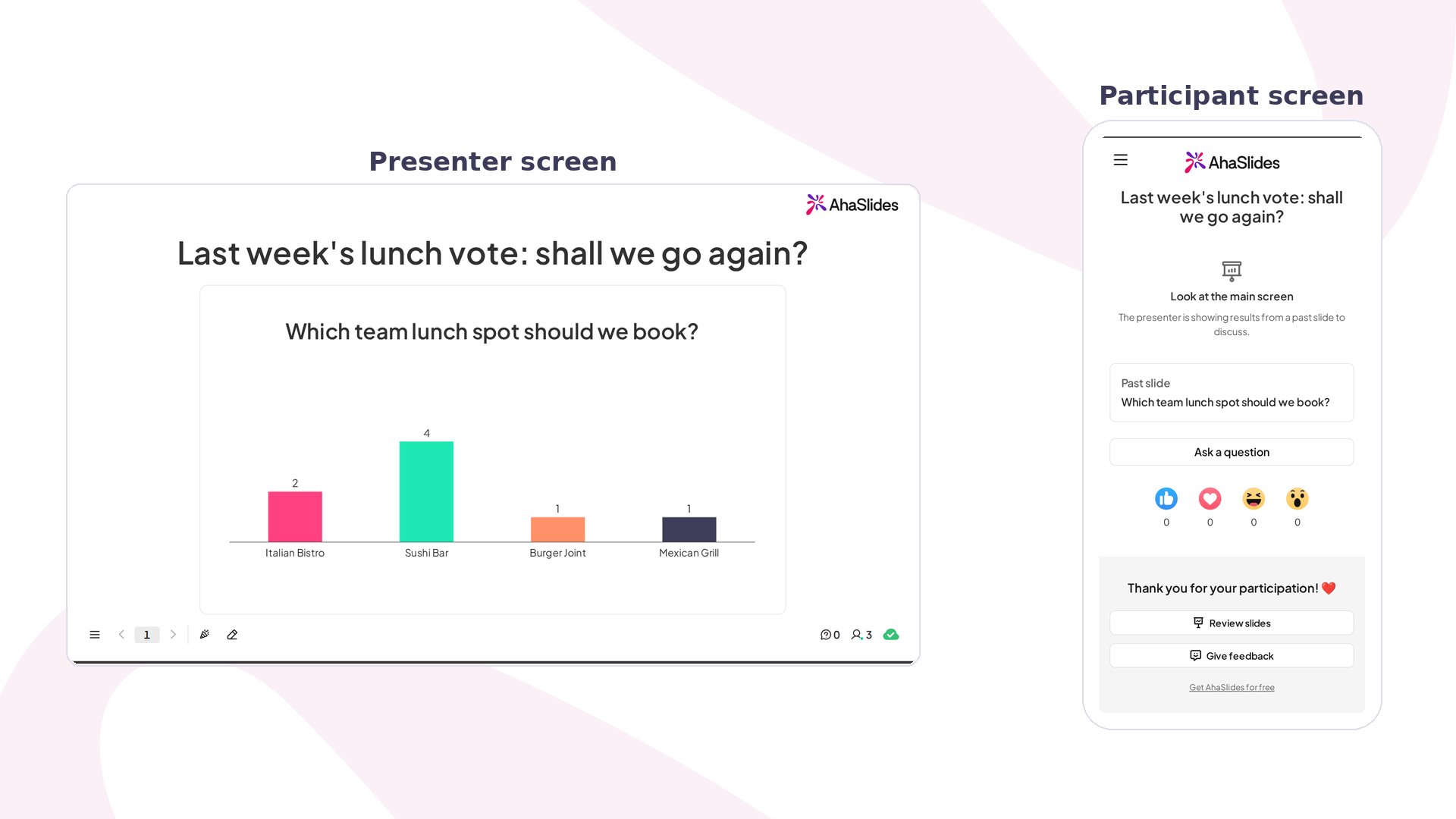
Look Back 한눈에 보기
Look Back 슬라이드 만들기
1
슬라이드 추가하기
에디터에서 새 슬라이드 (New slide)를 클릭한 뒤 Look Back을 검색합니다.
2
이전 슬라이드 고르기
발표 (Presentation)에서 결과가 있는 발표를 검색해 고릅니다. 그런 다음 슬라이드 (Slide)에서 돌아보고 싶은 슬라이드를 고릅니다.
3
질문 입력하기
질문 (Your question)에 이야기하고 싶은 내용을 입력합니다. 예: “지난주 점심 투표: 또 갈까요?”
4
결과 배치하기
슬라이드에서 결과를 드래그해 옮기고, 모서리를 드래그해 크기를 조절하고, 더블클릭해 가운데로 맞춥니다.
Look Back 슬라이드 발표하기
미리보기 (Preview)를 클릭해 시험해 보거나, 발표 시작 (Present)을 클릭하고 접속 코드를 공유합니다. 내 화면에는 이전 슬라이드의 결과가 질문 아래에 표시되고, “From”과 해당 결과를 가져온 발표의 이름이 함께 나옵니다. 참가자의 휴대폰에는 “Look at the main screen”과 이전 슬라이드의 제목이 표시되어, 무엇을 이야기하는지 모두가 알 수 있습니다. 결과는 내 화면에만 표시됩니다. 이 세션의 보고서에는 추가되지 않으며, 자기 속도로 발표를 진행하는 참가자에게는 대신 짧은 안내가 표시됩니다.Look Back 설정
Look Back 활용 아이디어
- 후속 회의: 지난주 투표를 보여 주고 팀에 달라진 점이 있는지 물어보세요.
- 전과 후: 과정이 끝날 때 첫날의 퀴즈를 돌아본 다음, 다시 진행해 비교해 보세요.
- 회고: 지난 스프린트 브레인스토밍에서 나온 아이디어를 다시 불러와 실제로 이루어진 것을 확인하세요.
- 워크숍 요약: 둘째 날을 첫날의 워드 클라우드로 시작하세요.