Naar hoofdinhoud gaan
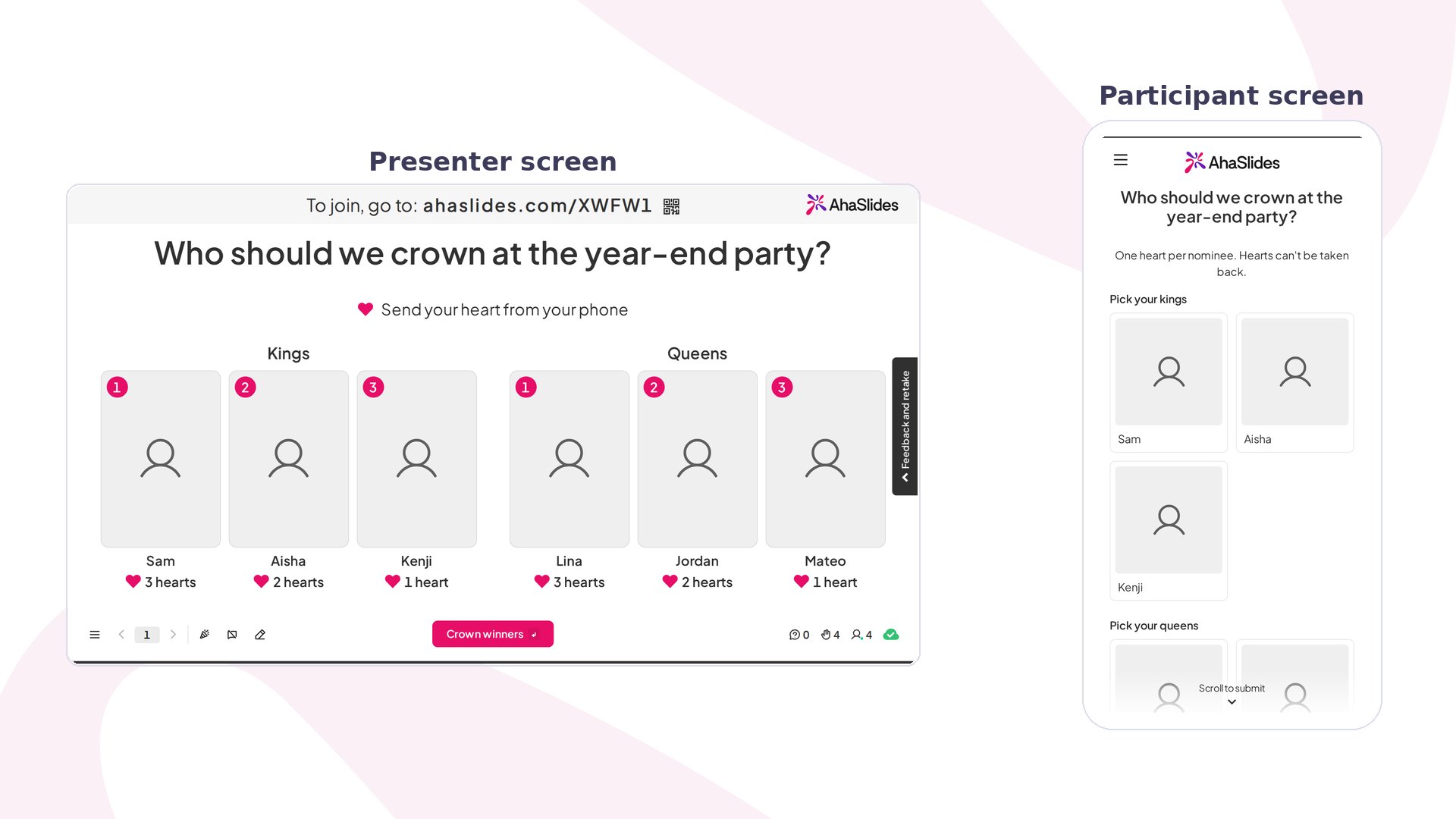
AhaSlides King & Queen tijdens het presenteren: het grote scherm toont de hartjes voor elke genomineerde in de groepen Kings en Queens, naast een telefoon waarop een deelnemer genomineerden kiest
King & Queen is een stemming zonder score waarbij je publiek hartjes stuurt naar genomineerden in twee groepen. Daarna klik je op Crown winners om de favoriet van elke groep op het grote scherm te onthullen. Gebruik het voor feestprijzen, complimenten voor het team of elke leuke stemming waarbij mensen hun favorieten kiezen.

King & Queen in het kort

King & Queen gebruiken
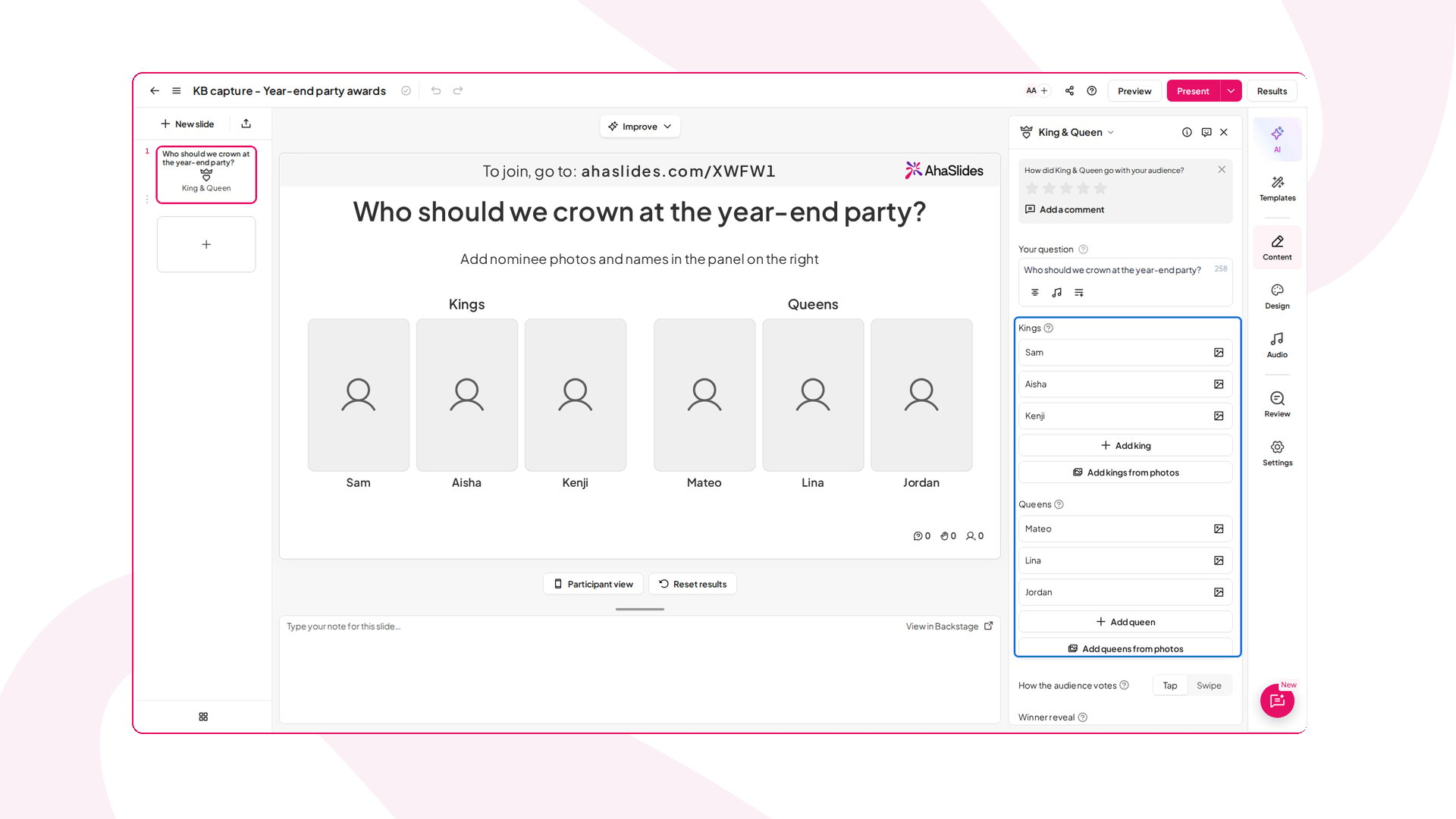
De King & Queen-dia in de AhaSlides-editor, met de lijsten met genomineerden voor Kings en Queens gemarkeerd in het paneel rechts
  1. Klik in de editor op Nieuwe dia (New slide) en zoek naar King & Queen.
  2. Typ je vraag, bijvoorbeeld “Wie kronen we op het eindejaarsfeest?”.
  3. Typ onder Kings en Queens een naam voor elke genomineerde. Klik op het fotopictogram in een rij om een foto toe te voegen, of gebruik Add kings from photos en Add queens from photos om er meerdere tegelijk toe te voegen: elke foto voegt een genomineerde toe, met de bestandsnaam als naam. Kings en Queens zijn alleen groepsnamen, dus iedereen kan in beide groepen zitten. Als je een groep leeg laat, wordt die verborgen.
  4. Klik op Presenteren (Present) en deel de toegangscode. Elke deelnemer tikt op de genomineerden die diegene leuk vindt en drukt op Send hearts. Je kunt één hartje naar elke genomineerde sturen en een hartje kun je niet terugnemen.
  5. Het grote scherm toont de top 3 van genomineerden in elke groep, met hun hartjes, terwijl de stemmen binnenkomen.
  6. Klik op Crown winners (of druk op Enter). De genomineerde met de meeste hartjes in elke groep wordt gekroond. Klik op Show nominees (of druk op N) om terug te gaan naar de volledige lijst.
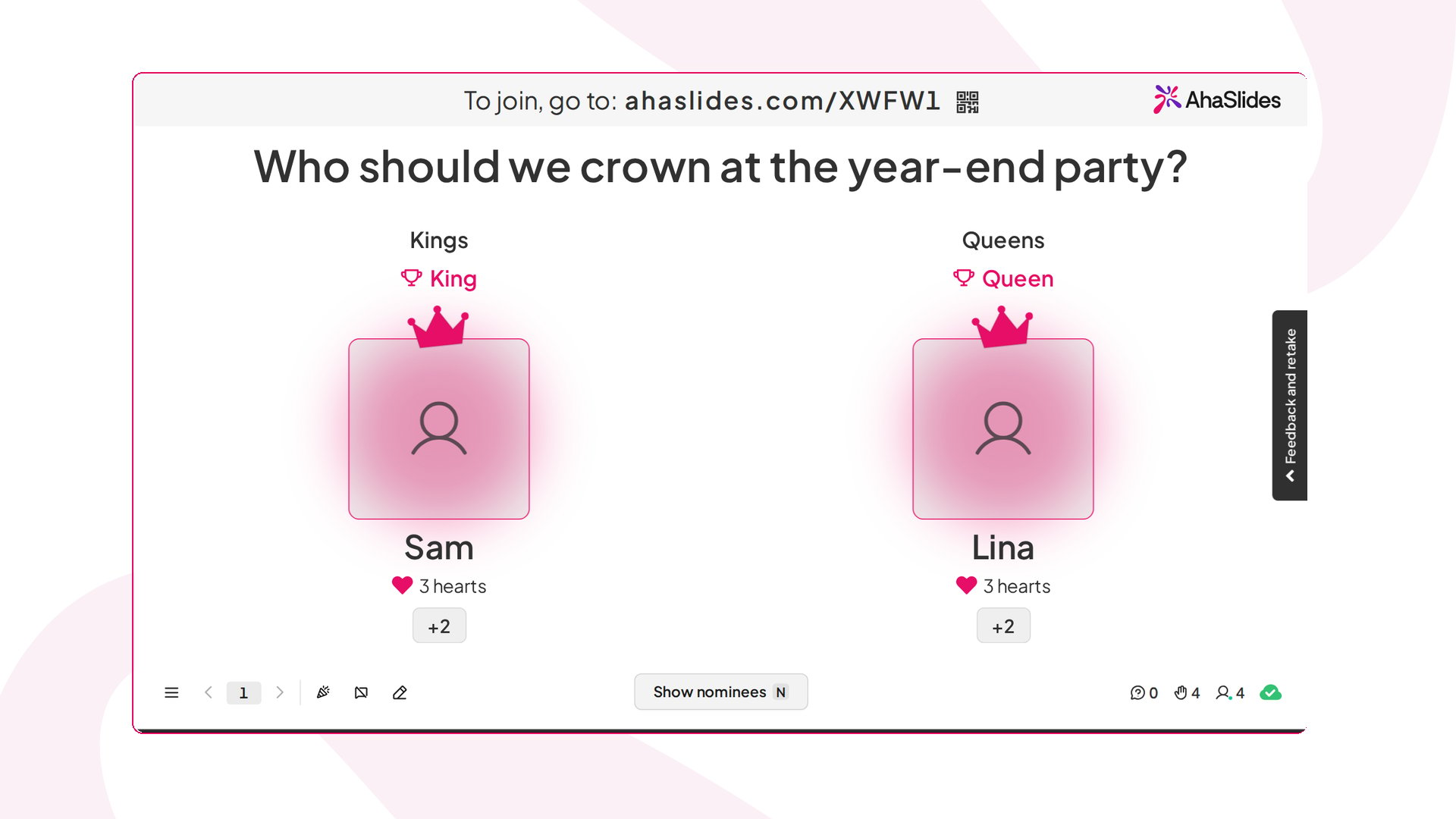
AhaSlides King & Queen na Crown winners: Sam is gekroond tot King en Lina tot Queen, elk met 3 hartjes
Als twee of meer genomineerden gelijk staan op de eerste plek, toont het scherm een gelijkspel, zoals “2-way tie for King”, en delen ze allemaal de kroon. Om het te beslechten klik je op Vote again: iedereen krijgt één nieuw hartje om aan een van de gelijkstaande genomineerden te geven.

King & Queen-instellingen

Genomineerden zijn vergrendeld zodra het stemmen begint. Om ze te wijzigen klik je in de editor onder de dia op Resultaten resetten (Reset results).

Ideeën voor het gebruik van King & Queen

  • Eindejaarsfeest: kroon de collega’s die het jaar leuker maakten, met één groep per team.
  • Prijzen in de klas: laat leerlingen het beste project en de beste presentatie van het trimester kronen.
  • Afsluiting van een evenement: zet de sprekers in één groep en de workshops in de andere, en kroon van elk een favoriet.
  • Teambuilding: voeg een foto van elke genomineerde toe en laat de zaal juichen terwijl de hartjes binnenkomen.

King & Queen vs. Poll

Een Poll stelt één vraag en laat zien hoe de stemmen over de opties verdeeld zijn. King & Queen bevat twee groepen genomineerden, laat iedereen zoveel genomineerden een hartje geven als diegene wil en eindigt met het kronen van één winnaar in elke groep. Om een winnaar door loting te kiezen in plaats van door stemming, gebruik je het Spinner Wheel.

Veelgestelde vragen

Heeft King & Queen een score?

Nee. De hartjes bepalen de winnaars, maar er worden geen punten aan het klassement toegevoegd.

Heb ik beide groepen nodig?

Nee. Als je Kings of Queens leeg laat, wordt die groep verborgen en kroont de dia één winnaar.

Kunnen deelnemers meer dan één keer stemmen?

Elke deelnemer kan één hartje naar elke genomineerde sturen. Diegene kan terugkomen en genomineerden een hartje geven die overgeslagen zijn, maar een hartje niet terugnemen.

Kan ik de genomineerden wijzigen nadat het stemmen is begonnen?

Nee. Genomineerden zijn vergrendeld zodra het eerste hartje binnenkomt. Reset de resultaten om ze te wijzigen, waarmee alle hartjes op de dia worden gewist.

Waar kan ik de hartjes na de sessie zien?

Je presentatierapport laat zien hoeveel hartjes elke genomineerde kreeg. Heb je een vraag? Neem contact op met ons supportteam: ben je ingelogd, gebruik dan de chatbel rechtsonder in je dashboard, anders neem je hier contact met ons op of mail je naar hi@ahaslides.com. Wil je in contact komen met andere gebruikers? Word lid van de AhaSlides-community om tips te delen, functies voor te stellen en te zien hoe anderen hun publiek betrekken.