Przejdź do głównej treści
Slajd Poll nie prosi uczestników o imię, więc domyślnie publiczność głosuje, nie mówiąc Ci, kim jest. Anonimowość w AhaSlides zależy od tego, o co prosisz uczestników podczas sesji, a nie od samego slajdu Poll. Ten artykuł wyjaśnia, co sprawia, że głos pozostaje bez imienia, a co łączy go z imieniem.

Anonimowość w skrócie

Przeprowadź Poll bez zbierania imion

1

Zbuduj prezentację z slajdów niepunktowanych

Użyj Poll i innych slajdów niepunktowanych, takich jak Word Cloud, Rating Scale czy Ranking. Nie proszą one uczestników o imię.
2

Pozostaw formularz dołączania wyłączony

Nie włączaj Poproś uczestników o dane przed dołączeniem (Ask participants for info before they join) w Zbieraj informacje o publiczności (Collect audience info). Zobacz Zbieranie informacji o odbiorcach.
3

Nie umieszczaj w sesji slajdów quizowych

Slajd quizowy (punktowany) prosi wszystkich o imię, gdy do niego dojdziesz. Jeśli ta prezentacja ma pozostać bez imion, umieść quizy w osobnej prezentacji.
4

Zostaw wyniki na ekranie prezentera

Wyniki pojawiają się na Twoim ekranie jako wykres. Uczestnicy widzą liczbę głosów na swoich telefonach tylko wtedy, gdy zaznaczysz Show on audience’s devices w sekcji Pokaż wyniki (Display results) slajdu Poll.
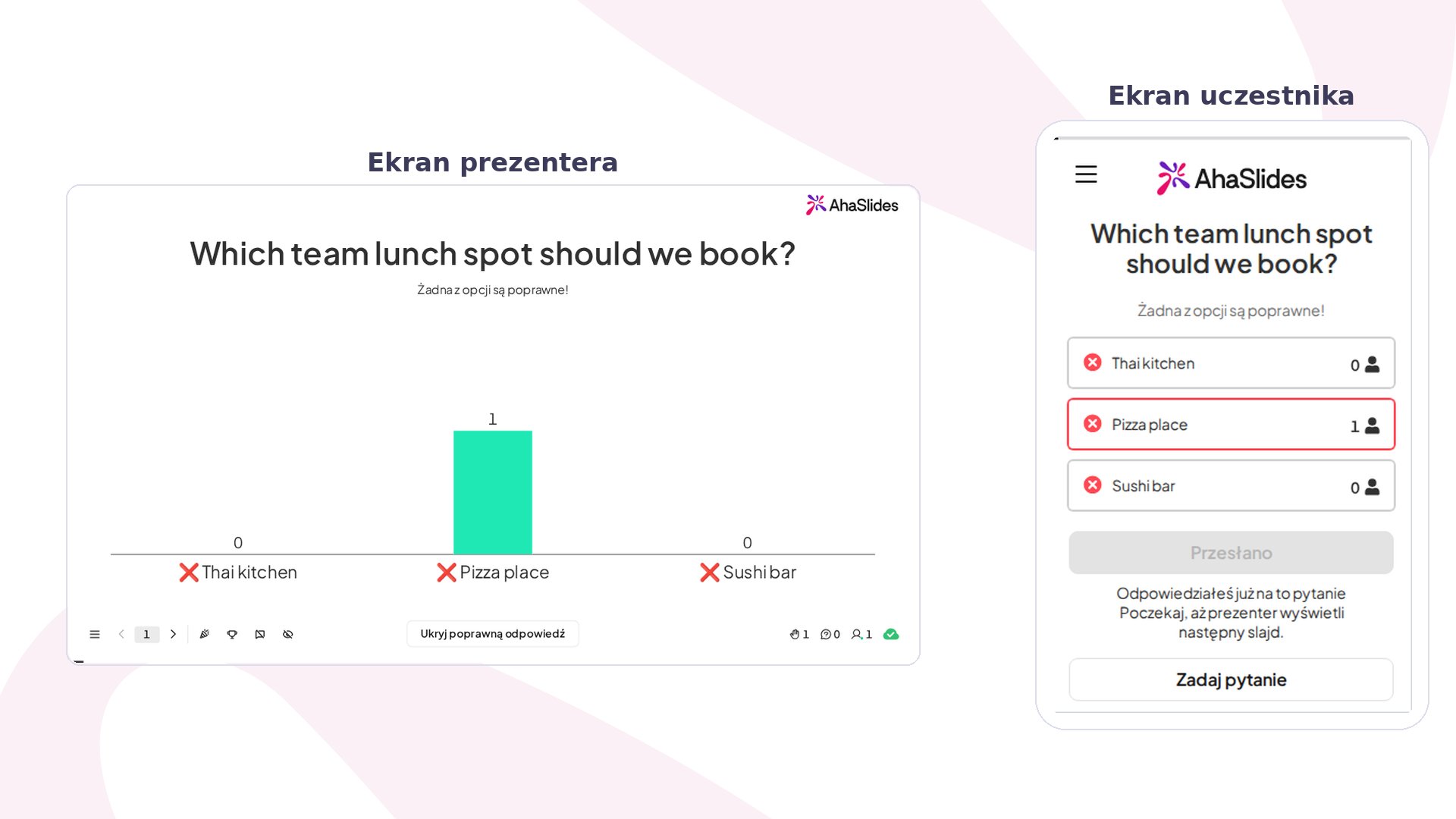
Ekran prezentera AhaSlides ze slajdem Poll i wynikami na żywo, obok ekranu uczestnika na telefonie

Co łączy głos z imieniem

Każdy uczestnik, który dołącza, dostaje losowy identyfikator uczestnika, a jego głosy są zapisywane pod nim. Sam identyfikator nie mówi, kim jest dana osoba. Imię zostaje dołączone tylko wtedy, gdy uczestnik je poda, a dzieje się tak w następujących przypadkach:
Gdy uczestnik poda imię, zostaje ono powiązane zarówno z jego wcześniejszymi, jak i późniejszymi głosami, ponieważ każda odpowiedź jest zapisana pod tym samym identyfikatorem uczestnika. Uczestnika, który głosuje w Poll, a później odpowiada na slajd quizowy, można więc dopasować do tego wcześniejszego głosu w raportach.

Co widzisz w raportach

  • Ekran prezentera: wynik Poll to wykres łączny. Nigdy nie pokazuje, kto głosował na którą opcję.
  • Raport indywidualnego uczestnika: każdy uczestnik ma własną stronę z udzielonymi odpowiedziami, w tym głosami w Poll. Uczestnik, który nie podał imienia, jest oznaczony jako (Anonymous), a jego odpowiedzi nadal widzisz. Zobacz Raport z Twojej prezentacji AhaSlides.
  • Eksport do Excela: arkusz Opinion Answers zawiera każdy głos w Poll w osobnym wierszu, obok kolumn Participant Id i Participant Name. Zobacz Eksport danych do Excela.
Poll jest więc anonimowy dla publiczności, a dla Ciebie wtedy, gdy nikt nie podał imienia. Jeśli musisz móc zapewnić uczestnika, że jego odpowiedzi nigdy nie dadzą się do niego przypisać, nie polegaj wyłącznie na slajdzie Poll, ponieważ odpowiedzi są zapisywane dla każdego uczestnika osobno.

Anonimowość na innych typach slajdów

Często zadawane pytania

Czy mogę zrobić Poll anonimowy?

Poll jest anonimowy, gdy nigdzie indziej w sesji nie zbierasz imion. Slajd Poll nie ma przełącznika anonimowości ani ustawienia ukrywającego imiona przed Tobą.

Czy widzę, kto głosował na którą opcję?

Na ekranie prezentera nie: wyniki są łączne. W raporcie indywidualnego uczestnika i w eksporcie do Excela widzisz głos każdego uczestnika, oznaczony jego imieniem, jeśli je podał, lub jako (Anonymous), jeśli nie.

Czy uczestnicy muszą się zalogować, aby zagłosować w Poll?

Nie, chyba że włączysz weryfikację uczestników dla prezentacji.

Czy uczestnik może pozostać anonimowy w quizie?

Może wpisać pseudonim, ale pola imienia nie można zostawić pustego i nie ma ustawienia wyłączającego tę prośbę.

Czy głos bez imienia nadal liczy się w wynikach?

Tak. Głos liczy się na wykresie i w raportach niezależnie od tego, czy uczestnik podał imię. Masz pytanie? Skontaktuj się z naszym zespołem wsparcia: jeśli jesteś zalogowany, użyj ikony czatu w prawym dolnym rogu panelu; w przeciwnym razie napisz do nas tutaj lub wyślij e-mail na adres hi@ahaslides.com. Chcesz porozmawiać z innymi użytkownikami? Dołącz do społeczności AhaSlides, aby dzielić się wskazówkami, zgłaszać pomysły na funkcje i sprawdzać, jak inni angażują swoją publiczność.